

SSO SAML de Microsoft Entra
Microsoft Entra SAML SSO permite a los miembros del espacio de trabajo iniciar sesión en ElevenLabs mediante una aplicación empresarial de Microsoft Entra ID (anteriormente Azure AD).
SSO está disponible para espacios de trabajo Enterprise. Solo los administradores del espacio de trabajo pueden configurar los ajustes de SSO.
ElevenLabs admite SAML SSO iniciado por el proveedor de servicios (SP). Para iniciar sesión, usa
https://elevenlabs.io/app/sign-in?use_sso=true. Puedes añadir email=user@example.com como parámetro
de consulta para rellenar previamente el campo de correo electrónico.
Microsoft Entra solo es compatible mediante SAML. No se recomienda usar OIDC con Microsoft Entra y puede causar problemas de inicio de sesión.
Requisitos previos
- Un espacio de trabajo Enterprise de ElevenLabs.
- Acceso como administrador del espacio de trabajo en ElevenLabs.
- Acceso como administrador al centro de administración de Microsoft Entra.
- Un dominio de correo electrónico verificado en ElevenLabs para usuarios que iniciarán sesión mediante Microsoft Entra.
Configura Microsoft Entra SAML SSO
Verifica tu dominio de correo electrónico
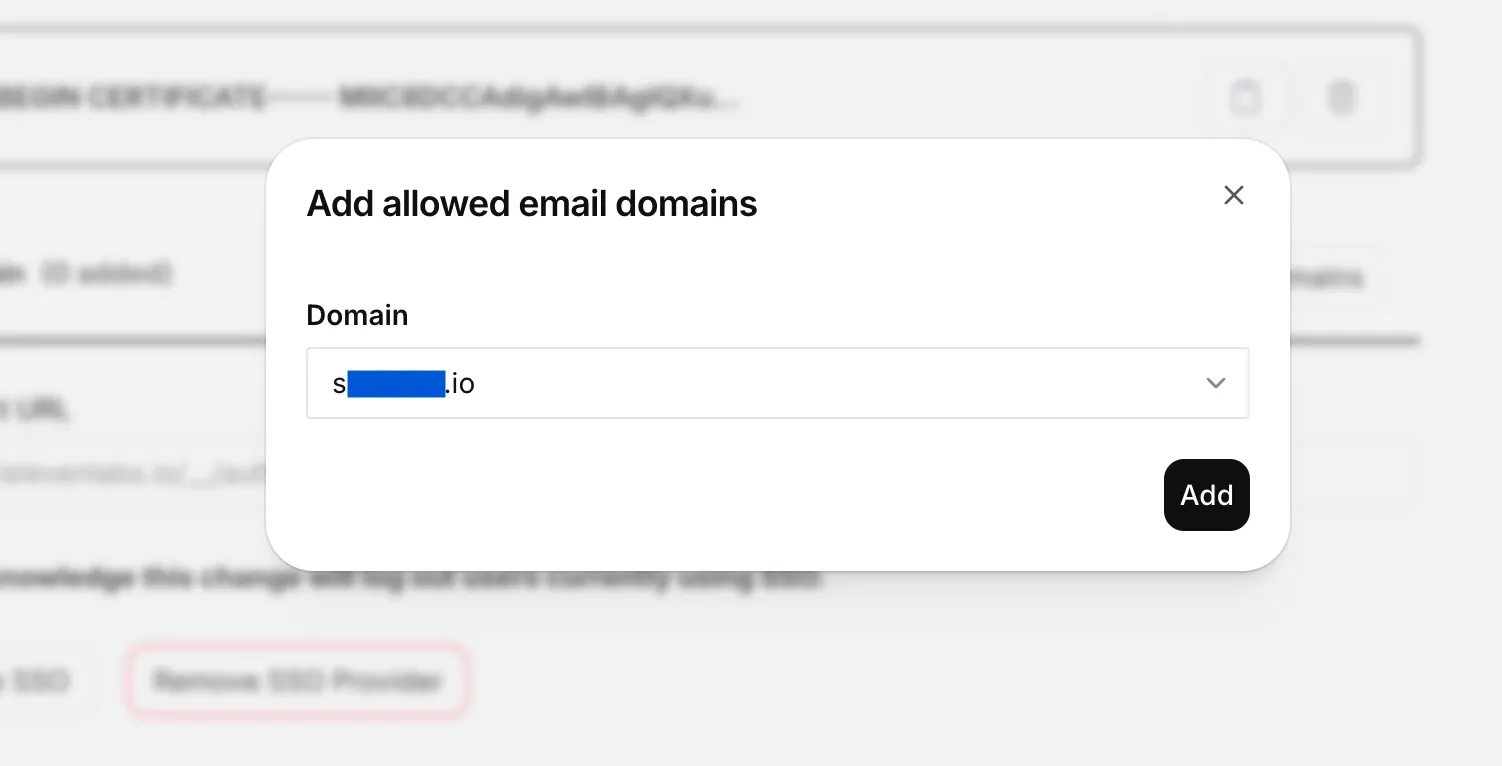
En Aprovisionamiento automático de usuarios, verifica el dominio de correo electrónico con el que iniciarán sesión tus usuarios de Microsoft Entra. Introduce el dominio (se permiten subdominios) y sigue las indicaciones para confirmar que te pertenece. Si lo deseas, activa el aprovisionamiento automático para que los usuarios con un dominio de correo electrónico coincidente se unan automáticamente a tu espacio de trabajo.
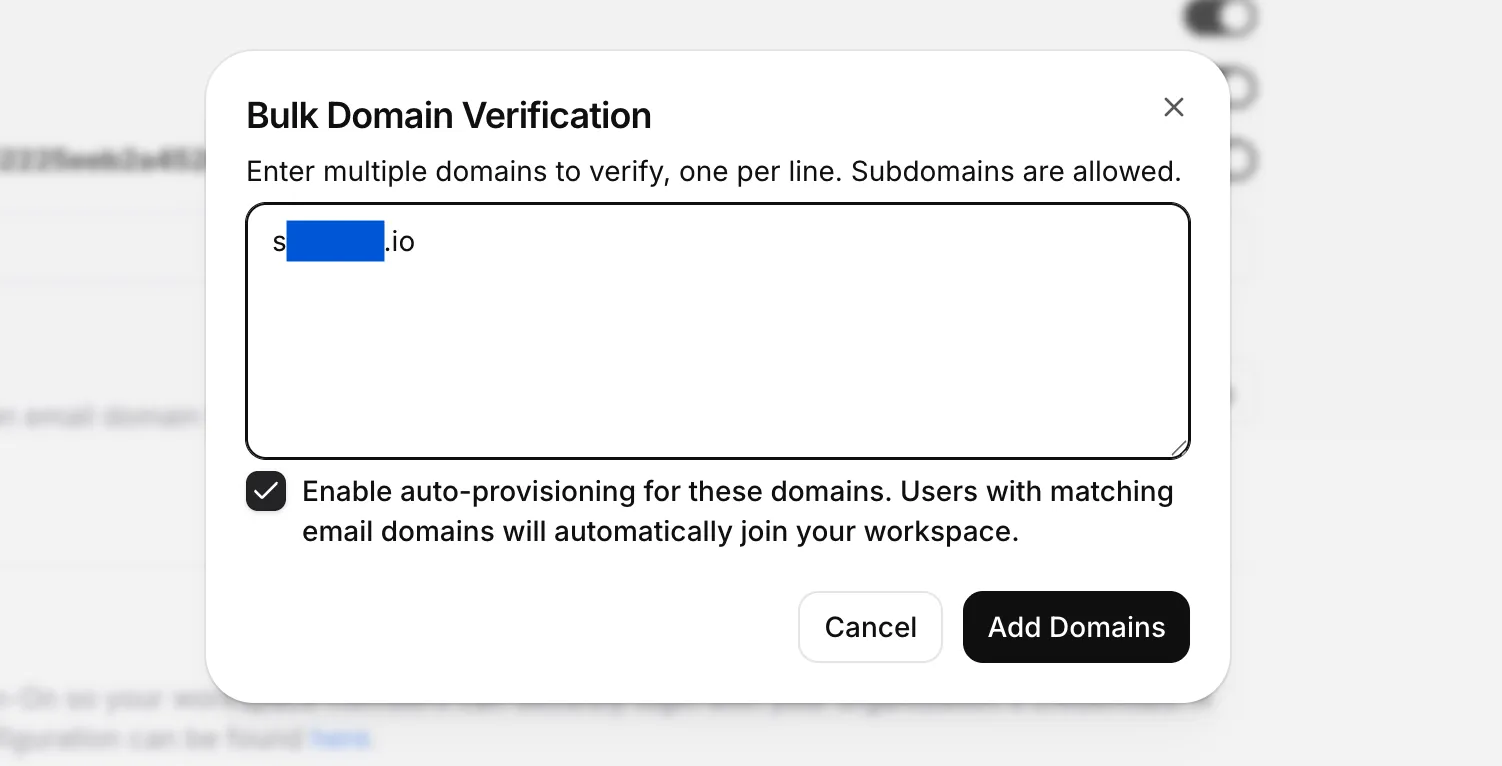
Selecciona SAML como proveedor de SSO
En Proveedor de SSO, selecciona SAML. Copia los valores de ID de entidad del proveedor de servicios y URL de redirección. Usarás estos valores en Microsoft Entra.
Crea una aplicación empresarial de Microsoft Entra
En el centro de administración de Microsoft Entra, abre la Descripción general de tu directorio y haz clic en Agregar > Aplicación empresarial.
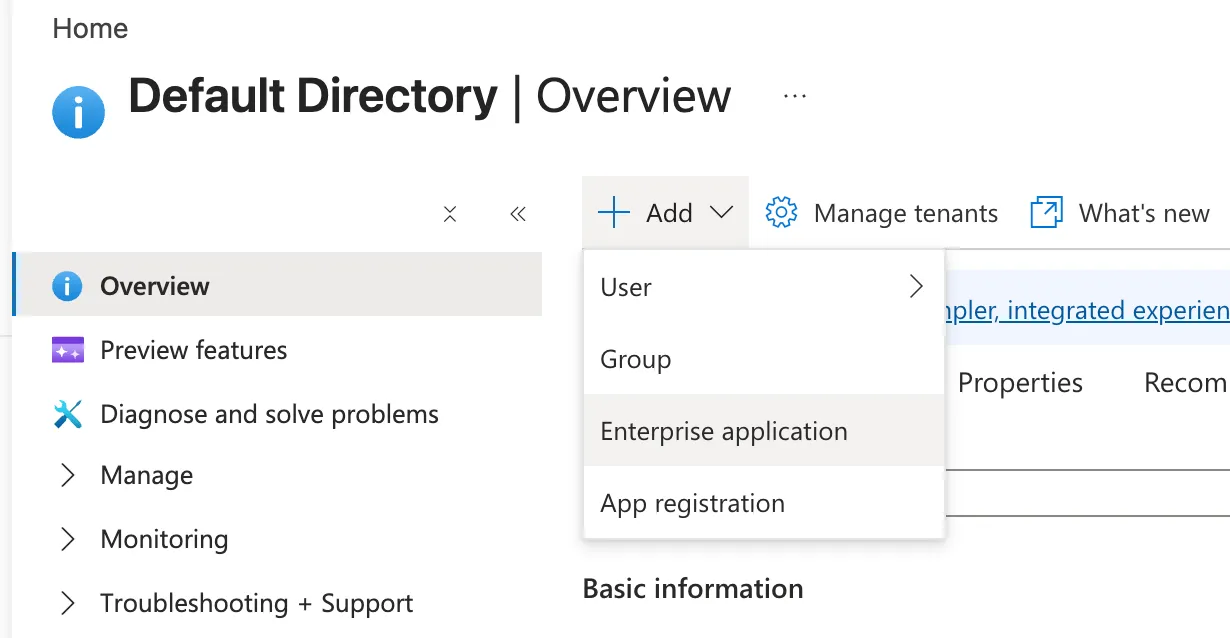
En Examinar la galería de aplicaciones de Microsoft Entra, haz clic en Crear tu propia aplicación.
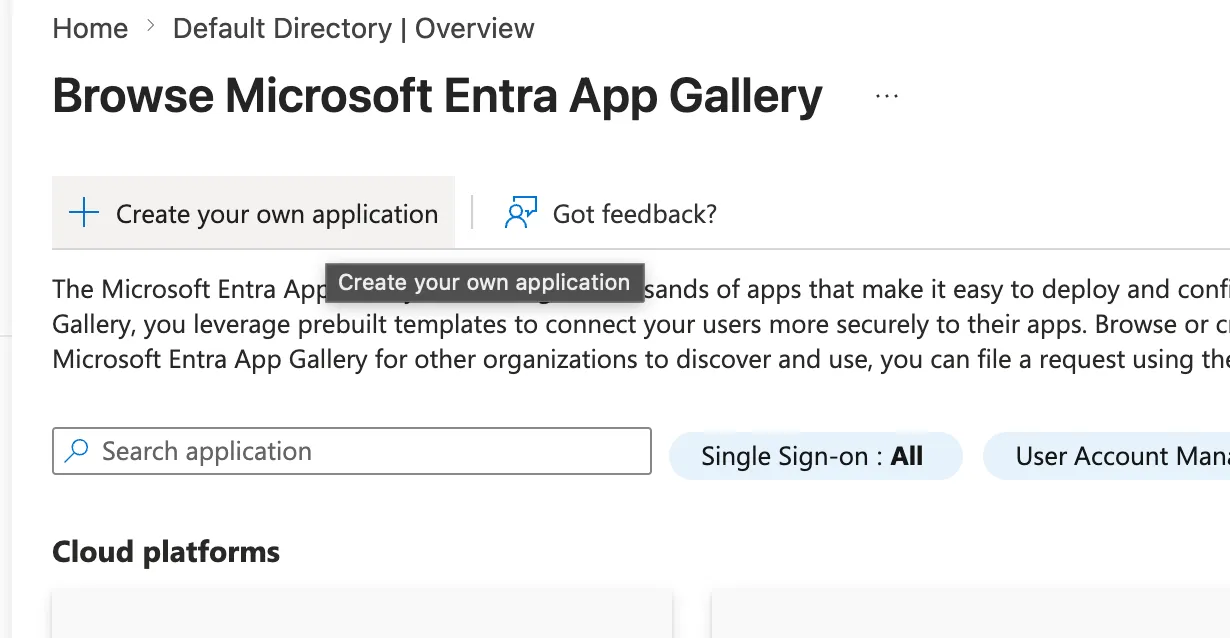
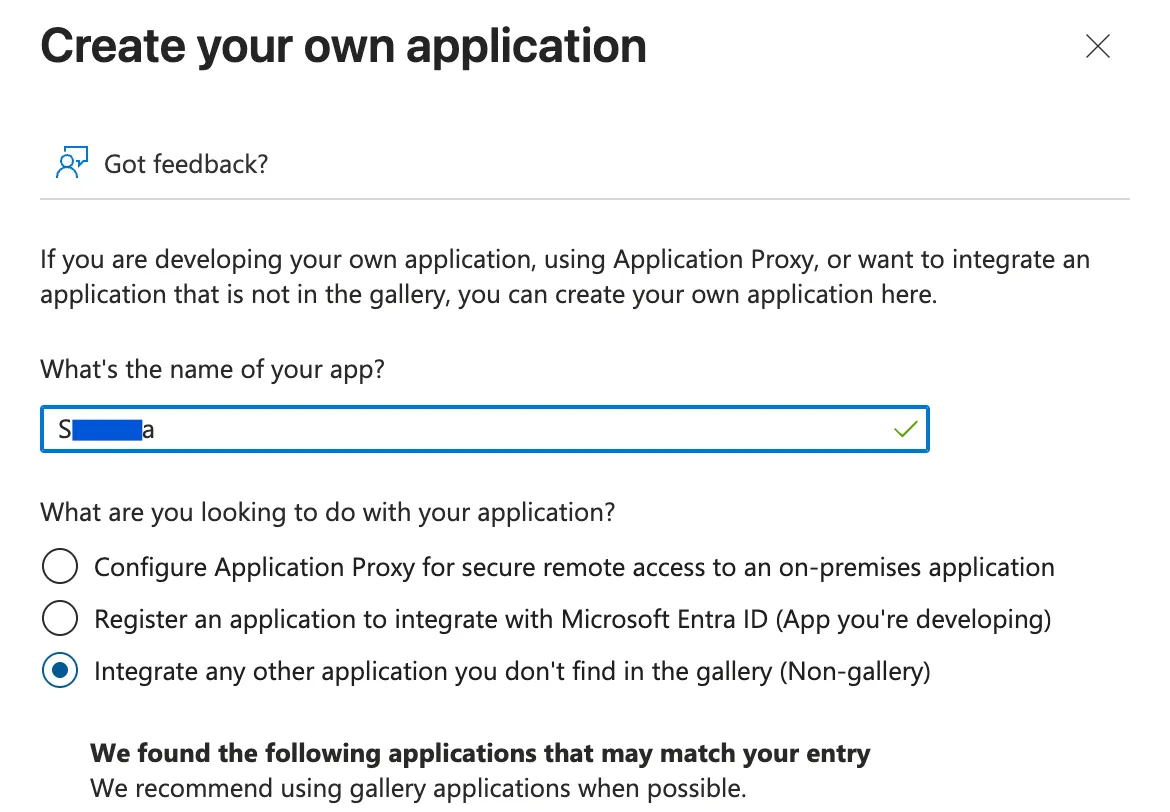
Asigna un nombre a la aplicación
Introduce un nombre (por ejemplo, ElevenLabs), selecciona Integrar cualquier otra aplicación que no encuentres
en la galería (que no sea de la galería) y haz clic en **Crear **.
Inicia la configuración del inicio de sesión único
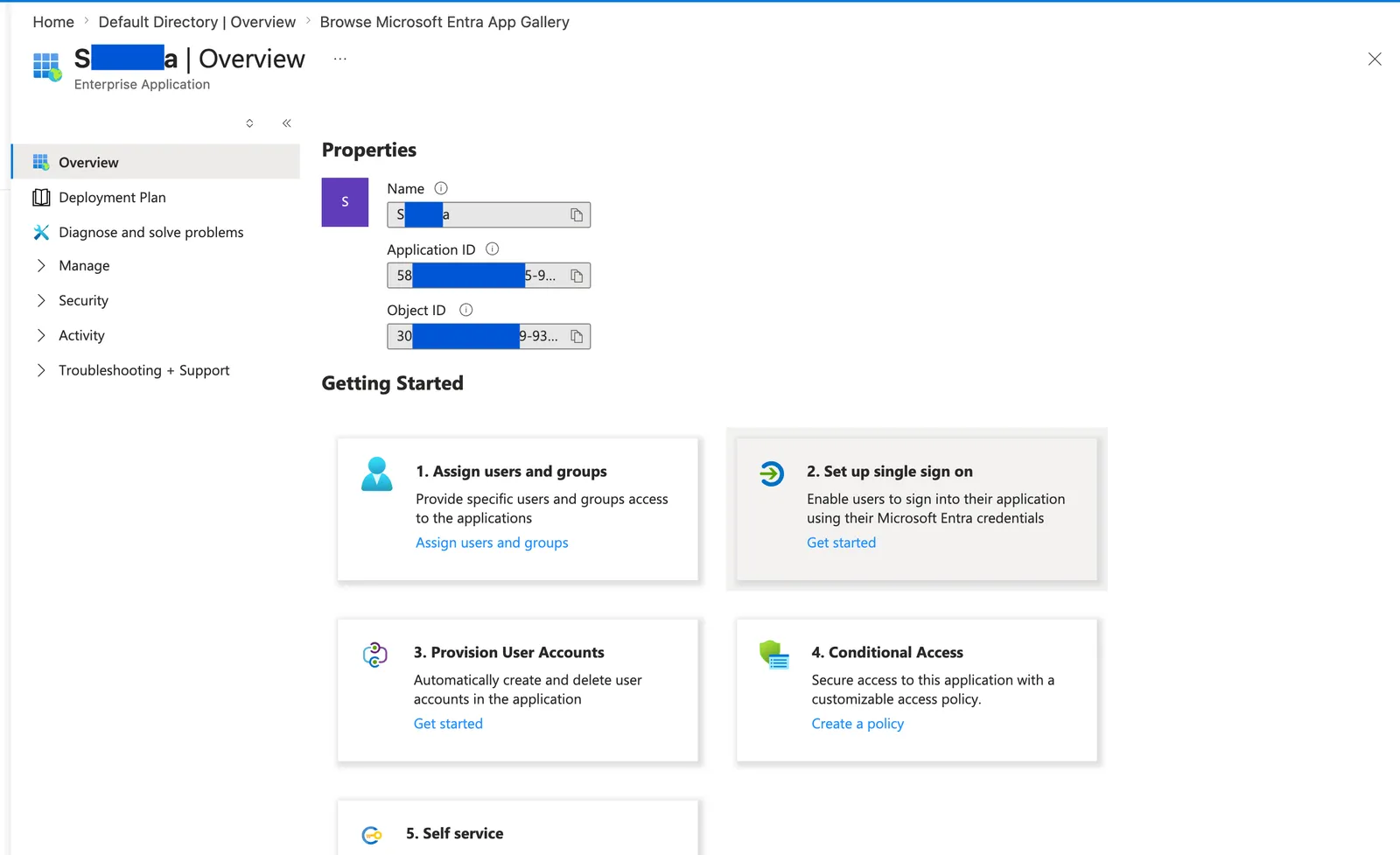
En la Descripción general de la aplicación, en Introducción, selecciona Configurar inicio de sesión único > Comenzar.
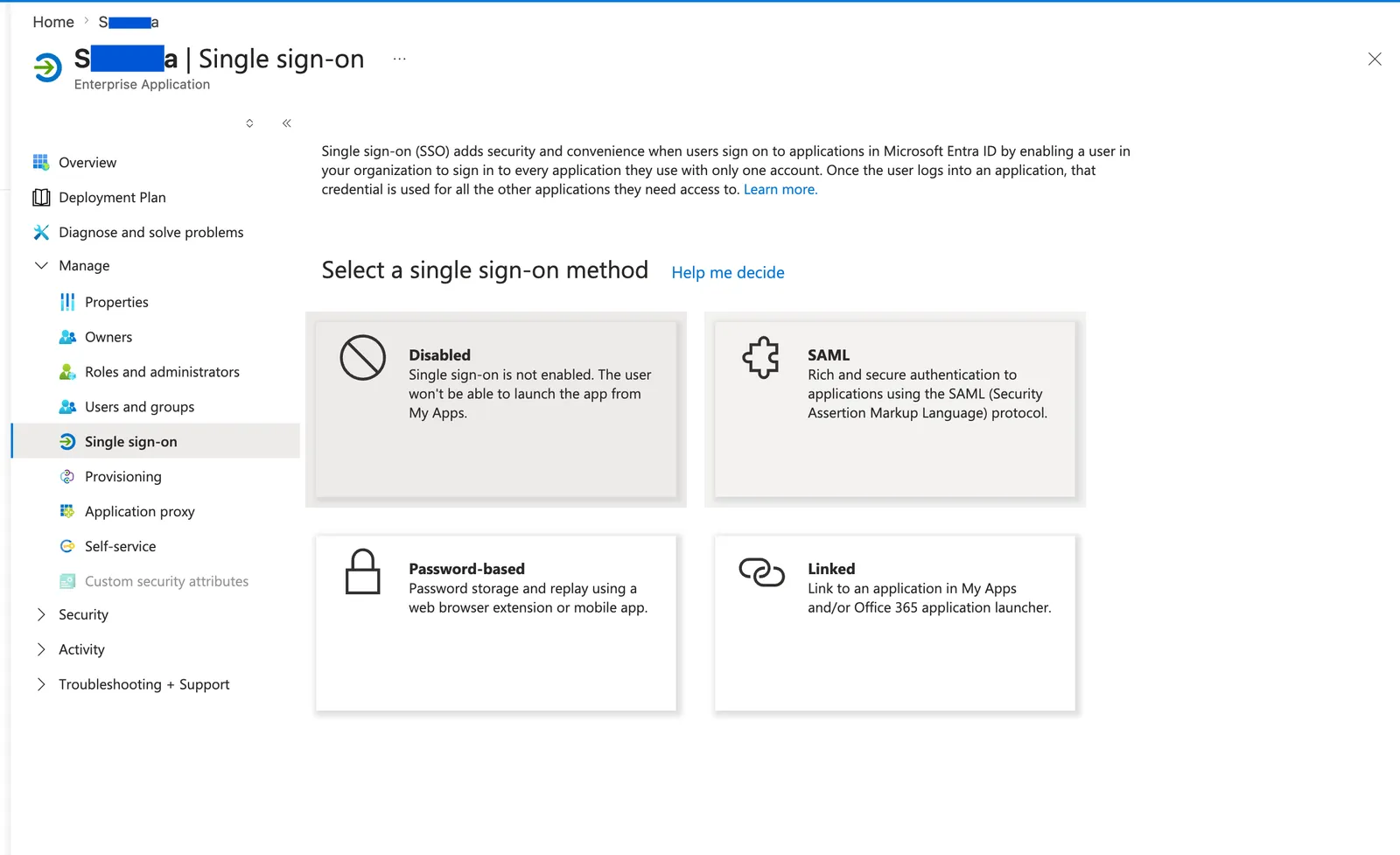
Selecciona SAML como método de inicio de sesión único.
Configura los ajustes básicos de SAML
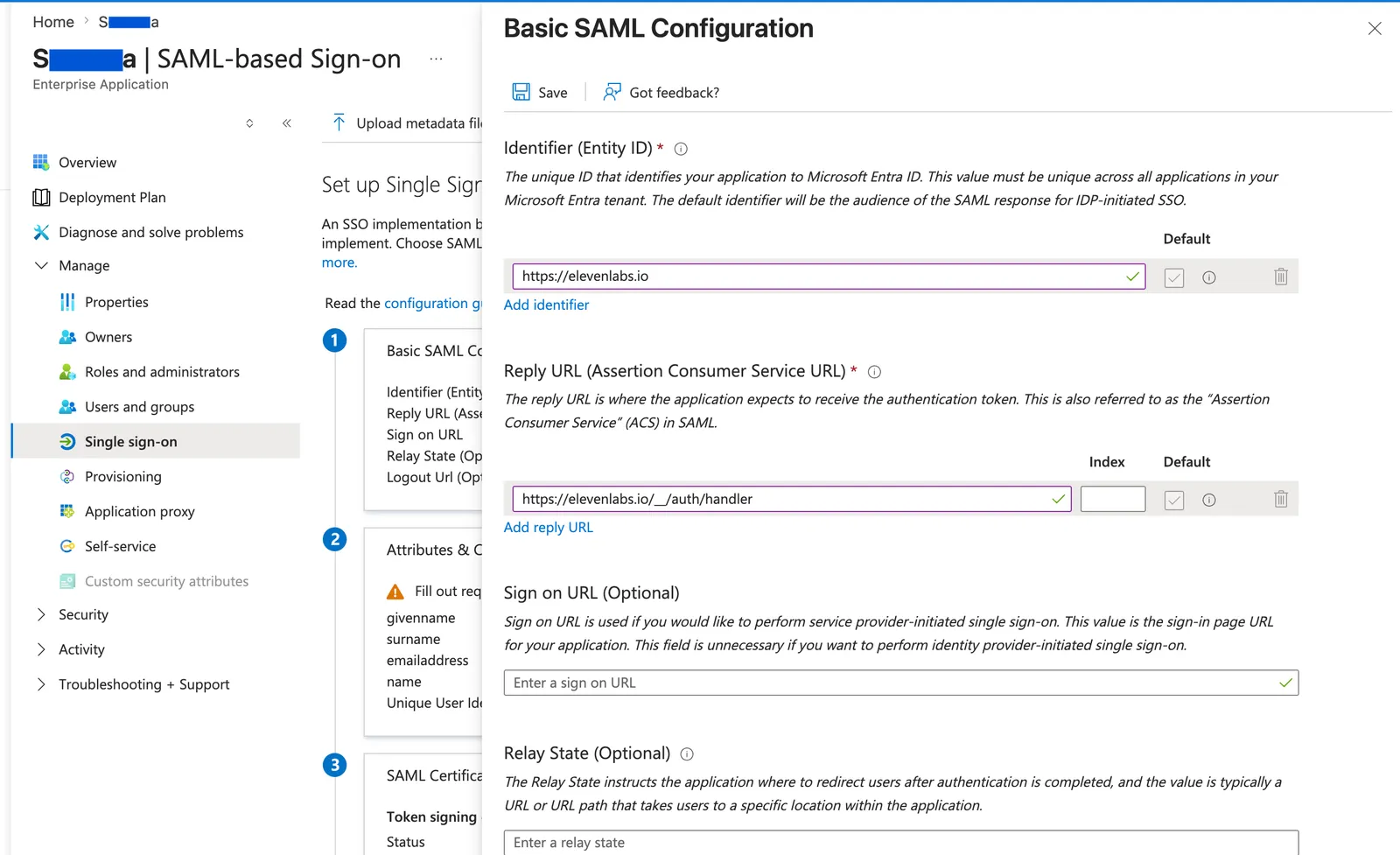
En Configuración básica de SAML, configura la aplicación con los valores de ElevenLabs:
- Establece Identificador (ID de entidad) en el valor de ID de entidad del proveedor de servicios de ElevenLabs.
- Establece URL de respuesta (URL del servicio de consumidor de aserciones) en la URL de redirección de ElevenLabs.
- Deja URL de inicio de sesión en blanco. ElevenLabs usa SSO iniciado por SP.
Haz clic en Guardar.
Para entornos de residencia de datos, usa
https://<region>.residency.elevenlabs.io/__/auth/handler como URL de respuesta y sustituye
<region> por el código de tu región.
Configura la reclamación de ID de nombre
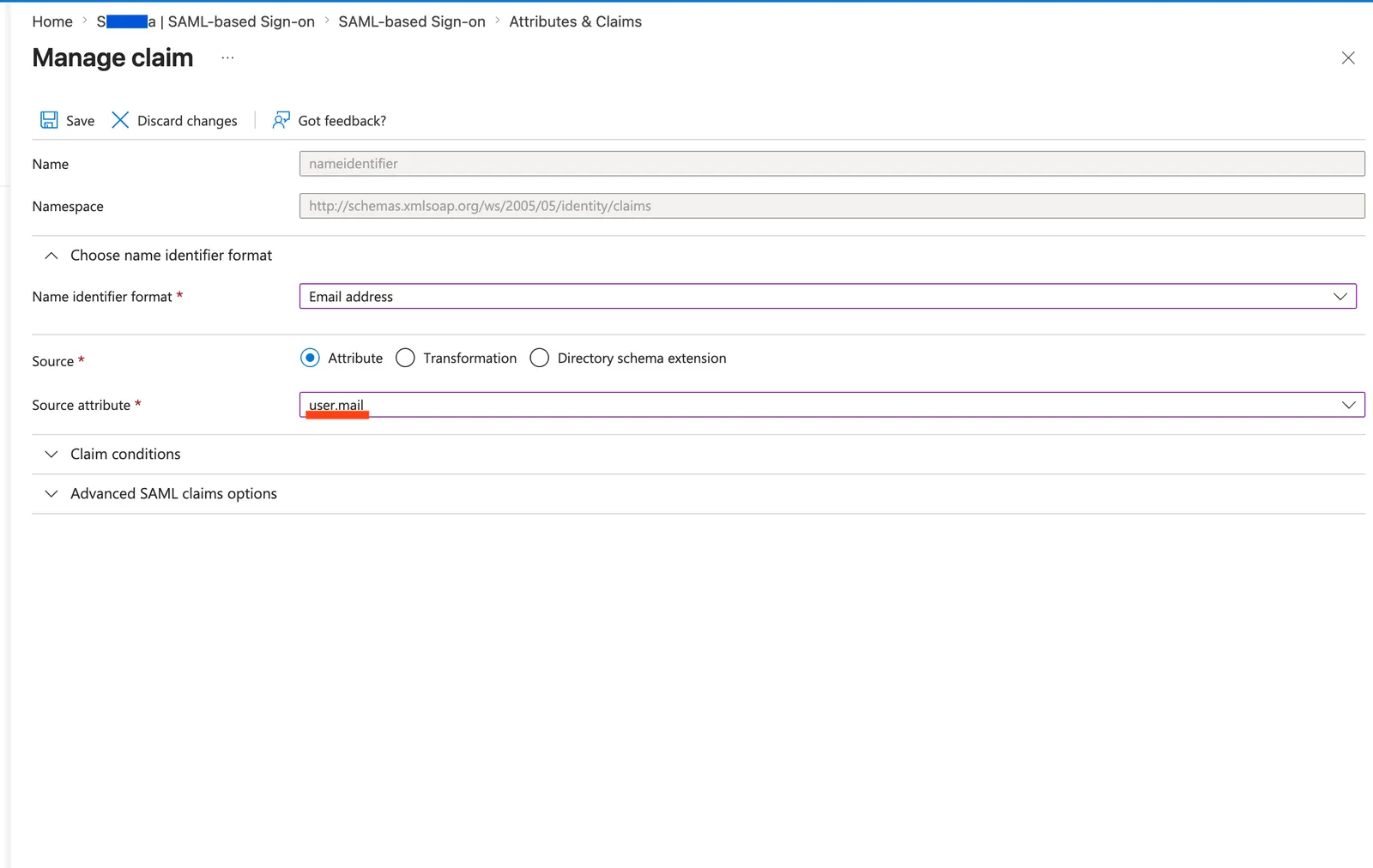
En Atributos y reclamaciones, edita la reclamación Identificador de usuario único (ID de nombre):
- Establece Formato de identificador de nombre en Dirección de correo electrónico.
- Establece Origen en Atributo.
- Establece Atributo de origen en el campo que contiene la dirección de correo electrónico de todos los usuarios. Normalmente es
user.mail, pero puede seruser.userprincipalname.
Haz clic en Guardar.
Elige el atributo que contiene una dirección de correo electrónico para cada usuario. Si user.mail no está rellenado
para todos tus usuarios, usa user.userprincipalname en su lugar.
Descarga el certificado de firma
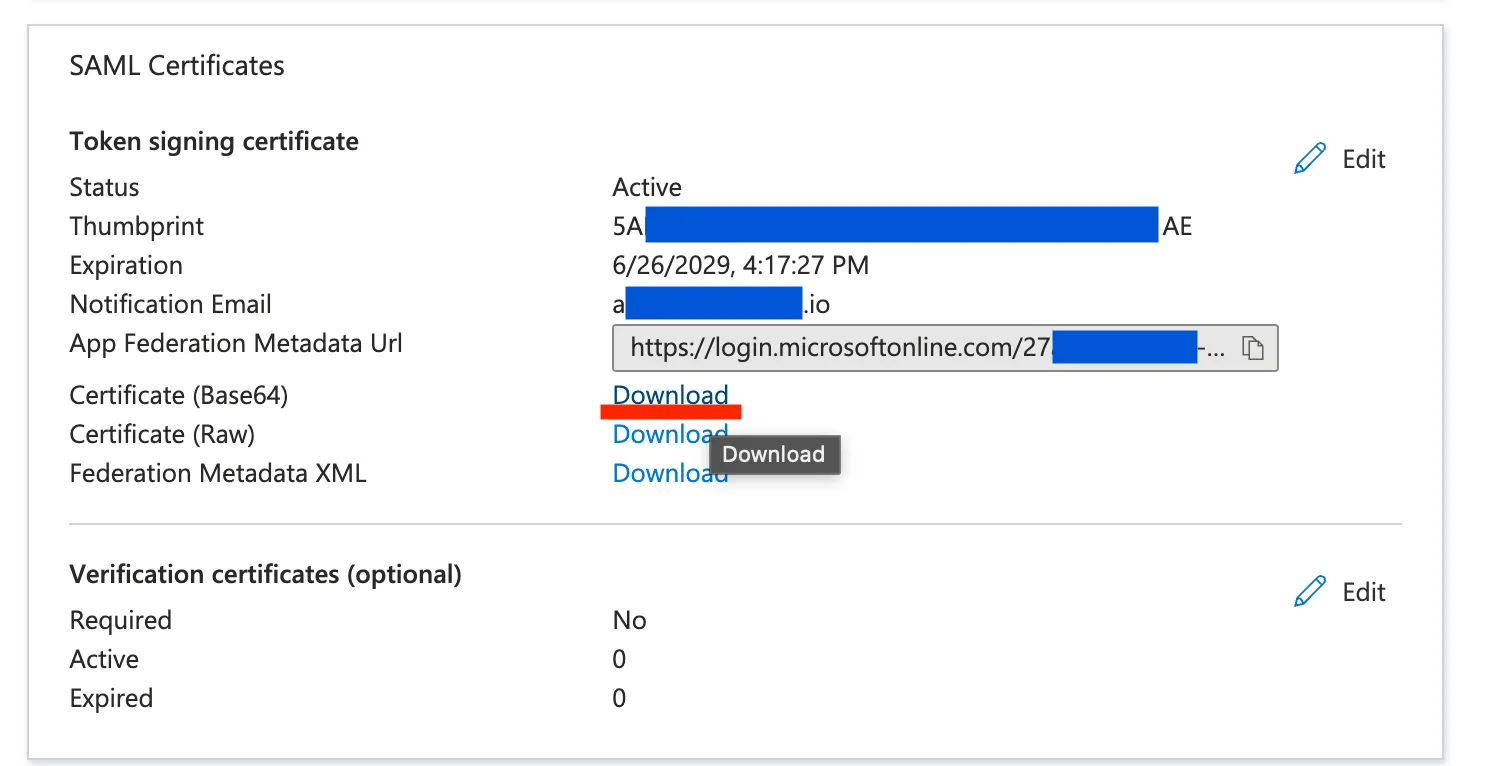
En Certificados SAML, junto a Certificado (Base64), haz clic en Descargar. Abre el archivo descargado en un editor de texto.
Asigna usuarios o grupos
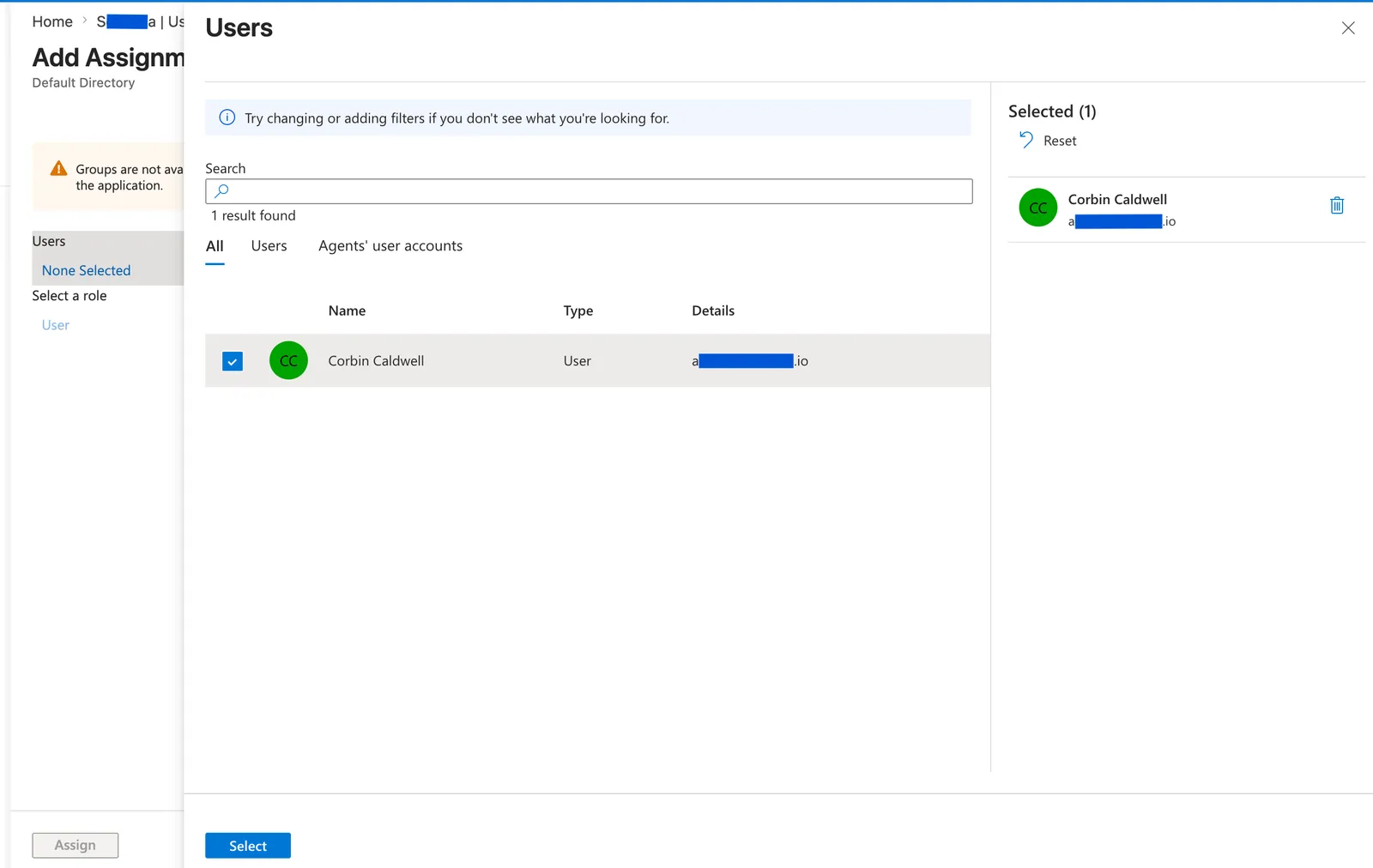
Abre Usuarios y grupos de la aplicación y, después, asigna los usuarios o grupos que deberían poder iniciar sesión en ElevenLabs.
Añade el certificado de Entra a ElevenLabs
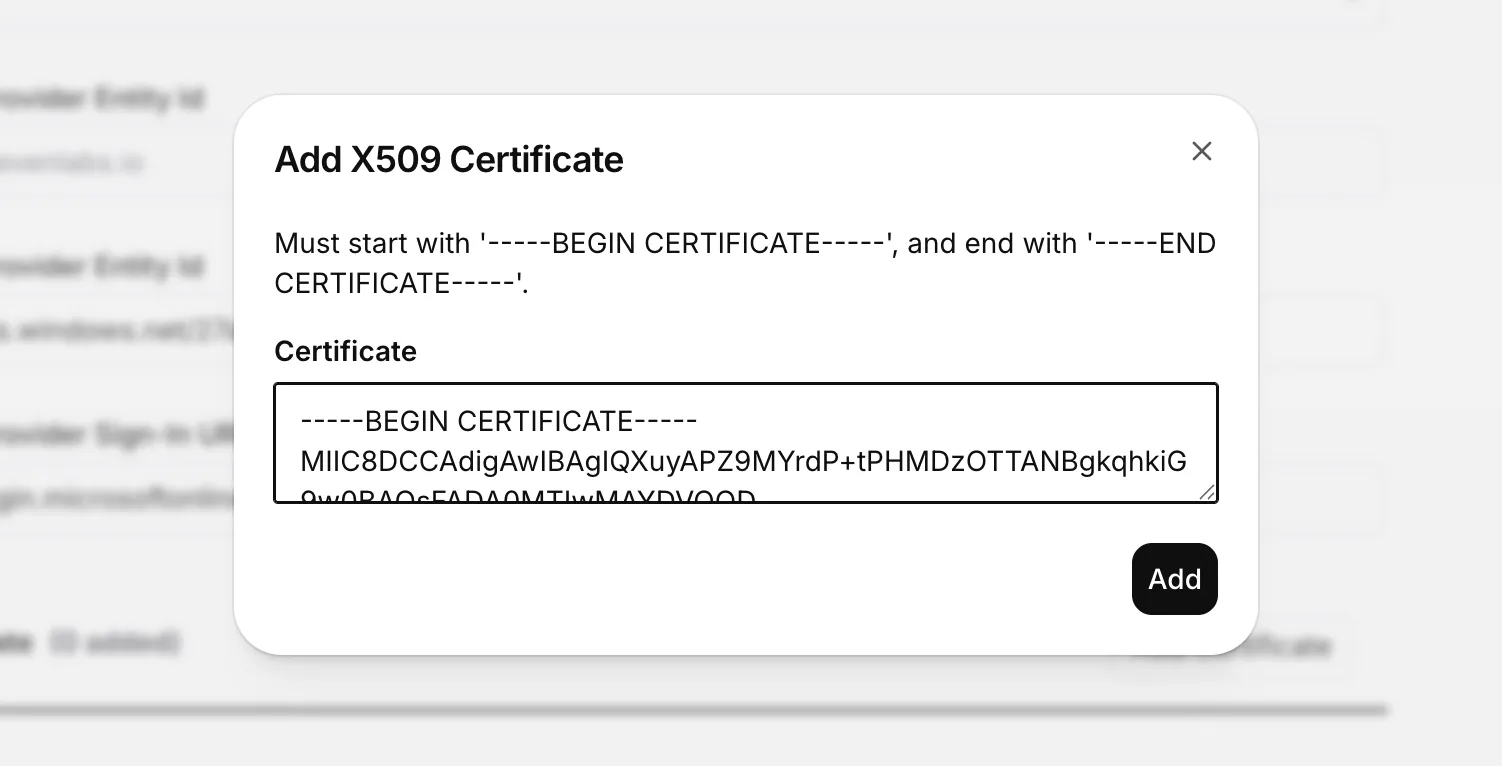
En ElevenLabs, haz clic en Añadir certificado. Pega el certificado PEM completo del archivo Base64,
incluidos -----BEGIN CERTIFICATE----- y -----END CERTIFICATE-----, y haz clic en Añadir.
Copia los valores del proveedor de identidad de Entra en ElevenLabs
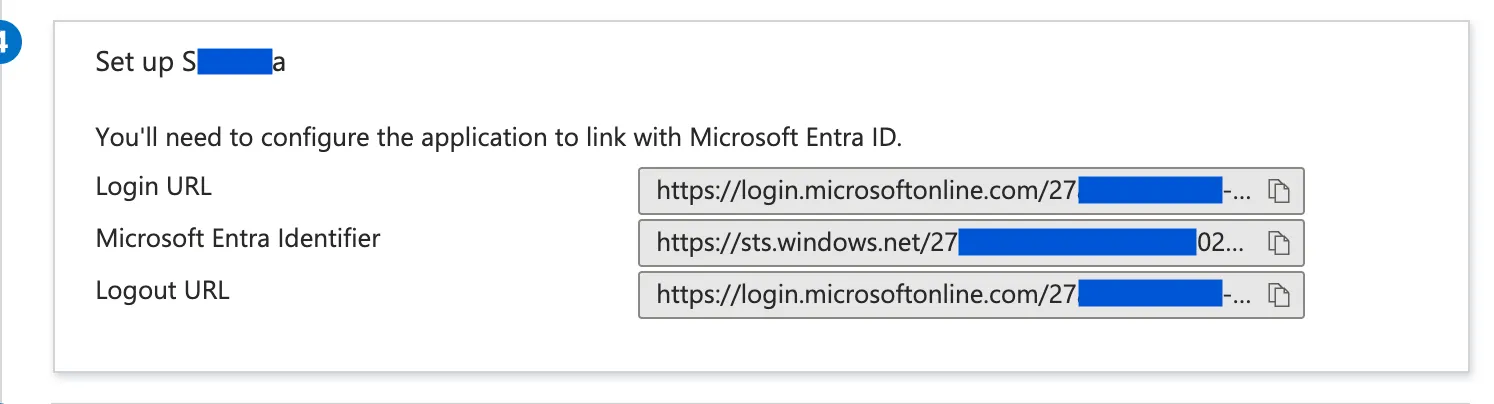
En la sección Configurar de Microsoft Entra, copia los valores del proveedor de identidad en ElevenLabs:
- Usa el Identificador de Microsoft Entra para ID de entidad del proveedor de identidad.
- Usa la URL de inicio de sesión para URL de inicio de sesión del proveedor de identidad.
Asignación de campos
Usa esta tabla para asignar los ajustes de SAML de Microsoft Entra a los campos de SSO de ElevenLabs.
Solución de problemas
Microsoft Entra muestra un inicio de sesión correcto, pero ElevenLabs indica que no se puede iniciar sesión
Comprueba la respuesta de Red del navegador para accounts:signInWithIdp. Los registros de inicio de sesión de Microsoft Entra solo
confirman que Entra autenticó al usuario. ElevenLabs aún puede rechazar la respuesta SAML si los
valores de la aserción no coinciden con la configuración de SSO.
INVALID_IDP_RESPONSE: Error al analizar el certificado
La respuesta de Red del navegador puede mostrar INVALID_IDP_RESPONSE: Error when parsing certificate.
Elimina el certificado de ElevenLabs y vuelve a añadir el Certificado (Base64) de Entra en formato
PEM válido. No uses un LLM para dar formato al certificado. Abre el certificado Base64 en un editor de texto
y cópialo exactamente, incluidos -----BEGIN CERTIFICATE----- y
-----END CERTIFICATE-----.
No se puede iniciar sesión con saml.workspace... o errores de discrepancia de usuario
Asegúrate de que Microsoft Entra envía la dirección de correo electrónico del usuario como NameID. En **Atributos y
reclamaciones **, establece el Formato de identificador de nombre de la reclamación Identificador de usuario único (ID de nombre) en Dirección de correo electrónico
y el Atributo de origen en el campo que contiene la dirección de correo electrónico de todos los usuarios
(normalmente user.mail, o user.userprincipalname si user.mail no está rellenado). Dentro del
campo <saml:Subject> de la respuesta SAML, <saml:NameID> debe ser la dirección de correo electrónico del usuario.
¿Qué valores de Microsoft Entra debo usar?
Usa el Identificador de Microsoft Entra para ID de entidad del proveedor de identidad, la URL de inicio de sesión para URL de inicio de sesión del proveedor de identidad y el Certificado (Base64) para Certificado.