

Microsoft Entra SAML SSO
ElevenLabs SSO用のSAMLアイデンティティプロバイダーとしてMicrosoft Entra IDを設定します。
Microsoft Entra SAML SSOを使うと、ワークスペースメンバーはMicrosoft Entra ID (旧Azure AD)のエンタープライズアプリケーションを通じてElevenLabsにサインインできます。
SSOはエンタープライズワークスペースで利用できます。SSO設定を構成できるのはワークスペース管理者のみです。
ElevenLabsはサービスプロバイダー(SP)起点のSAML SSOをサポートしています。サインインを開始するには、
https://elevenlabs.io/app/sign-in?use_sso=trueを使用します。メールアドレス欄を事前入力するには、クエリ
パラメータとしてemail=user@example.comを追加できます。
Microsoft EntraはSAML経由でのみサポートされています。Microsoft EntraでのOIDCは推奨されず、 サインインの問題を引き起こす可能性があります。
前提条件
- エンタープライズのElevenLabsワークスペース。
- ElevenLabsでのワークスペース管理者アクセス権。
- Microsoft Entra管理センターでの管理者アクセス権。
- Microsoft Entra経由でサインインするユーザー向けにElevenLabsで確認済みのメールドメイン。
Microsoft Entra SAML SSOを設定する
メールドメインを確認する
ユーザー自動プロビジョニングで、Microsoft Entraユーザーがサインインに使用するメールドメインを確認します。 ドメイン(サブドメインも可)を入力し、表示される案内に従って所有権を確認します。必要に応じて自動プロビジョニングを有効にすると、 一致するメールドメインを持つユーザーが自動的にワークスペースに参加します。
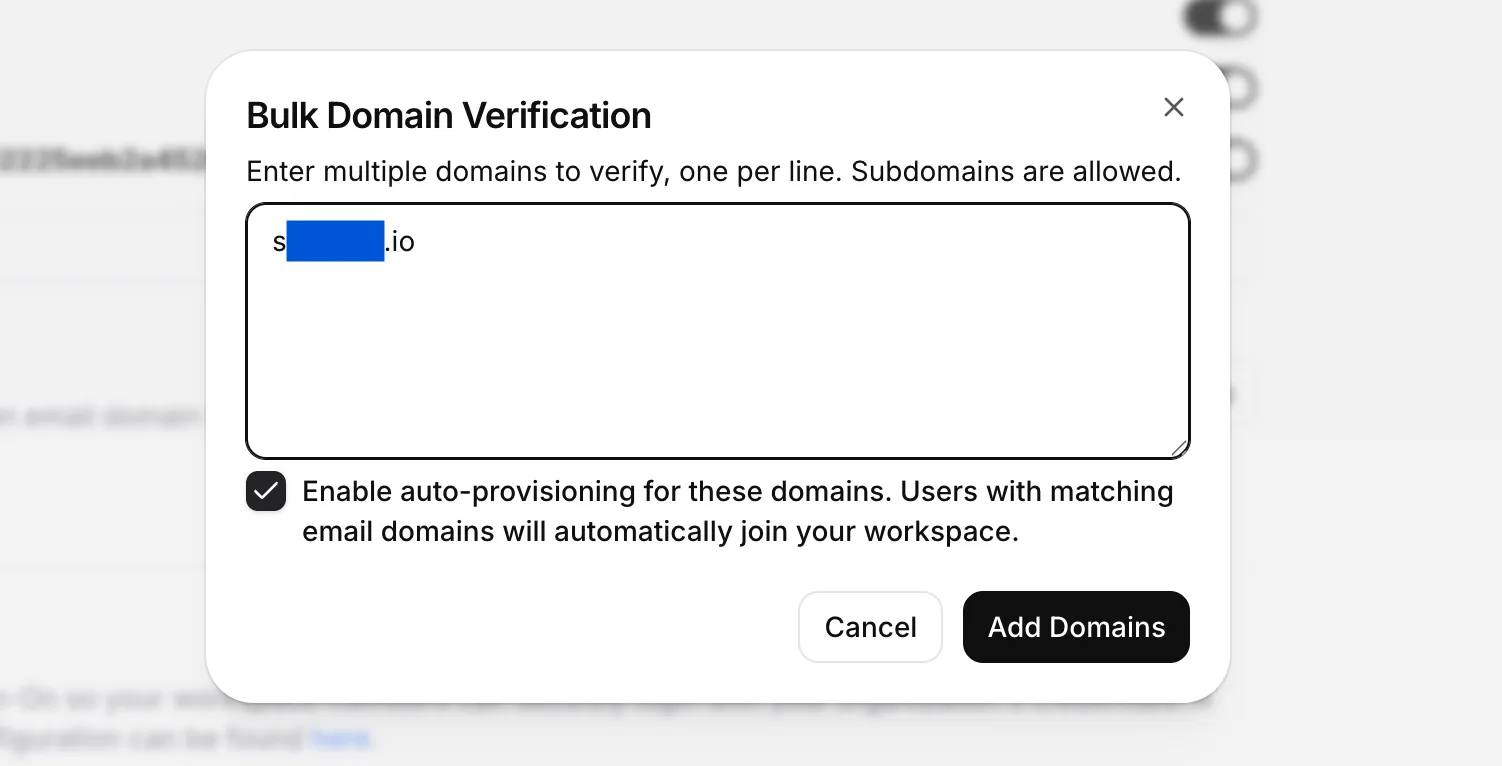
SSOプロバイダーとしてSAMLを選択する
SSOプロバイダーでSAMLを選択します。サービスプロバイダーエンティティIDとリダイレクトURLの 値をコピーします。これらの値はMicrosoft Entraで使用します。
Microsoft Entraエンタープライズアプリケーションを作成する
Microsoft Entra管理センターで、ディレクトリの概要を開き、追加 > エンタープライズアプリケーションをクリックします。
![エンタープライズアプリケーションが選択されたMicrosoft Entraの[概要]の[追加]メニュー](/docs/_fern-files/_img/3d80c303777e59820fc3e9240368ffaf6fd5af53279f5ce574b21d57f4433cff.webp)
Microsoft Entraアプリギャラリーを参照で、独自のアプリケーションの作成をクリックします。
![[独自のアプリケーションの作成]が表示されたMicrosoft Entraアプリギャラリー](/docs/_fern-files/_img/e78db7434ea9a3b210ef75544126423d1a55fb04aa6e08408dc0abaed1aa2fb2.webp)
![非ギャラリーアプリが選択されたMicrosoft Entraの[独自のアプリケーションの作成]パネル](/docs/_fern-files/_img/4ab66649e94c88812f19c55412be1370aa3d8d7a9249f55576dfd62c3cb33558.webp)
![[シングルサインオンの設定]が表示されたMicrosoft Entraエンタープライズアプリケーションの[はじめに]](/docs/_fern-files/_img/1fcee15188b6ebc3c5773af4fd1ffb0dd9ff986821a57702b9b4ae876b8e26cf.webp)
![SAMLが表示されたMicrosoft Entraの[シングルサインオン方式の選択]](/docs/_fern-files/_img/e0a67bdc3f893e3d00fefc2531db05e2ae5db569821ab59479f629bf9619d6e9.webp)
基本SAML設定を構成する
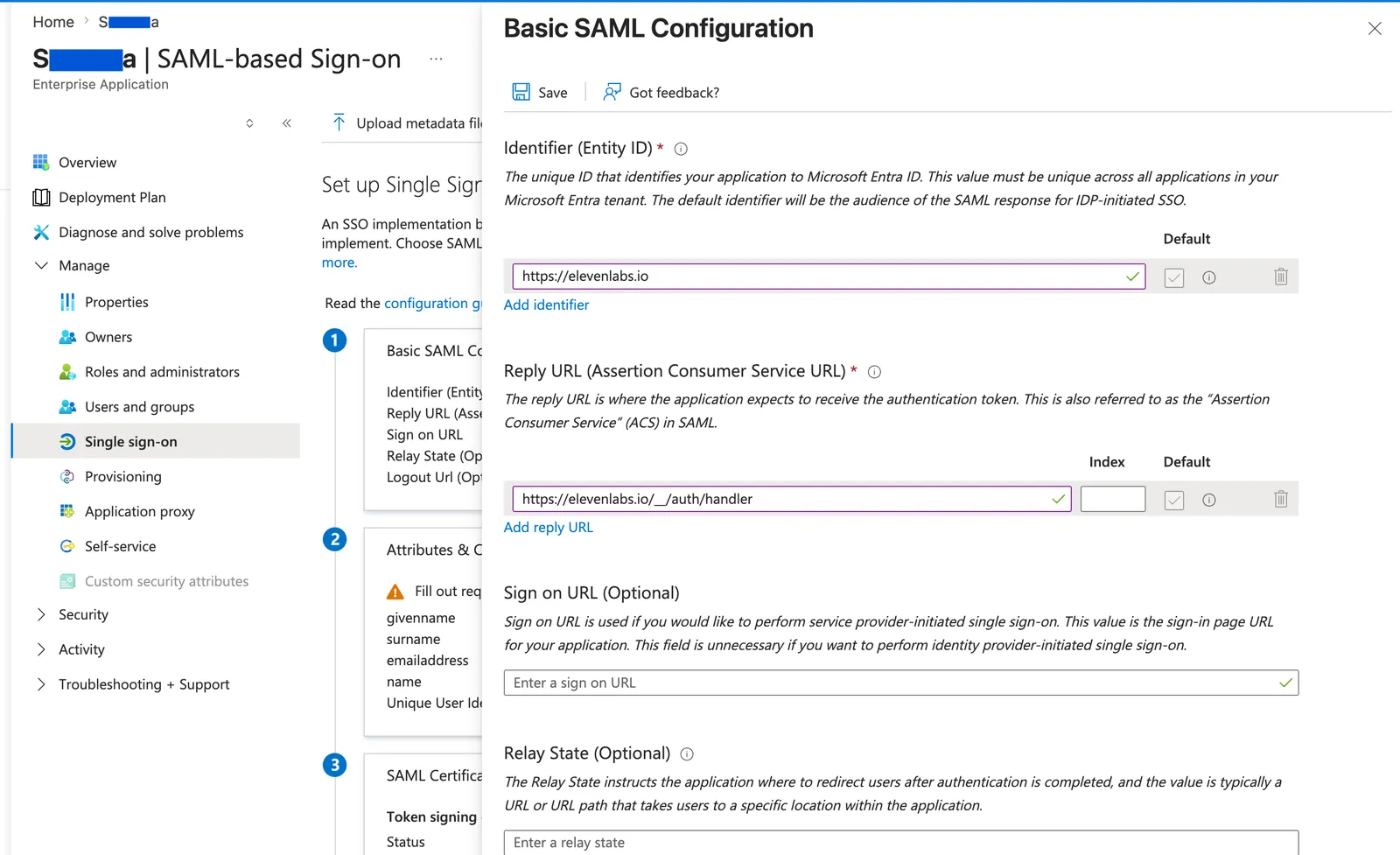
基本SAML構成で、ElevenLabsの値を使用してアプリを構成します。
- 識別子(エンティティID)をElevenLabsのサービスプロバイダーエンティティIDに設定します。
- 応答URL(アサーションコンシューマーサービスURL)をElevenLabsのリダイレクトURLに設定します。
- サインオンURLは空白のままにします。ElevenLabsはSP起点のSSOを使用します。
保存をクリックします。
データレジデンシー環境では、
応答URLとしてhttps://<region>.residency.elevenlabs.io/__/auth/handlerを使用し、
<region>をリージョンコードに置き換えてください。
Name IDクレームを構成する
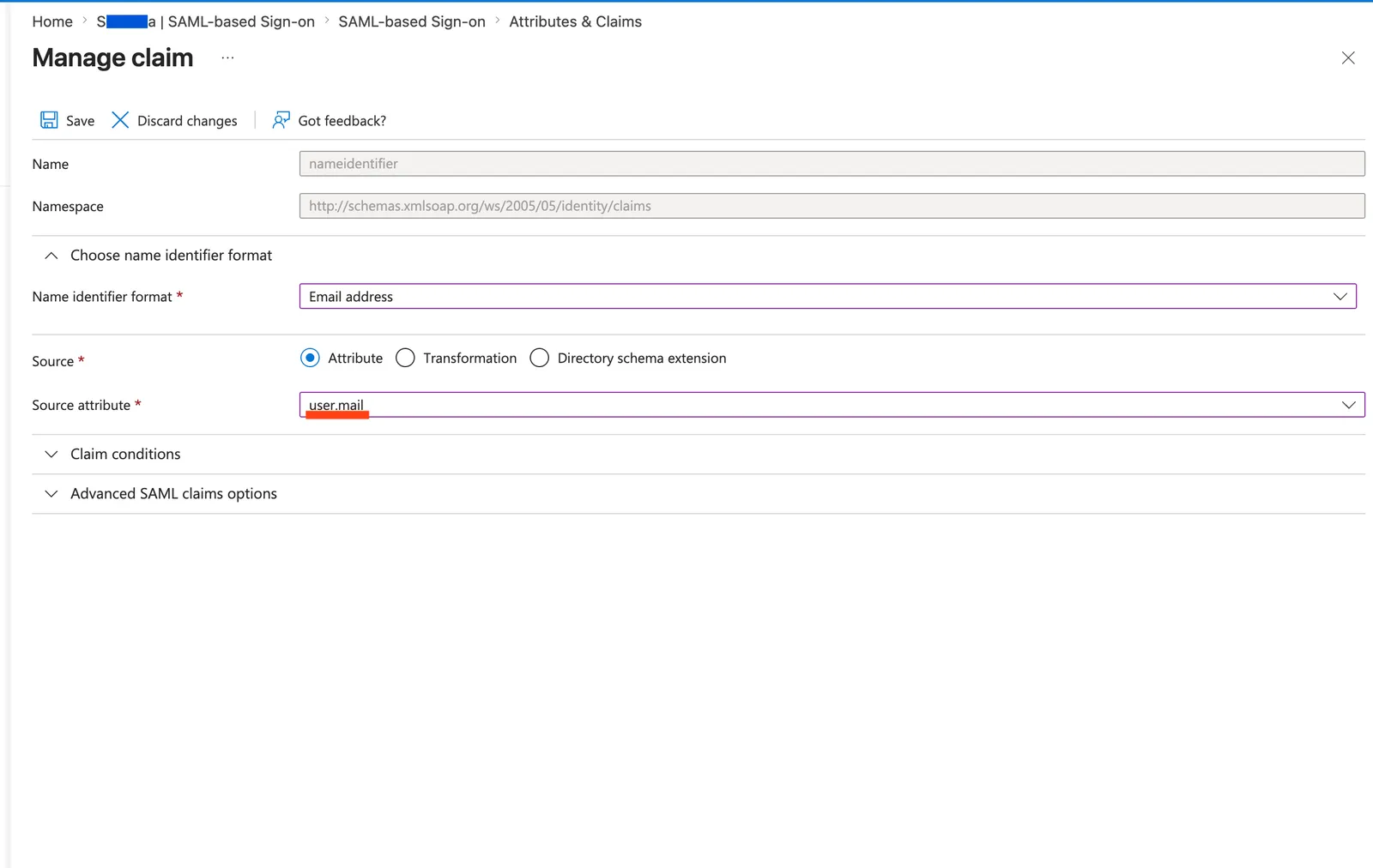
属性とクレームで、**一意のユーザー識別子(Name ID)**クレームを編集します。
- 名前識別子の形式をメールアドレスに設定します。
- ソースを属性に設定します。
- ソース属性を、すべてのユーザーのメールアドレスが含まれるフィールドに設定します。通常は
user.mailですが、user.userprincipalnameの場合もあります。
保存をクリックします。
すべてのユーザーのメールアドレスが格納されている属性を選択してください。user.mailがすべてのユーザーで
設定されていない場合は、代わりにuser.userprincipalnameを使用してください。
![[証明書(Base64)]のダウンロードが表示されたMicrosoft EntraのSAML証明書](/docs/_fern-files/_img/684fac9e520103b4c6978ef8dd3e95ea30d04a34e31b6ec7d13d97128492af07.webp)
![Microsoft Entraの[割り当ての追加]ユーザーリスト](/docs/_fern-files/_img/c07ddb7a33eb511ada81ce437cdf468aecbfb83ef11a5c3a25f3fa6c87f5afcc.webp)
Entra証明書をElevenLabsに追加する
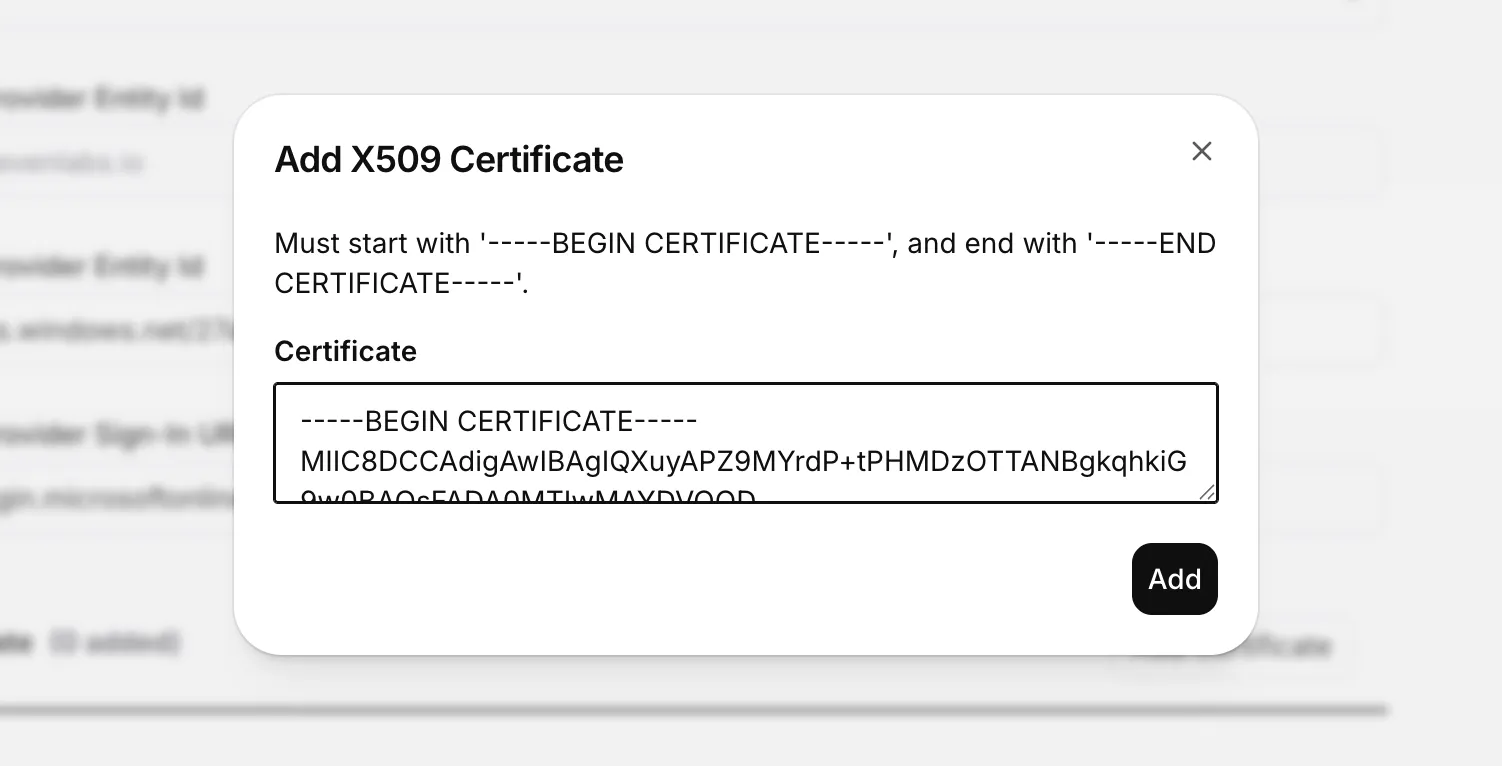
ElevenLabsで証明書を追加をクリックします。Base64ファイルからPEM証明書全体を貼り付けます。
-----BEGIN CERTIFICATE-----と-----END CERTIFICATE-----も含めてから、追加をクリックします。
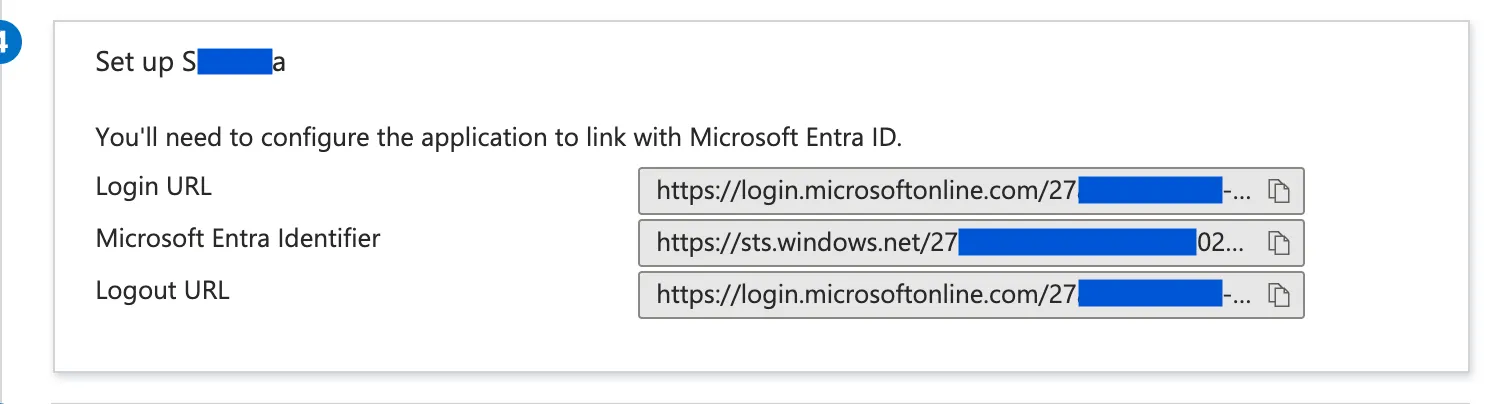
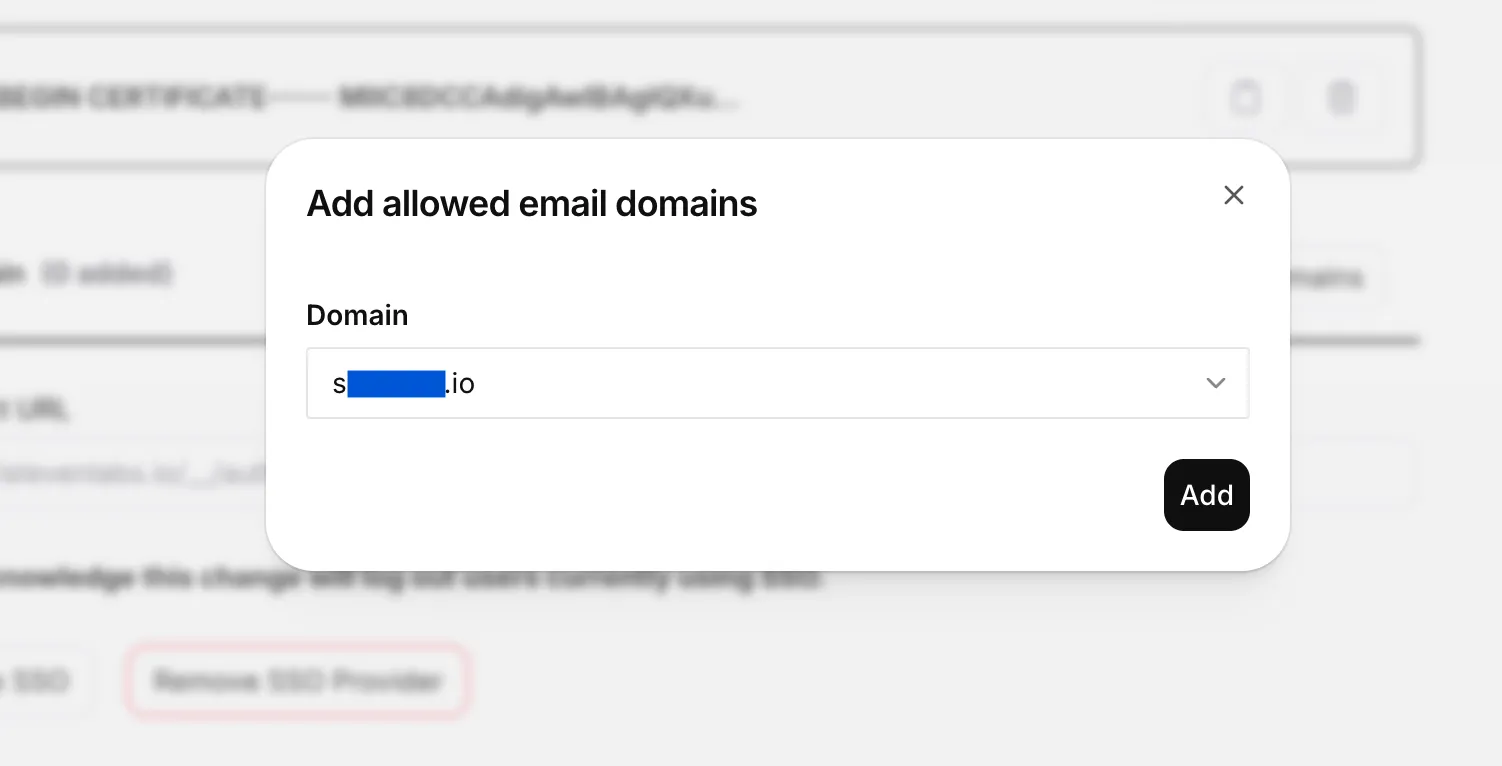
フィールドのマッピング
以下の表を使用して、Microsoft EntraのSAML設定をElevenLabsのSSOフィールドにマッピングします。
トラブルシューティング
Microsoft Entraではサインイン成功と表示されるが、ElevenLabsでサインインできないと表示される
ブラウザーのネットワークレスポンスでaccounts:signInWithIdpを確認してください。Microsoft Entraのサインインログでは、
Entraがユーザーを認証したことのみ確認できます。アサーション値がSSO設定と一致しない場合、ElevenLabsはSAMLレスポンスを
拒否することがあります。
INVALID_IDP_RESPONSE: 証明書の解析中にエラー
ブラウザーのネットワークレスポンスにINVALID_IDP_RESPONSE: Error when parsing certificateと表示される場合があります。
ElevenLabsから証明書を削除し、有効なPEM形式のEntra **証明書(Base64)**を再度追加してください。証明書の整形にLLMを
使用しないでください。Base64証明書をテキストエディターで開き、-----BEGIN CERTIFICATE-----と
-----END CERTIFICATE-----を含めて正確にコピーしてください。
saml.workspace...でログインできない、またはユーザー不一致エラーが発生する
Microsoft EntraがユーザーのメールアドレスをNameIDとして送信していることを確認してください。属性と
クレームで、一意のユーザー識別子(Name ID)クレームの名前識別子の形式をメール
アドレスに設定し、ソース属性をすべてのユーザーのメールアドレスが含まれるフィールドに設定します
(通常はuser.mail、user.mailが設定されていない場合はuser.userprincipalname)。SAMLレスポンスの
<saml:Subject>フィールド内で、<saml:NameID>はユーザーのメールアドレスである必要があります。
どのMicrosoft Entra値を使用すればよいですか?
アイデンティティプロバイダーエンティティIDにはMicrosoft Entra識別子を、 アイデンティティプロバイダーサインインURLにはログインURLを、証明書には **証明書(Base64)**を使用します。