
Eleven v4でAIボイスオーバーに間を追加する方法
- 公開日
- 最終更新日
AIテキスト読み上げモデルでは、話し方がすべてです。音声の品質やプロソディを理解していても、タイミングがなければ文章はまとまりません。セリフの後にひと呼吸置いたり、長めの沈黙を入れたりすることで、高品質な出力を生み出せます。
一般的なテキスト読み上げツールでは、ポーズは運任せです。ある生成では求めていた表現が得られても、再生成すると消えてしまうことがあります。Eleven v4なら、再生成ワークフローが改善され、そのような問題は過去のものになります。スクリプト内の個々のセリフやフレーズも、手軽に微調整できます。
さらに、最初から最高のスクリプトを作るために、Eleven v4ではテキストに直接AIボイスオーバーのポーズを組み込む方法を3つ用意しています。それぞれの機能と使いどころを見ていきましょう。
Eleven v4の実力を聞く
Eleven v4を詳しく見る概要
- SSMLタグはEleven v4では使えません。代わりに、Audio Tagsを使用します。スクリプトに[long pause]や[whispers]のような演出指示を直接書き込めます。
- 句読点を変えると文章のリズムを調整できます。ダッシュ、三点リーダー、短い文によって、TTS出力の聞こえ方が変わります。
- 効果的なポーズを作るには、人が自然に話を止める場所に配置しましょう。
- 長尺オーディオでは、出力の一貫性を保つため、全体を通して同じポーズのルールを使いましょう。
以前のモデルから何が変わった?
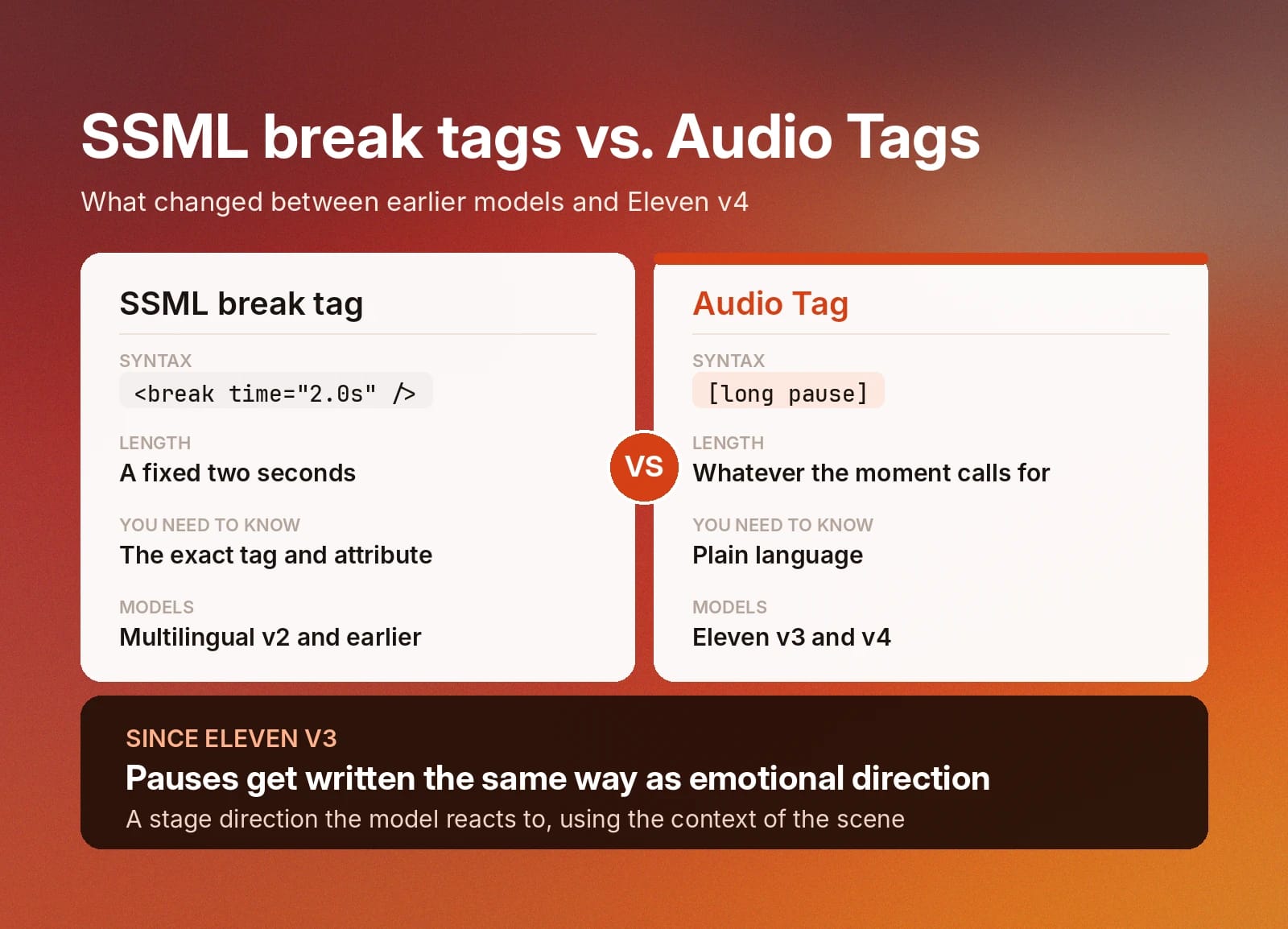
Multilingual v2など、以前のElevenLabsモデルはSSML構文に対応していました。<break time=”2.0s” />のような構文を文中に記述すれば、2秒のポーズを追加できました。Eleven v4はEleven v3で導入されたアプローチを継承し、SSMLタグをより直感的な代替手段であるAudio Tagsに置き換えています。
ライターにとって、この変更によりAIボイスオーバーにポーズを入れる作業が大幅に簡単になります。どのSSMLタグを使うべきか正確に把握する代わりに、自然な言葉で書くだけです。[pause]と[long pause]がその役割を果たします。これらのタグはモデルへの指示となり、モデルは反応し、シーンの文脈を活用してニュアンス豊かな最終パフォーマンスを生み出します。ポーズの正確な長さは、あらかじめ定義された機械的な無音時間ではなく、その瞬間に合わせて決まります。
この記事の主題ではありませんが、Audio Tagsを使えば、段落内で感情を変化させて感情豊かなテキスト読み上げを作成することもできます。
Eleven v4の3つのポーズコントロール
Eleven v4では、AIボイスオーバーにポーズを追加する方法が3つあります。
テキストエディターでの実際の動作と、音声サンプルでの聞こえ方をそれぞれ紹介します。
![Eleven v4 pause controls: [pause], [long pause], and punctuation, with context-based timing. Discover how to add pauses in AI voiceover with these tags](/_next/image?url=https%3A%2F%2Feleven-public-cdn.elevenlabs.io%2Fpayloadcms%2Ft0acu8ggm9-three-pause-controls-eleven-v4.webp&w=3840&q=80)
[pause]
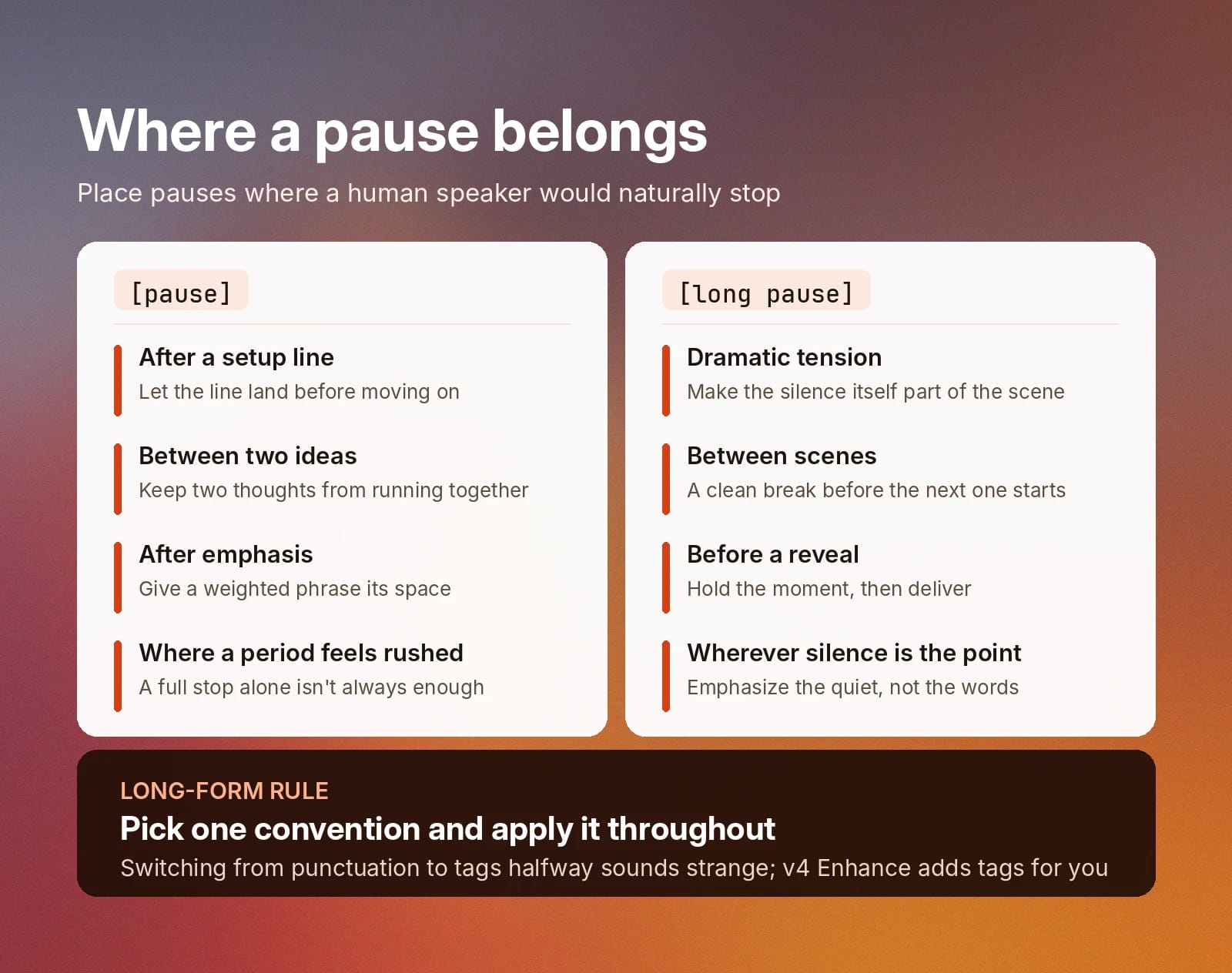
ポーズは短い間です。息継ぎや、話し手が文を続ける前に自然に取る間におおよそ相当します。[pause] Audio Tagを使うのに最適なのは、導入の一文の後、分けたい2つのアイデアの間、特に強調したいフレーズの後、または句点だけでは急ぎすぎに感じる場所です。
以下の例では、[pause] Audio Tagあり・なしで同じセリフを使っています。音声クリップを聞かなくても、一方は4秒、もう一方は6秒であることがわかるでしょう。[pause]による追加の間が、最終的なクリップの長さに積み重なります。
[pause]ありの例
上記のクリップは、Flintを使用してEleven v4で生成しました。
[long pause]
長いポーズはより意図的なもので、音声クリップに沈黙の瞬間を作り出します。その沈黙は、ドラマチックな緊張感を生むとき、シーンの切り替わり、真実が明かされる前、または沈黙を強調したい場所で使えます。
シーン内での[long pause]の例をご紹介します。
この音声クリップのボイスは、Spuds OxleyによるEleven v4のものです。
句読点
Eleven v4は句読点をペース配分の指示として使います。三点リーダーを加えるとセリフのテンポがゆっくりになり、ためらいの瞬間を作れます。文の構造を変えれば、長い文章の単調さを解消できます。短く。歯切れよく。直接的に。
スクリプト全体でAudio Tagsを使うこともできます(パフォーマンスの話し方を改善するために推奨します)が、句読点だけでも大きな効果を得られます。
次の文章では、Audio Tagsがなくても、句読点だけでテキストがどれほど生き生きとするかがわかります。
この音声サンプルは、Lauren BとEleven v4で生み出されました。
長尺オーディオでのポーズ
長尺オーディオの生成では、スクリプト全体で一貫したアプローチを取るのが最適です。たとえば、最初の1,500文字では句読点だけを使い、最後の1,000文字で[long pause] Audio Tagsを使い始めると、出力が不自然に聞こえる可能性があります。
スクリプトを書く前に、どのアプローチを取るか決めましょう。すでに書き終えている場合は、Audio Tagsを全体に一貫して適用してください。「Generate speech」の横にある「v4 Enhance」ボタンを使うと、文章にAudio Tagsが自動で追加されます。
ElevenCreativeでEleven v4を始める
Eleven v4がシーンに命を吹き込みます。
テキストのペースを調整し、Audio Tagsを追加することで、ボイスライブラリにある17,500以上の音声を使って、豊かなボーカルパフォーマンスを作成できます。
詳しくは完全版の感情豊かなテキスト読み上げガイドをご覧ください。または、登録して、今日から最初の生成を始めましょう。
AIボイスオーバーへのポーズ追加に関するよくある質問

Jack LimebearはGrowthチームに所属し、ブログやインサイトページのコンテンツライター兼ストラテジストとして活躍しています。ElevenLabsに入社する前は、急成長中のSaaSスタートアップからFortune 500企業まで、さまざまな組織で10年以上にわたりコンテンツ戦略をリードしてきました。ケンブリッジ大学で英文学の修士号を取得しています。


