
感情を込めたテキスト読み上げ:Eleven v4でAI音声の演技を演出する方法
- 公開日
- 最終更新日
聴くこの記事を聴く
感情を込めたテキスト読み上げ(TTS)は、スクリプトを演技へと変えます。単調に読み上げるのではなく、感情豊かなTTSモデルが一言一言に気持ちを込め、怒り、喜び、悲しみ、苛立ちなどによってシーンに命を吹き込みます。
スクリプトにAudio Tagsを織り込めば、監督のようにテキスト読み上げの演技を形作れます。[furious]を追加してセリフの強度を高めたり、[sarcastic]で皮肉の効いたユーモアを加えたり、ほかのタグでモデルに演じ方を伝えたりできます。
Eleven v4なら、感情豊かなTTSを一文ずつ演出できます。文章に命を吹き込むスクリプトの作り方をご紹介します。
感情を込めたテキスト読み上げとは?
感情を込めたテキスト読み上げとは、セリフをただ読むのではなく演じる、AI生成の音声です。感情を表現し、タイミングやペースを理解し、適切な言葉を強調して届け、ため息や笑い声といった非言語音も加えます。
Eleven v4は画期的なモデルです。テキストを本物の演技へと変えます。インラインの説明を使えば、思い描く表現に応じて、同じ文章でもささやく、叫ぶ、涙ながらに話すといった演出ができます。
次のローンチに向けた広告キャンペーンを書いているときも、小説の章に命を吹き込むときも、Eleven v4は最高品質のテキスト読み上げでクリエイティブな取り組みをサポートします。
Eleven v4が感情の演出指示を解釈する仕組み
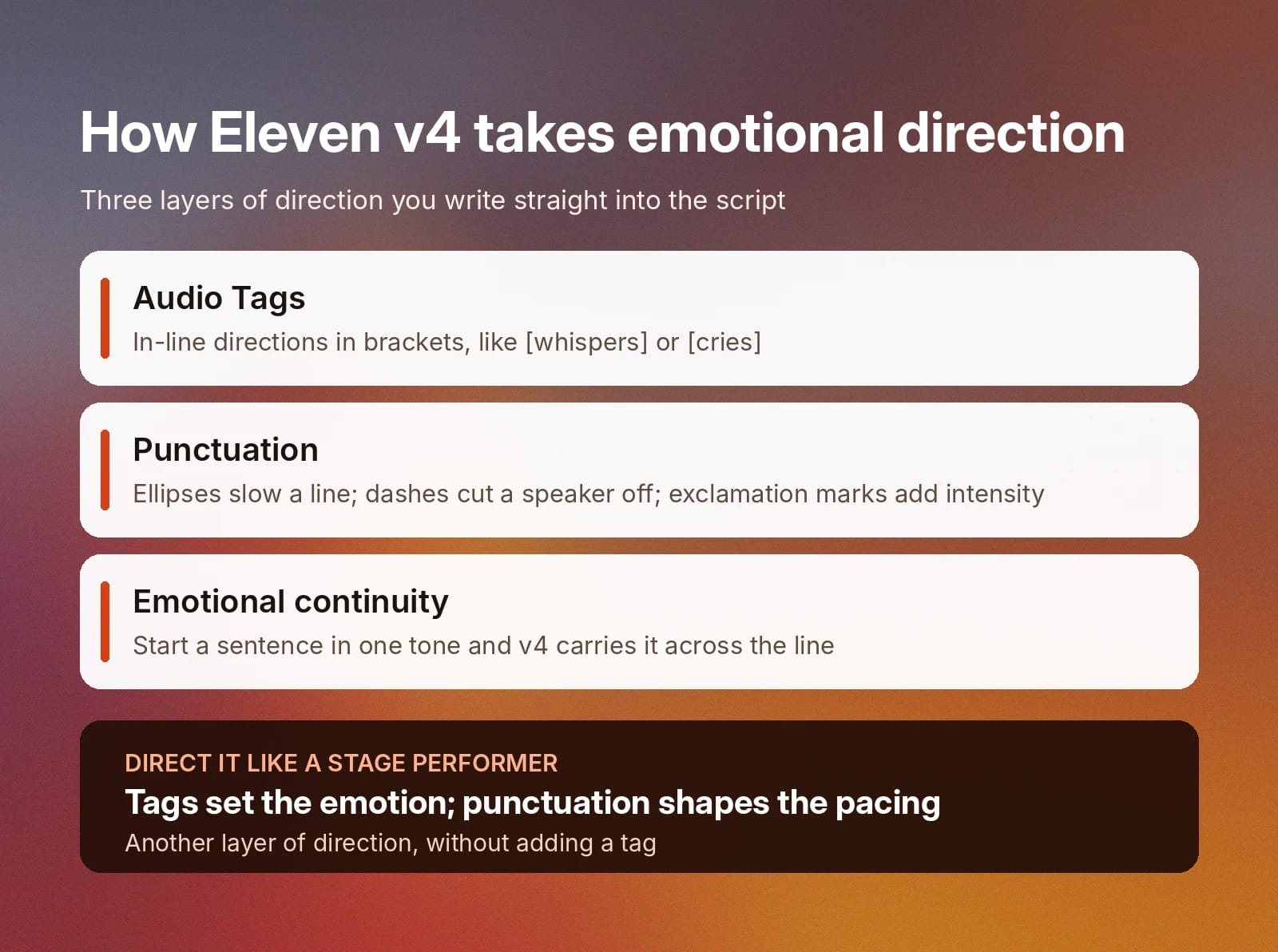
Eleven v4は、スクリプト内のAudio Tagsから感情に関する演出指示を読み取り、自然なオーディオパフォーマンスに変換します。
Eleven v4でテキストに感情の演出指示を加え、最終出力を高める方法をいくつかご紹介します。
- Audio Tags:Audio Tagsをスクリプト内の指示として書き込みます。たとえば[whispers]や[cries]を使えば、インラインで演出を指定できます。舞台の出演者に演出を伝えるようにv4を指示し、感情に深みのあるシーンを作れます。
- 句読点:Audio Tagsとあわせて句読点を使い、ペースや話し方を調整します。省略記号はセリフをゆっくりにし、ダッシュは話者を文の途中で遮り、感嘆符は強度を加えます。タグを追加せずに、もう一層の演出を加えられます。
- 感情の連続性:文を感情とともに始めると、Eleven v4はそのトーンをセリフ全体に保ちます。シーンを段階的に作り、v4のAudio Tagsで文脈豊かなスクリプトを作成しましょう。
Audio Tagsがv4でテキストに命を吹き込む効果を示すために、タグありとタグなしのオーディオの違いを例として見てみましょう。
最初のサンプルでは、デフォルトの文章を使っています。参考として、これらの例ではSirenを使用しています。
Eleven v4でAudio Tagsを使わないストーリー段落
次の例では、同じ文章にAudio Tagsを追加しています。感情の手がかりやサウンドエフェクト、さらには邪悪な笑い声のような、テキスト以外の音も加えています。
Eleven v4でAudio Tagsを使ったストーリー段落
Eleven v4による5つの感情豊かなテキスト読み上げパフォーマンス
Eleven v4の表現力を余すことなく知るには、実際に試すのが一番です。アカウントを作成すれば、数分でEleven v4を使い始められます。
この感情豊かなテキスト読み上げモデルでできることを少しお見せするために、1つのセリフを5通りに生成しました。それぞれ異なるト書きを指定しており、モデルで何ができるかを具体的に示しています。
以下の5つのカードではすべて、「I didn’t think you’d actually come back.」というテキストに、感情豊かなAudio Tagを加えています。参考として、これらの例でもSirenを使用しています。
[furious]を追加
子音が硬くなり、破裂音がより際立ちます。セリフは怒りを帯び、非難として響きます。
[furious]
[excited]を追加
ピッチが上がり、テンポが速くなります。同じフレーズが、うれしい歓迎の言葉へと変わります。
[excited]
[sarcastic]を追加
ピッチが平坦になり、言葉の母音が引き伸ばされます。皮肉はAudio Tagsの優れた使い方の一つです。話している言葉と、そのトーンが直接的に矛盾するからです。
[sarcastic]
[crying]を追加
思わず涙を誘う表現です。話し方がゆっくりになり、文の途中で途切れます。ここでは呼吸表現が大きな役割を果たしていることに気づくでしょう。
[crying]
[worried]を追加
より静かで少しためらいがちになり、[worried]によってセリフから確信が抜け落ちます。
AIが演じられるスクリプトを書くためのヒント
ElevenLabsのテキスト読み上げアプリは、できるだけ直感的に使えるよう設計されています。ページを開いてすぐに入力を始めるか、説明的なAudio Tagsを追加して、シーンに特定の音や感情を組み込みましょう。
Eleven v4の感情豊かなテキスト読み上げで最適な結果を得るための、その他のヒントをご紹介します。
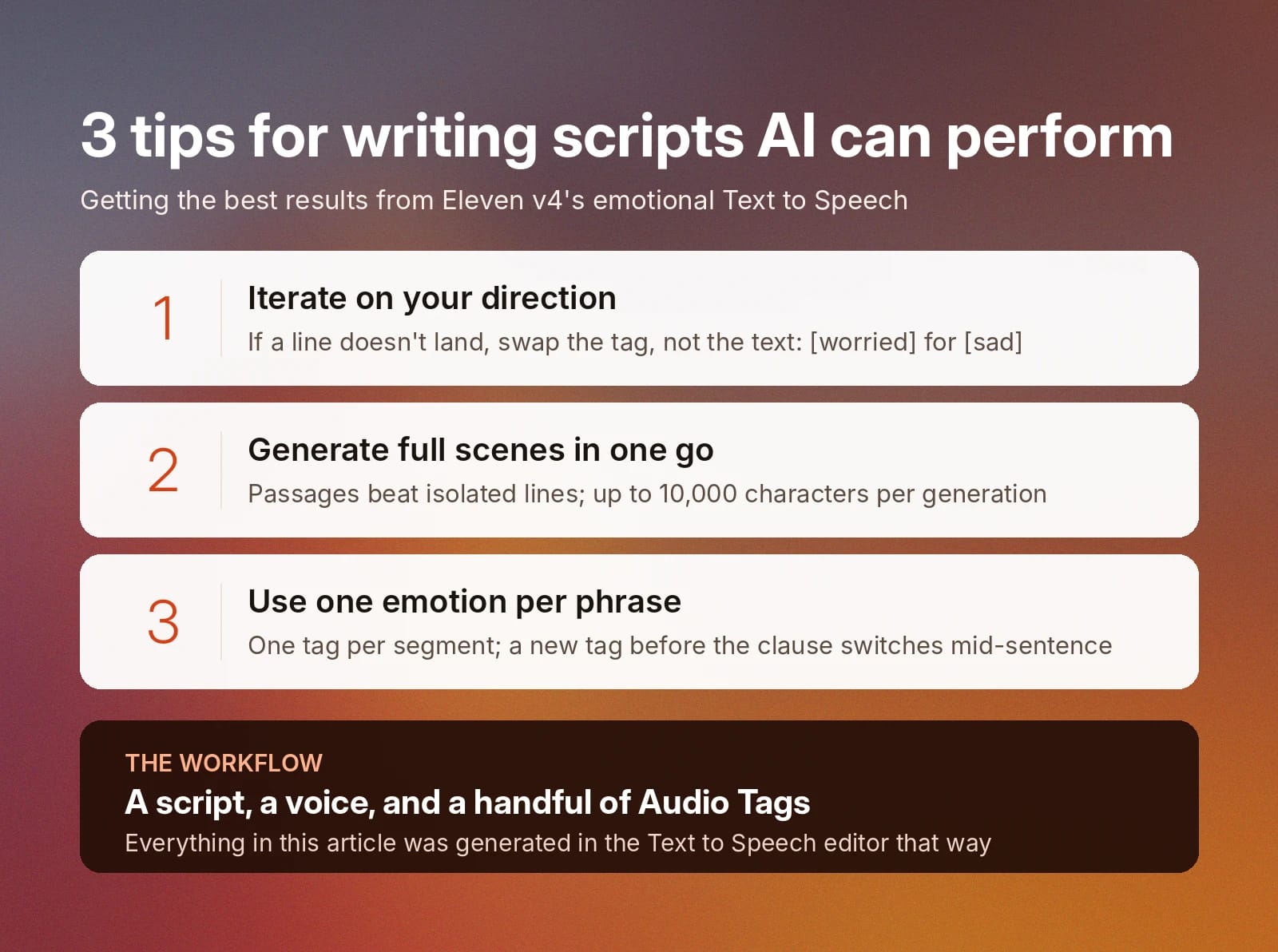
- 演出指示を繰り返し調整する:セリフが意図どおりに決まらない場合は、テキストを書き直すのではなくタグを変えてみましょう。[sad]の代わりに[worried]、[annoyed]の代わりに[sarcastic]を試し、イメージどおりの話し方になるまで再生成します。
- シーン全体を一度に生成する:単独の文でも繊細な演技を生み出せますが(上記で実演したとおり)、Eleven v4は段落やまとまった文章で使うと最も効果を発揮します。モデルにシーンの文脈を確立するのに十分なテキストを与えることで、文章全体のパフォーマンス向上につながります。Eleven v4では、TTSアプリで1回の生成につき最大10,000文字を入力できます。
- フレーズごとに感情は1つにする:1つの文に複数のAudio Tagsを重ねることはできますが、混乱を避けるため、文の区切りごとに1つ使うのが最適です。対照的な感情を演出指示として追加すると、出力の精度が下がる場合があります。また、狙った節の直前にタグを置き、文の途中で感情を変えたい場合は、その節の後に新しいタグを追加することもできます。
これらのヒントを使えば、すぐにテキストを演技へと変えられます。
感情を込めたテキスト読み上げにEleven v4を使い始める
この記事でご紹介したすべての音声は、ElevenLabsのテキスト読み上げアプリで、スクリプト、音声、そしてEleven v4のいくつかのAudio Tagsを使って生成しました。
独自のシーンを作るには、音声を選び、書いたセリフを貼り付けて、最初のパフォーマンスを演出するだけです。
Eleven v4について詳しく見る、または登録して始めると、最初の生成を開始できます。
感情を込めたテキスト読み上げAIに関するよくある質問

Jack LimebearはGrowthチームに所属し、ブログやインサイトページのコンテンツライター兼ストラテジストとして活躍しています。ElevenLabsに入社する前は、急成長中のSaaSスタートアップからFortune 500企業まで、さまざまな組織で10年以上にわたりコンテンツ戦略をリードしてきました。ケンブリッジ大学で英文学の修士号を取得しています。



