
Eleven v4のAudio Tagsリスト:まず試して、次は自分で書いてみよう
- 公開日
- 最終更新日
Eleven v4は、テキストを演技へと変える画期的なテキスト読み上げモデルです。Audio Tagsを使えば、感情表現を細かくコントロールしながら、その演技を演出できます。[whispers]や[excited]のような自然言語のキューを角括弧で記述すると、v4がそれに合わせて話し方を変えます。
このElevenLabs Audio Tagsリストでは、充実したEleven v4の感情表現の幅に含まれるすべての感情に加え、話し方、ペース、リアクション、アクセント、サウンドエフェクトのタグを紹介します。基本を押さえたら、自然な言葉で独自のタグを作る方法もご案内します。
Eleven v4の感情を体験
感情の幅を聴く概要
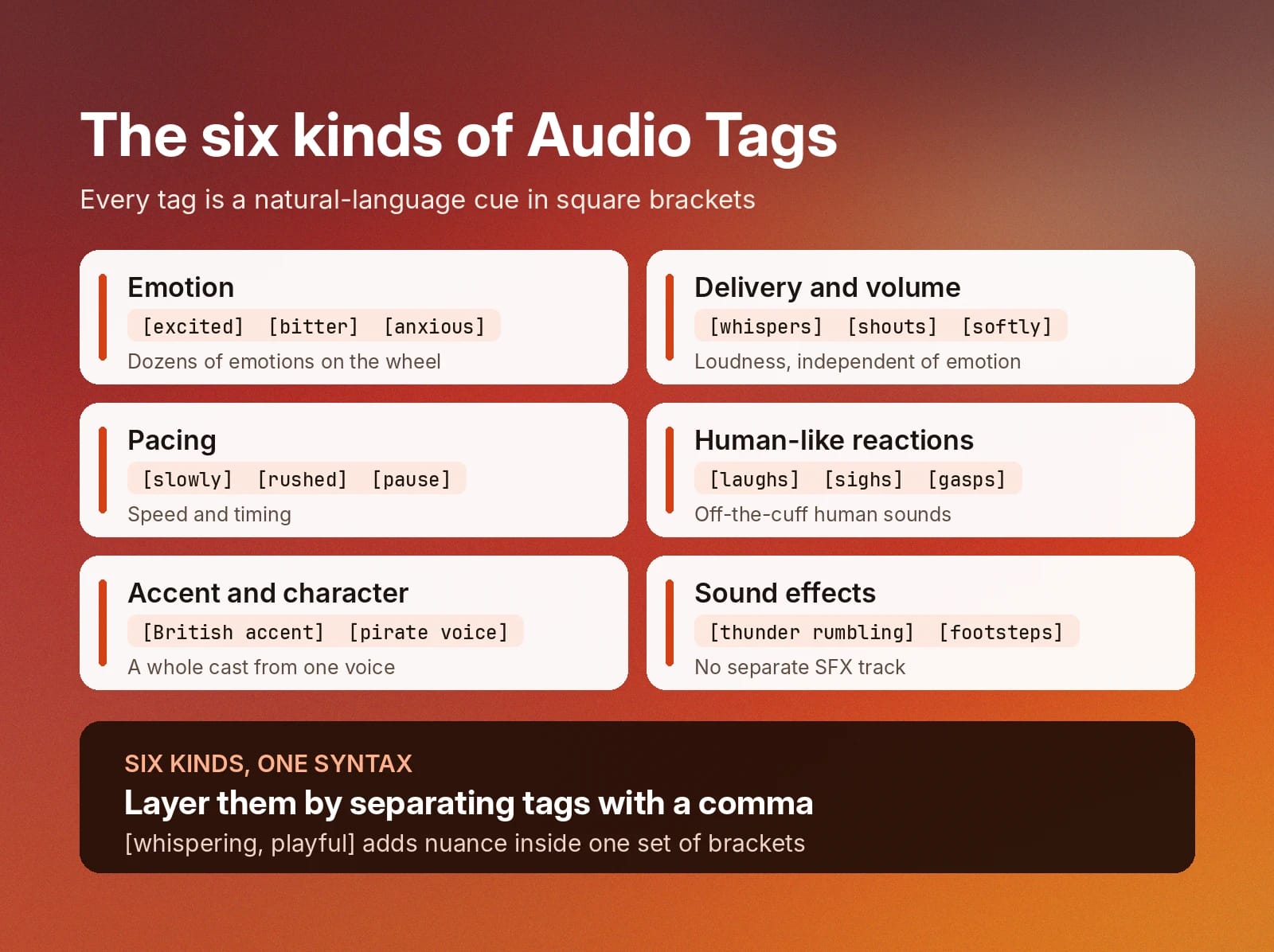
- Audio Tagsは、Eleven v4が演技指示として読み取る角括弧内の自然言語シグナルです。後に続く言葉の話し方を変えられます。
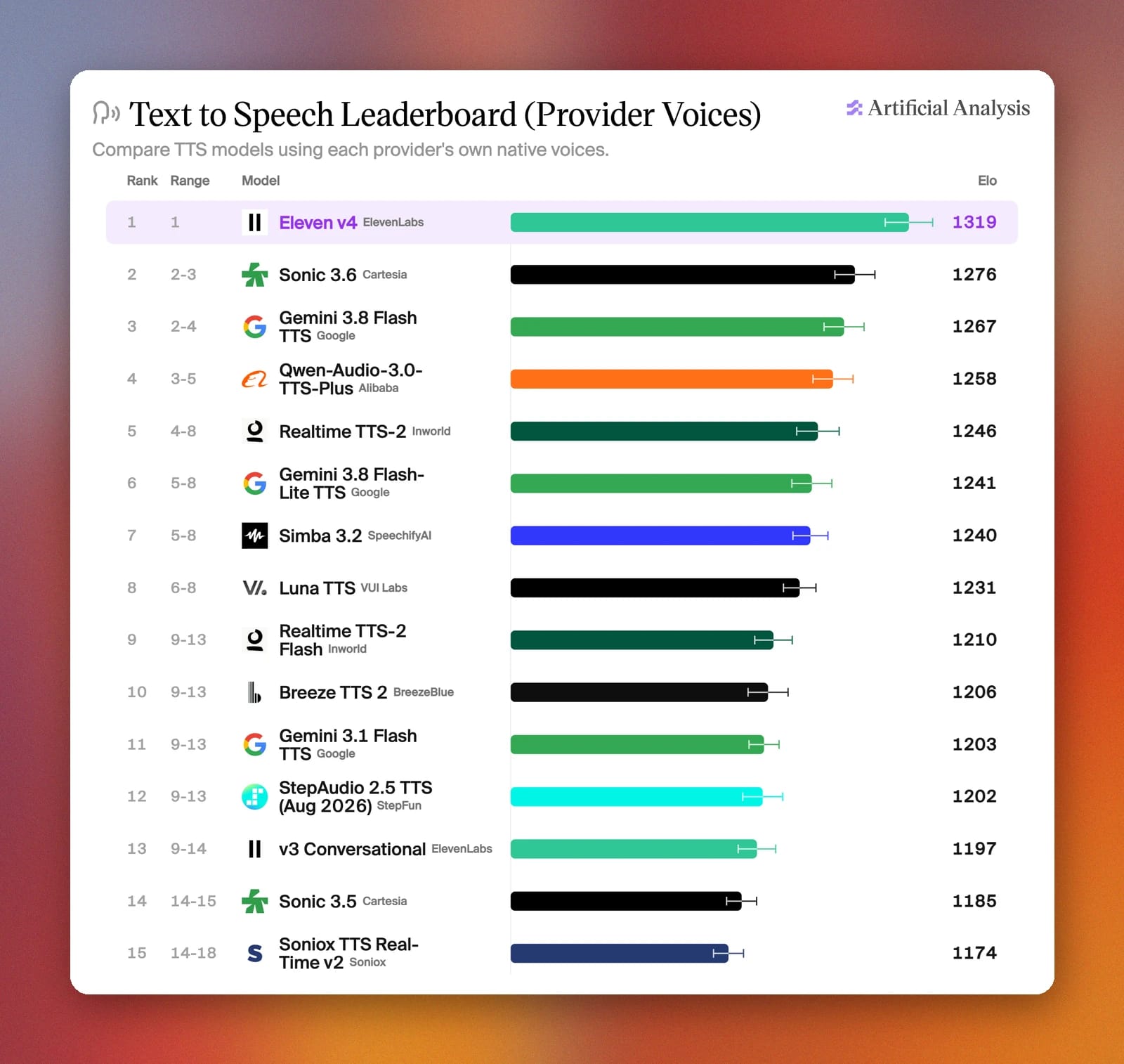
- Eleven v4はArtificial Analysis Speech Arena[2026年9月]で最高評価を獲得したモデルで、Audio Tagsを使えば一行ごとに演技を演出できます。
- Eleven v4の感情表現ホイールでは、さまざまな感情を聴き比べてモデルの能力をすばやく把握できます。
- タグは決まったリストに限定されません。[whispering, fearful]のように特性を組み合わせたり、セリフの背景にある状況やキャラクターを説明したりして、独自のタグを作れます。
- Audio TagsはElevenAPIを通じて、Eleven v4、Eleven v4 Turbo、Eleven v3で利用できます。
ElevenLabs Audio Tagsとは?
Audio Tagsは、文章内に角括弧で埋め込める自然言語のキューです。Eleven v4はこれを演技マーカーとして読み取り、特定の単語やフレーズの話し方を変える指示として使います。ElevenLabsのテキスト読み上げアプリでスクリプト内に直接記述すれば、モデルが命を吹き込みます。
Eleven v4は、Artificial Analysis Speech Arenaで最高評価を獲得したTTSモデルです。リスナーは最も自然に聞こえるテキスト読み上げに投票します。1 Audio Tagsを使えば、各行の読み上げ方を正確に演出し、その表現をさらに高められます。
スクリプトでのAudio Tagsの使い方:
- 影響させたい言葉の前にタグを置く:「[shouts] 信じられない、そんなこと言うなんて」と書くと、行全体が叫び声で読まれます。
- 感情は継続する:タグを追加すると、その感情は行全体に継続します。話し方を変えたい箇所でのみ、新しいタグを入れれば十分です。例:「[proud] 料理を始めてもう10年以上です。卵のゆで方くらい知っています。[startled] この焦げ臭いにおいは何ですか?」
- タグを組み合わせて指示を重ねる:TTSの表現にニュアンスを加えるには、[whispering, playful]のように、1組の角括弧内でAudio Tagsをカンマ区切りにします。
- タグと句読点を組み合わせる:Audio Tagsで雰囲気や話し方を設定しつつ、スクリプト内の句読点で自然にペースを調整できます。省略記号、ダッシュ、大文字を使って、プロソディを形作りましょう。
タグの仕組みや、タグがSSMLに代わる方法について詳しくは、Audio Tags完全ガイドをご覧ください。
感情Audio Tagsリスト
Eleven v4の感情ホイールには数十種類の感情があり、それぞれをv4が演じます。タグを書く前に違いを聴き比べられます。
下の感情をクリックしてホイール上で聴くか、文章と感情を直接試して、Eleven v4が感情Audio Tagsに命を吹き込む様子を体験してください。
感情ファミリー
感情Audio Tags
高エネルギー
激しい感情
低エネルギー
穏やかで内省的
ここでは一部の感情を紹介しましたが、自然言語を使えば、好きな感情を自由に表現できます。下の例では、自然言語プロンプトでできることを示すため、上記にはないさまざまなAudio Tagsを使用しています。
このサンプルは、Jonathan Livingstonの声で作成されました。
話し方・音量Audio Tagsリスト
話し方と音量のタグは、付与する感情とは別に、セリフの音量や強さをコントロールします。v4により具体的なイメージを反映させたい場合は、話し方のタグと感情タグを重ねて、さらに細かく調整できます。
いくつか例を紹介します:
- [whispers] 動かないで、すぐ後ろにいる。
- [shouts] 全員、今すぐ建物から避難してください!
- [softly] できることはすべてやりました。
- [quietly] もう行ったと思う。
- [low, threatening] ここへ来るべきではなかった。
音量と話し方のコントロールを実際に見てみましょう。
上のサンプルは、Rodの声で作成されました。
ペースAudio Tagsリスト
ペースAudio Tagsは、セリフの速度を変えます。サスペンスを生み出したり、絶妙なコメディの間を作ったりできます。言葉そのものと同じくらいタイミングが重要なときには、ペースタグを使いましょう。
ヒントとして、句読点もテキスト読み上げの表現に自然に役立ちます。組み合わせて使えば、文章を細かくコントロールできます:
- [slowly] そして優勝者は……
- [rushed] ごめん、遅れた。電車が止まって、ずっと走ってきた。
- [pause] そのとき、電話が鳴った。
- [drawn out] まさかぁぁ。
Adamが、このサンプルに声を吹き込みました。
人らしいリアクションAudio Tagsリスト
リアクションタグを使うと、笑い声、息をのむ音、泣き声、咳、ため息などを文章に加えられます。テキストに命を吹き込み、台本を読むような音声ではなく、思いつくまま話している人のように自然なTTSオーディオサンプルを作れます。
リアクションAudio Tagsの例:
- [laughs] 本当に引っかかったの?
- [sighs] わかった。皿洗いは私がやる。
- [gasps] それ、本物のダイヤモンド?
- [clears throat] 皆さん、ご注目ください。
- [crying] 戻ってきてくれるとは思わなかった。
Eleven v4は、感情に応じて人間らしい小さな表現も加えます。感情ホイールを聴くと、「き、君が戻ってきたの?」や「うわ、これ本当?」といったセリフで、v4が自動的にどもりやうめき声を加えているのがわかります。
この声を自分の作品で使うには、Jack Johnを探してください。
アクセント・キャラクターAudio Tagsリスト
Eleven v4なら、さまざまなアクセントやキャラクターボイスで豊かなシーンをこれまで以上に簡単に作れます。少数のAudio Tagsで、声本来の特徴を保ちながら別のペルソナへ変化させられます。1回の生成で、1つの声がキャスト全員を演じることも可能です。
- [British accent] お茶でもいかが?
- [French accent] 私の小さなカフェへようこそ。
- [Australian accent] 心配ないよ、相棒。なんとかするさ。
- [pirate voice] 帆を上げろ、ラム酒を回せ。
Laurenがこのサンプルの作成に協力しました。
サウンドエフェクトAudio Tagsリスト
サウンドエフェクトAudio Tagsは、発話以外のイベントを生成に直接取り込めます。たとえば物語のシーンやビデオゲーム用トラックを作る際に、別途SFXトラックを用意せずにドラマチックな演出を加えられます。特定の音を探している場合は、いつでもAIサウンドエフェクトジェネレーターを利用できます。
- [thunder rumbling] 近づいてくる。
- [footsteps] 誰かが階段を上がってくる。
- [door creaking] こんにちは? 誰かいますか?
- [clapping] ありがとう、ありがとう。皆さん、親切すぎます。
上のクリップの声は、Sirenです。
自然言語で独自のAudio Tagsを作る
上で紹介したAudio Tagsは、どれも始めるのに最適です。しかしElevenLabs TTSの魅力は、モデルが利用できる追加のコンテキストとして、自然言語で新しいAudio Tagを自由に書けることです。
あるいは、単語1つのタグだけでは求める表現を捉えられない場合、より詳しい指示を書きましょう。
- 感情と特性を組み合わせる: [tense, cautious] または[whispering, fearful]
- 話し方を説明する: [like a sports commentator, speeding up]
- 状況を説明する: [out of breath after running up the stairs]
- キャラクターを説明する: [a tired detective who has heard it all before]
- 変化を説明する: [starting calm, then losing patience]
シーンに命を吹き込むなら、Spuds Oxleyを使ってみてください。
Audio Tagsを選ぶヒント
自然言語で書くと、テキスト読み上げオーディオサンプル作成の自由度が大きく広がります。一方で、理想の出力を得るには多少の試行錯誤が必要になることもあります。
Eleven v4でのTTS体験をできるだけスムーズにするために、Audio Tagsを使う際のヒントを紹介します:
- 書く前に聴く:感情ホイールでいくつかの感情を再生し、v4がそれぞれをどう解釈するかを確認しましょう(インスピレーションを得るのにも役立ちます)。そのうえで、セリフに最も近いものを選びます。
- セリフを書き直す前にタグを変える:話し方が期待どおりでない場合は、[despair]の代わりに[let down]のような近い感情を試し、再生成してください。
- 句ごとにタグは1つ:同じ言葉に対照的なタグを付けると、表現がぼやけることがあります。感情を変えたい箇所に新しいタグを追加してください。
- モデルにシーン全体を与える:Eleven v4はコンテキストがあるほど優れた表現をします。テキスト読み上げアプリでは1回の生成につき最大10,000文字まで入力できるため、何層もの指示を組み立てて、シーンに魔法をかける余地があります。
- プリセットから始めて、具体化する。[nervous]が近いけれど完璧ではない場合は、不足している要素を書き出します:[nervous, trying to sound confident]。
何よりも、ElevenLabsのTTSアプリで実際に試すことが、使い方を身につけ、高品質なTTSオーディオを作り始める一番の近道です。
Eleven v4で没入感のあるオーディオを始めよう
自然言語で好きな組み合わせを作れるため、決定版のElevenLabs Audio Tagsリストはありません。このリストのすべてのタグはEleven v4で使えますが、シーンを書きながら思いついたタグも使えます。
17,500以上の声から1つをボイスライブラリで選び、スクリプトを貼り付けて、最初のAudio Tagを追加しましょう。
Eleven v4の詳細を見る、または登録すると、印象的なオーディオパフォーマンスを作成できます。
ElevenLabs Audio Tagsに関するFAQ
- Artificial Analysis、Provider Voice Arena Preference Elo、2026年9月30日

Jack LimebearはGrowthチームに所属し、ブログやインサイトページのコンテンツライター兼ストラテジストとして活躍しています。ElevenLabsに入社する前は、急成長中のSaaSスタートアップからFortune 500企業まで、さまざまな組織で10年以上にわたりコンテンツ戦略をリードしてきました。ケンブリッジ大学で英文学の修士号を取得しています。



