
ElevenLabsのテキスト読み上げをCapCutで使う方法
- 公開日
- 最終更新日
聴くこの記事を聴く
CapCutを使えば、動画を簡単に作成できます。しかし、クリエイターには依然として1つの制約があります。それはオーディオです。アプリには無料の編集ツールやプレミアムエフェクトが用意されていますが、テキスト読み上げ機能は組み込まれていません。ナレーターボイスのトレンドが広がる今、これを適切に実現することはこれまで以上に重要です。
そこでElevenLabsの出番です。AI音声技術により、CapCutプロジェクトの映像クオリティに見合う、リアルで自然なボイスオーバーを作成できます。SNS投稿からチュートリアルまで、コンテンツの見た目だけでなく音もレベルアップできます。
ナレーションが重要な理由
CapCutが人気を集めるのには理由があります。高価なソフトウェアや急な学習曲線がなくても、あらゆるスキルレベルのクリエイターが高品質な動画を制作できるからです。
しかし、映像だけでは十分ではありません。編集のクオリティに音声が見合わなければ、コンテンツは見過ごされてしまうおそれがあります。ElevenLabsなら、どんな台本も数秒で魅力的なボイスオーバーに変換できます。人間らしく聞こえるように設計された音声なので、ロボットのようには聞こえず、最初から最後まで視聴者を引き込めます。
テキスト読み上げとは?

テキスト読み上げ(TTS)は、書かれたテキストを音声に変換する技術です。もともとは、特に視覚障害のある人のアクセシビリティを向上させるために開発されましたが、今では日常の幅広い用途で活用されています。また現在も、声を失った人々の生活に影響を与え続けています。
長い記事を聞くとき、ボイスオーバーを作成するとき、あるいは単に目を休めたいときにも、最新のTTSツールなら、書かれたコンテンツを自然な音声へ簡単に変換できます。
現在のAI搭載システムは、かつてのロボットのような出力を大きく超えています。ElevenLabsのようなモデルでは、リアリティ、感情、文脈を反映した、人間らしい音声を実現します。そのリアリティこそが、ナレーターボイス、テキスト読み上げ、あるいはTTSが、教育、コンテンツ制作、生産性ツールなどで幅広く使われている理由です。
始める準備はできましたか? Eleven v4をお試しください。これまでで最も感情表現豊かなテキスト読み上げモデルです。
ElevenLabsのテキスト読み上げ
高度なAIアルゴリズムを用いて開発されたElevenLabsのTTSツールは、インターネットで大きな注目を集めています。動画クリエイターは、「AI生成コンテンツ」だと一目でわかるロボットのようなボイスオーバーにうんざりし、動画ナレーションをできるだけリアルで魅力的に聞かせる方法を探しています。
そこでElevenLabsです。この汎用性の高いTTSツールは、無料プランを含むさまざまな機能と料金プランを提供しています。数百種類のナレーターとカスタマイズ可能なパラメーターを試すことができます。
通常の音声合成に加えて、ElevenLabsはボイスクローンや音声分離などの高度なカスタマイズ機能を提供しており、動画やプロジェクト向けに高品質なオーディオを作成したい方に最適です。
ElevenLabsとCapCutを組み合わせる
CapCutは、さまざまなプラットフォームや目的に向けた動画の作成・編集ができる、無料で直感的な動画編集アプリです。初心者に優れたツールであるだけでなく、経験豊富な動画編集者向けの拡張機能も提供しています。
使いやすい動画エディターには、シンプルなインターフェース、さまざまな動画スタイルに対応した既成テンプレート、テキスト、ステッカー、オーバーレイ、音楽、サウンドエフェクト、フィルター、プラットフォームとの直接連携が含まれています。
CapCutには便利な動画編集ツールや機能が豊富に揃っていますが、オーディオ生成の選択肢は限られています。たとえば、CapCutにはTTSツールが組み込まれていないため、サードパーティ製ソフトウェアに頼る必要があります。しかし、直感的で汎用性の高いElevenLabsのようなTTSツールがあれば、問題ありません。
CapCutでElevenLabs TTSを使う方法
CapCutとElevenLabsを組み合わせて、一流のナレーション付きの魅力的な動画を作るのは、想像以上に簡単です。どちらのツールも非常に直感的で、高度な技術スキルは必要ありません。そのため、初心者から中級のコンテンツクリエイターまで人気があります。
それでは、ElevenLabsでオーディオを生成し、CapCutにアップロードする手順を順番に見ていきましょう。
ステップ1:台本を準備する
プロフェッショナルな動画の裏には、魅力的でよく書かれた台本があります。台本をオーディオに変換する前に、内容が自然で、文法や構文の誤りがないことを確認してください。
台本を声に出して読み、不自然に聞こえる表現がないか確認しましょう。Grammarlyのようなツール(または通常のスペルチェッカー)で下書きを整えるのもおすすめです。
ステップ2:ElevenLabsを開く
台本が完成したら、ElevenLabsにログインしてテキスト読み上げツールに移動します。まだアカウントがない場合は、新規作成するか、Googleでログインできます。利用可能なプランを確認し、クリエイターとしてのニーズや要件に合うプランを選んでください。
ステップ3:オーディオを生成する
TTSツールを開き、完成版の台本をSpeech Synthesisのテキストボックスに貼り付けます。
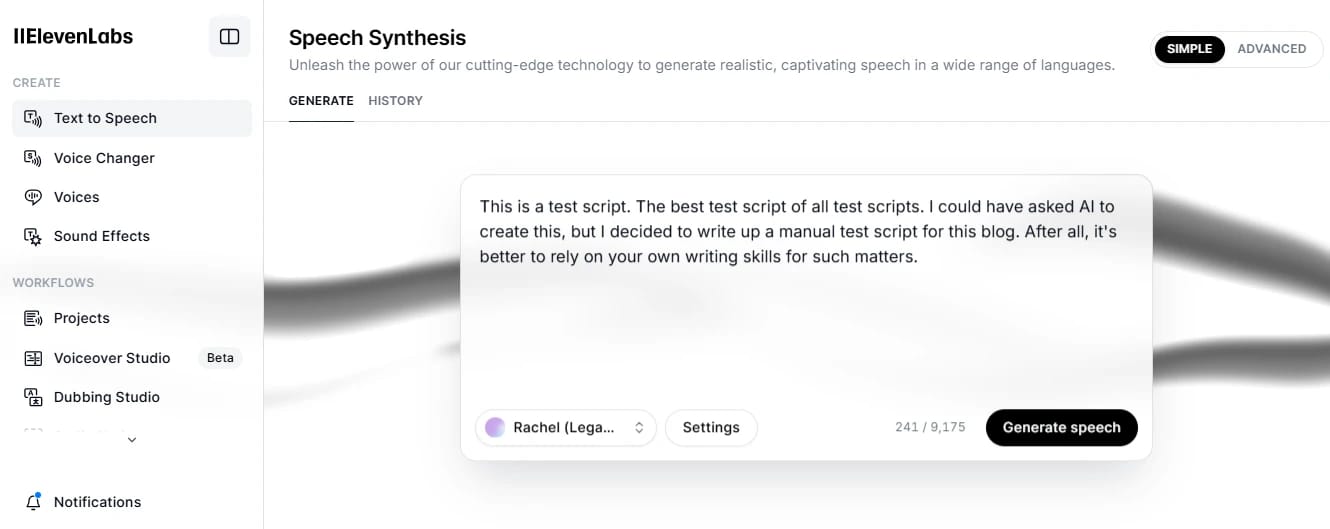
ElevenLabsでは、幅広い音声、ナレーションスタイル、カスタマイズ機能から選び、ニーズに合わせてボイスオーバーを調整できます。
ナレーターは、Speech Synthesisセクションまたは左側の「Voices」タブから直接選択できます。このタブではナレーターの選択肢をより詳しく確認でき、「Use」をクリックして希望の音声を選べます。
.webp&w=3840&q=80)
「Generate」をクリックしてオーディオをプレビューします。ナレーションが動画のスタイルに合うよう、必要に応じて調整してください。
最終結果に満足したら、「Download」アイコンをクリックします。ElevenLabsが高品質なオーディオをmp3形式でデバイスに保存します。
.webp&w=3840&q=80)
ステップ4:オーディオをCapCutにアップロードする
CapCutを開いてプロジェクトに移動するか、まだプロジェクトがない場合は新しいプロジェクトを作成します。
「Media」タブに移動し、ElevenLabsのファイルをインポートします(デバイスで別の保存先が設定されていない限り、「Downloads」フォルダにあります)。
.webp&w=3840&q=80)
ステップ5:オーディオを動画と同期する
アップロードしたら、オーディオファイルをタイムラインにドラッグし、動画に合わせて配置します。
ここから、映像に合わせてオーディオをトリミング、分割、または長さを調整できます。CapCutでは、音量の調整、フェードイン/フェードアウト効果の追加、その他のエフェクトの適用も可能です。
.webp&w=3840&q=80)
ステップ6:仕上げてエクスポートする
最終結果に満足したら、「Export」をクリックして、ボイスオーバー入りの完成動画を保存します。
まとめ
以上です!
このチュートリアルが、ボイスオーバーとナレーションのクオリティを高めたい動画クリエイターの参考になれば幸いです。
CapCutのようなアプリは、動画編集をより身近なものにする画期的なツールです。しかし、その制約も認識しておくことが大切です。CapCutにはTTS機能が組み込まれていないため、ElevenLabsのような高度でありながら非常に直感的なテキスト読み上げツールも試してみることをおすすめします。
ElevenLabsなら、CapCutユーザーは数分でプロジェクト用のプロフェッショナルなボイスオーバーを生成し、直接プロジェクトにアップロードできます。オーディオと映像もシームレスに同期できます。結果は?見た目と同じくらい、音も優れた動画です。


