GoogleドキュメントでElevenLabsテキスト読み上げを使うガイド
- 公開日
- 最終更新日
聴くこの記事を聴く
わずか数分で、どんなGoogleドキュメントでもナレーションにできるとしたらどうでしょう。ElevenLabsのTTS、を使えば、あらゆる文書のオーディオ版を作成し、チームメイトや同僚と共有したり、カスタムボイスオーバーをオンラインで公開したりできます。このクイックガイドで詳しくご紹介します。
- Google Docsには、ライター、編集者、チーム全体に役立つ多彩な機能が揃っており、企業でも定番のツールとなっています。
- ただし、このアプリのテキスト読み上げ機能には限りがあります。
- ElevenLabsを使えば、どのGoogleドキュメントでもオーディオ版やナレーションを生成でき、書いたコンテンツを自分の声で読み上げることもできます。
テキスト読み上げで書いたコンテンツを変える
Google Docsは、世界中のクリエイター、教育者、企業にとって欠かせないツールになったと言えるでしょう。仕事や教育のために、静的なWord文書に頼っていた時代は終わりました。今は、動的な文書を作成し、アイデアやフィードバックを積極的に共有しながら共同作業する時代です。
Google Docsには、仕事、教育、個人の文書作成に役立つ機能が豊富にありますが、このクラウドベースのワープロには現在、ボイスオーバー機能がありません。
幸い、自然な音声のテキスト読み上げ(TTS)ツールであるElevenLabsなら、コンテンツをどの執筆プラットフォームで作成していても、書いた内容から素早くオーディオを生成できます。
動画スクリプトに命を吹き込みたい場合、オーディオブックやガイドをナレーションしたい場合、あるいは視覚障害のある同僚向けに文章のオーディオ版を提供したい場合にも、ElevenLabsならGoogleドキュメントのテキストを人間らしい音声に変換できます。

さらに詳しく知りたいですか?以下のステップバイステップガイドをご覧ください。
Google DocsとTTSの概要
Google Docsは、テキスト文書をリアルタイムで下書き、編集、共同作業したいプロフェッショナルやライターにとって画期的なツールです。無料のクラウドベースプラットフォームなので、どこからでも文書にアクセスし、同僚やプロジェクトの共同作業者と作業し、編集履歴を追跡できます。
ブログ記事の下書き、スクリプトの執筆、メモの整理など、Google Docsではアクセス権を付与した相手とコンテンツを作成・共有できます。しかし、この人気のプラットフォームには現在、文書をオーディオファイルに変換する機能がありません。
そこで役立つのが、ElevenLabsのような高度で直感的なテキスト読み上げプラットフォームです。書いた文書を、リアルで人間らしい音声録音に変換できます。数回クリックするだけで、あらゆる文書を魅力的で簡潔なボイスオーバーに変換し、.mp3形式でダウンロードできます。
ステップごとの手順に入る前に、テキスト読み上げ技術が書いたコンテンツをどのように向上させるのか見てみましょう。
テキスト読み上げが書いたコンテンツを向上させる方法
もともとはアクセシビリティを目的に作られたテキスト読み上げ技術は、標準的なロボット音声の出力を大きく超えて進化してきました。特にAIをはじめとする技術の急速な進歩により、テキスト読み上げツールはより人間らしく、柔軟になっています。ぜひEleven v4をお試しください。これは、最も感情豊かなテキスト読み上げモデルです。
アクセシビリティ用途で今も広く使われているTTSですが、ElevenLabsのような直感的なAI搭載音声合成ツールは、教育、エンターテインメント、ナレーション、マーケティングにおいても確かな地位を築いています。
では、TTSツールが書いたコンテンツを向上させる方法をいくつか見てみましょう。
ボイスオーバーの生成
革新的なTTSツールであるElevenLabsが市場をリードする今、わざわざボイスオーバーの人材を雇ったり、ゼロからスクリプトをナレーションしたりする必要はありません。チュートリアル、講義、ポッドキャスト、販促素材向けのボイスオーバーが必要な場合でも、書いたスクリプトを魅力的で説得力があり、何よりリアルなナレーションへと簡単に変換できます。
オーディオブックとガイドのナレーション
TTSツールは、オーディオブック、PDFガイド、授業プレゼンテーションなどの教材をナレーションするために広く使われています。オーディオブックの出版を計画している場合でも、講義やガイドをナレーションしたい場合でも、音声合成ツールなら書いたコンテンツを数秒で音声に変換できます。
時間管理
プロフェッショナルなボイスオーバーを公開する予定がなくても、長文の記事や大きな文書を音声に変換すれば、同僚や共同作業者が作業を確認しながら時間を節約し、メモを取るのに役立ちます。
ElevenLabsは、基本的なボイスオーバーツールではありません。本物のように聞こえる人間らしい音声の膨大なライブラリ、多彩なカスタマイズ機能、さらに完全にパーソナライズされたナレーションを実現するボイスクローン機能も利用できます。
最大の魅力は?音声編集の経験は必要ありません。必要なのはデバイスとインターネット接続だけ。あとはElevenLabsの高度なAIアルゴリズムが処理します。
Google DocsでElevenLabs TTSを使う方法

Google Docsのコンテンツを、魅力的で自然なボイスオーバーに変換する準備はできましたか?以下の簡単な手順で始めましょう。
ステップ1:ドキュメントを準備する
文章を音声に変換する前に、Googleドキュメントの準備が整っていることを確認してください。文書を注意深く校正し、文法・スペルチェッカーを使って一般的な間違いや誤字を見つけて修正しましょう。
表現や語句の選び方によっては紙面上でのほうが自然に見えることもあるため、ナレーションとして自然に聞こえるかを確認するために文書を声に出して読んでみましょう。
文章の響きや流れに満足できたら、TTSを始める時間です。
ステップ2:ElevenLabsにログインする
ElevenLabsにアクセスして、アカウントにサインインします。まだプラットフォームに登録していない場合は、すぐにアカウントを作成するか、Googleでサインインして手早く始められます。
ステップ3:ElevenLabs TTSでボイスオーバーを生成する
ここからが楽しいところです!
ログインすると、自動的にテキスト読み上げツールへ移動します。文書のテキストをコピーし、音声合成ボックスに貼り付けます。利用可能なさまざまな音声オプションをじっくり確認し、文章の文脈やトーンに合ったナレーターを選びましょう。
.webp&w=3840&q=80)
ElevenLabsでは、それぞれ異なるアクセント、トーン、ナレーションスタイルを持つ多彩なナレーターから選べます。設定を試しながら、ニーズにさらに合うようナレーションを調整することもできます。
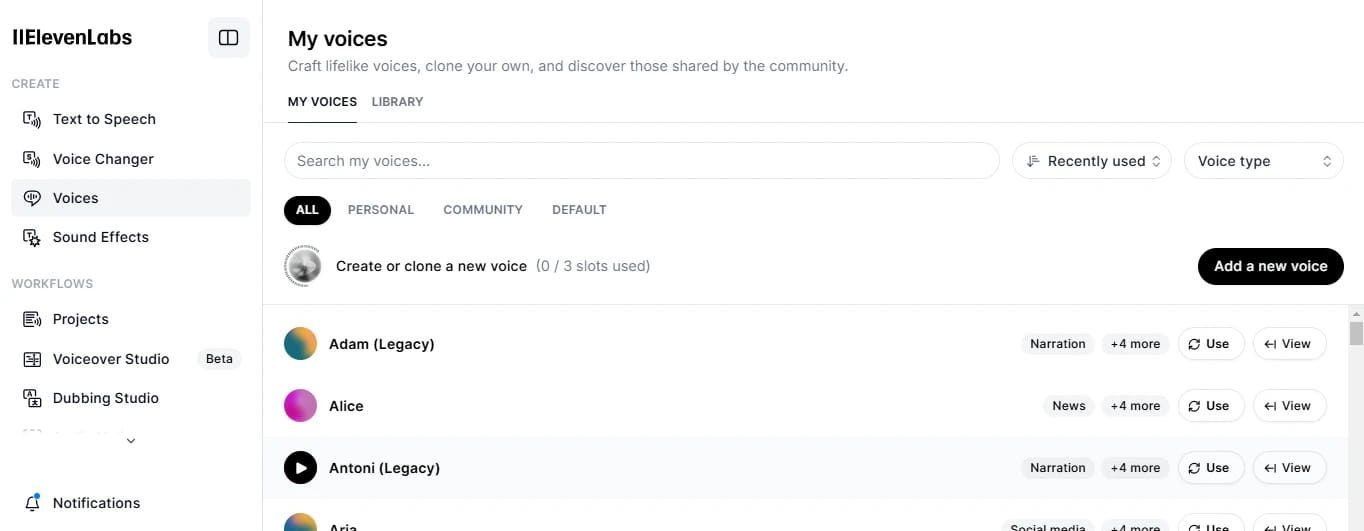
プロジェクトをさらにパーソナライズしたい場合は、ボイスクローン機能を使って、自分の声で作品をナレーションできます。
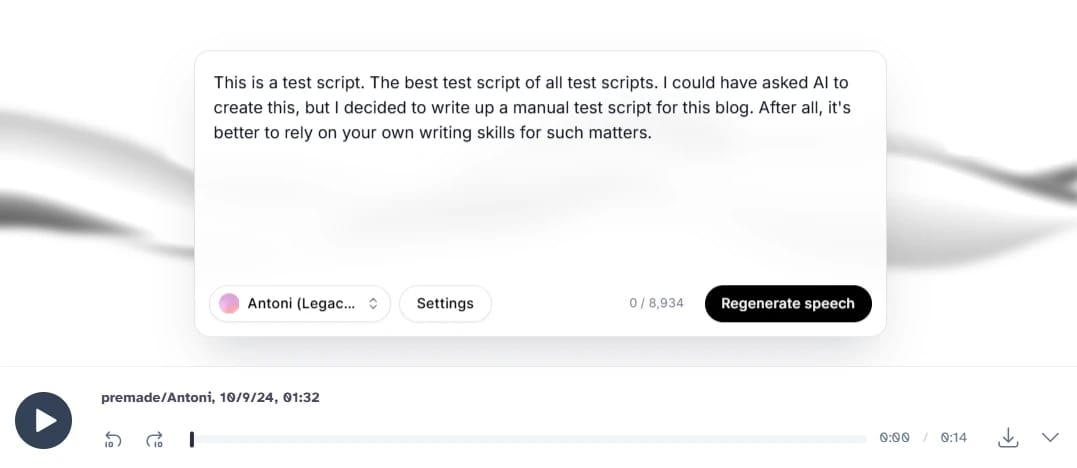
ナレーターを選び、好みに合わせて設定を調整したら、「生成」をクリックしてプレビューを聞いてみましょう。結果に満足できるまで、必要に応じて調整してください。
ステップ4:ボイスオーバーをダウンロードする
ボイスオーバーに満足したら、「保存」をクリックします。ElevenLabsがオーディオを.mp3形式でデバイスに自動ダウンロードします。
ステップ5:オーディオを共有する
おめでとうございます!これでプロジェクトや記事のオーディオ版が完成しました。好きな方法でチームと共有できます。ファイルをGoogle Driveにアップロードする、メールで送信する、チームのグループチャットやSlackチャンネルで共有するなど、方法は自由です。
まとめ
Google Docsは、ライターやプロフェッショナルチームがさまざまな文書を作成し、共同作業できるクラウドベースのワープロツールです。ElevenLabsのような多機能なボイスオーバー生成ツールと文章を組み合わせれば、書いたコンテンツをオーディオに変換できます。プロジェクトに組み込んだり、チームと共有したり、アクセシビリティを向上させたりできます。
ElevenLabsでは、豊富なナレーター、カスタマイズ機能、音声生成オプションから選び、元の文書に最適なオーディオを作成できます。長文の記事、プロジェクトのスクリプト、販促コンテンツ、教材など、どのようなものに取り組んでいても、ElevenLabsの高度なテキスト読み上げツールが、仕事にも個人利用にも必要なあらゆるニーズに対応します。

.webp&w=3840&q=80)