1時間以内にビジネス向けAIエージェントを作成する方法
- 公開日
- 最終更新日
聴くこの記事を聴く
AIエージェントは、主要なワークフローの自動化を目指す事業者にとって有力な選択肢になっています。サポートキューの対応、リードの選別、予約受付、多言語での対応といった業務が含まれます。また、セットアップは多くのチームが想像するよりはるかに簡単です。中小企業の大半のユースケース向けエージェントなら、コーディング不要で1時間以内に作成できます。
このガイドでは、役割の定義やナレッジベースの構築から、音声の選択、既存ツールの接続まで、ビジネス向けAIエージェントの作成方法を説明します。最後には、実際のやり取りに対応できる設定済みのエージェントが完成し、テスト、公開、継続的な改善に必要なものがすべて揃います。
概要
- ElevenAgentsなら、エンジニアリングチームがなくても、大半のAIエージェントを1時間以内に構築・デプロイできます。
- 適切なインテグレーションがあれば、AIエージェントは人の介入なしに、着信への対応、顧客レコードの検索、サポートチケットの作成、予約受付、SMSでのフォローアップ送信を行えます。
- 優れたナレッジベースこそが、正確なエージェントと信頼できない回答を生成するエージェントを分けます。コンテンツが充実しているほど、パフォーマンスも向上します。
ステップ1:エージェントに何をさせるかを定義する
エージェントは、対象を絞って始めるとうまく構築できます。
まずはチームが繰り返し行っている業務を2~3つ選び、拡張する前に十分に機能させましょう。たとえば、カスタマーサービス部門全体を自動化しようとするのではなく、AI受付で基本的な問い合わせと通話のエスカレーションに対応するところから始め、その成功を基盤に広げていきます。
一般的な出発点は次のとおりです。
- カスタマーサポート:注文状況、請求に関する質問、パスワードリセット、返品ポリシー。
- リードの選別:受信リードのスクリーニング、リードスコアリング、商談予約。
- 社内ヘルプデスク:繰り返し発生するITリクエスト、HRポリシーの検索、オンボーディングに関するFAQ。
- アウトバウンド:予約リマインダー、支払いのフォローアップ、購入後のフォロー。
- 受付:営業時間外の電話対応、振り分け、予約受付。
業務ごとに考えてみましょう。この問題をエスカレーションせずに解決するには、エージェントにどのような情報が必要でしょうか?そのリストがステップ4のナレッジベースになります。
ステップ2:プラットフォームを選ぶ
エージェントプラットフォームを選ぶ際は、次のような機能を確認しましょう。
- ノーコードインターフェース:サポート責任者やオペレーションマネージャーが、チケットを起票せずにエージェントを更新できる必要があります。
- ネイティブインテグレーション:既存のCRM、電話、チケット管理ツールとすぐに接続できます。
- マルチチャネル対応:作り直すことなく、同じエージェントを電話、Webチャット、WhatsAppにデプロイできます。
- 公開前テスト:実際の会話をシミュレーションし、公開前にエージェントの動作を検証できます。
- リアルタイム分析:解決率、通話あたりのコスト、レイテンシーを1つのダッシュボードで確認できます。
- 対応言語:1回の会話で複数言語に対応し、言語を自動検出できます。
- コンプライアンス認証:業界要件に応じたSOC2、HIPAA、PCI DSS。
このガイドでは以降、 ElevenAgentsを使用します。ElevenAgentsは、AI音声・チャットエージェントの構築とデプロイのためのElevenLabsプラットフォームです。技術者以外のチームでも、ノーコードインターフェースを使って、音声とチャットのエージェントを構築、テスト、管理できます。対応言語は 90以上の言語です。より高度なアクセスが必要なチーム向けには、フルAPIも提供されています。
ElevenAgentsは、Salesforce、Zendesk、Calendlyなど、チームがすでに利用しているツールに接続できます。さらに、1つの設定から電話、Web、チャット、メール、WhatsAppにデプロイできるため、1つのエージェントを必要な場所で利用できます。
以下はElevenAgentsで構築したカスタマーサポートエージェントの例です。ぜひお試しください。
ElevenLabsのサポートエージェント、Alと話す
プラットフォームやサービスに関するご質問にお答えします。
ステップ3:エージェントをセットアップ・設定する
適切に設定されたエージェントは正確に回答し、対応範囲を守り、人へ引き継ぐべきタイミングを理解しています。設定が不十分だと、話が脱線したり、ハルシネーションを起こしたり、顧客をストレスのたまるループに陥らせたりします。
初期設定
始めるには、 ElevenAgentsダッシュボードにログインし、左側のメニューで「エージェント」 をクリックします。
次に、事前構築済みエージェントテンプレートを選択するか、「空のエージェントを作成」を選んでゼロから始めます。テンプレートから始めると、すぐに使えるシステムプロンプトと会話構造を利用できます。
この例では、「カスタマーサポート」のエージェントテンプレートを選びます。次のワークフローがあらかじめ構築されています。
- 顧客が抱えている問題の種類を特定します。
- 問題に応じて「トラブルシューティング」または「アカウントと請求」のワークフローに進みます。
- 問題の解決を試みます。
- エージェントが問題を解決できない場合はエスカレーションします。
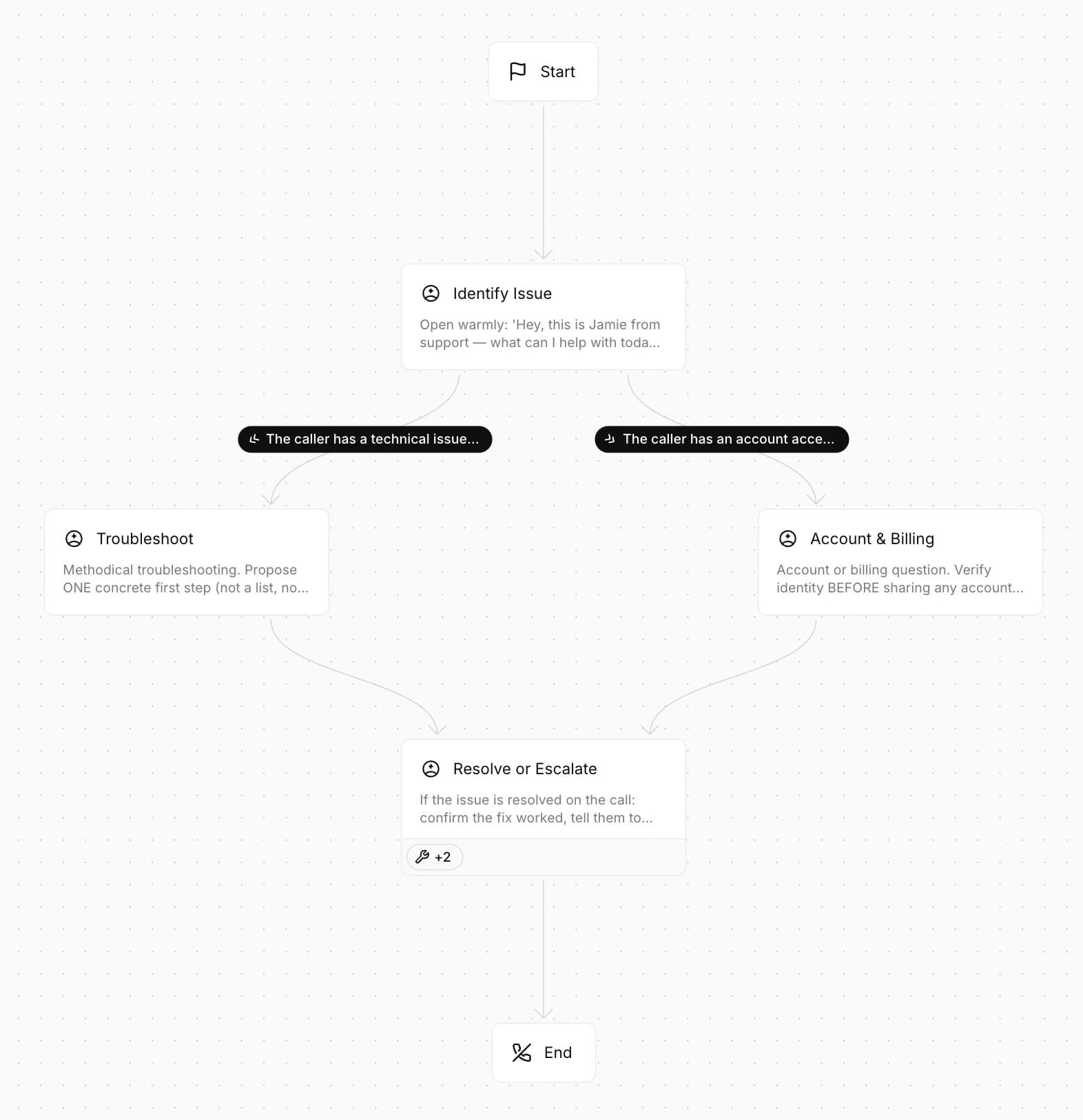
このワークフローは後からカスタマイズできますが、多くのビジネスにとって確かな出発点になります。
テンプレートを選択したら、「テンプレートを使用」をクリックして次のステップに進みます。ここでエージェントに名前を付け、システムプロンプトを更新できます。
システムプロンプト
システムプロンプトでは、エージェントが何者で、何を知り、どのように話し、何をしないかを定義します。職務記述書と従業員ハンドブックを組み合わせたものと考えてください。これは最も重要な設定判断です。
強力なシステムプロンプトには、次の内容を含めます。
- 役割と環境:エージェントの役割、デプロイ先、話す相手。
- トーン:フォーマル、会話調、臨床的など。ブランドと文脈に合わせます。
- 目標:成功したやり取りがどのようなものか。
- ガードレール:エージェントがすべきではないこと。避ける話題や、人の承認が必要なアクション。
- エスカレーションルール:ライブエージェントへ引き継ぐタイミングと方法。
具体的に記述してください。曖昧なプロンプトは曖昧なエージェントを生みます。「親切でプロフェッショナルに対応してください」ではなく、次のように書きます。「あなたはAcmeのサポート窓口における最初の連絡先です。請求に関する質問、注文状況、返品リクエストに対応します。顧客が不満を感じている場合、またはナレッジベースだけでは問題を解決できない場合は、ライブエージェントに転送し、その前に会話を要約してください。」
ガードレールの構成、ツール呼び出しの処理、評価テストの実行方法など、プロンプティングのベストプラクティスを詳しく知りたい場合は、 ElevenAgentsプロンプティングガイドと ガードレールのドキュメントをご覧ください。
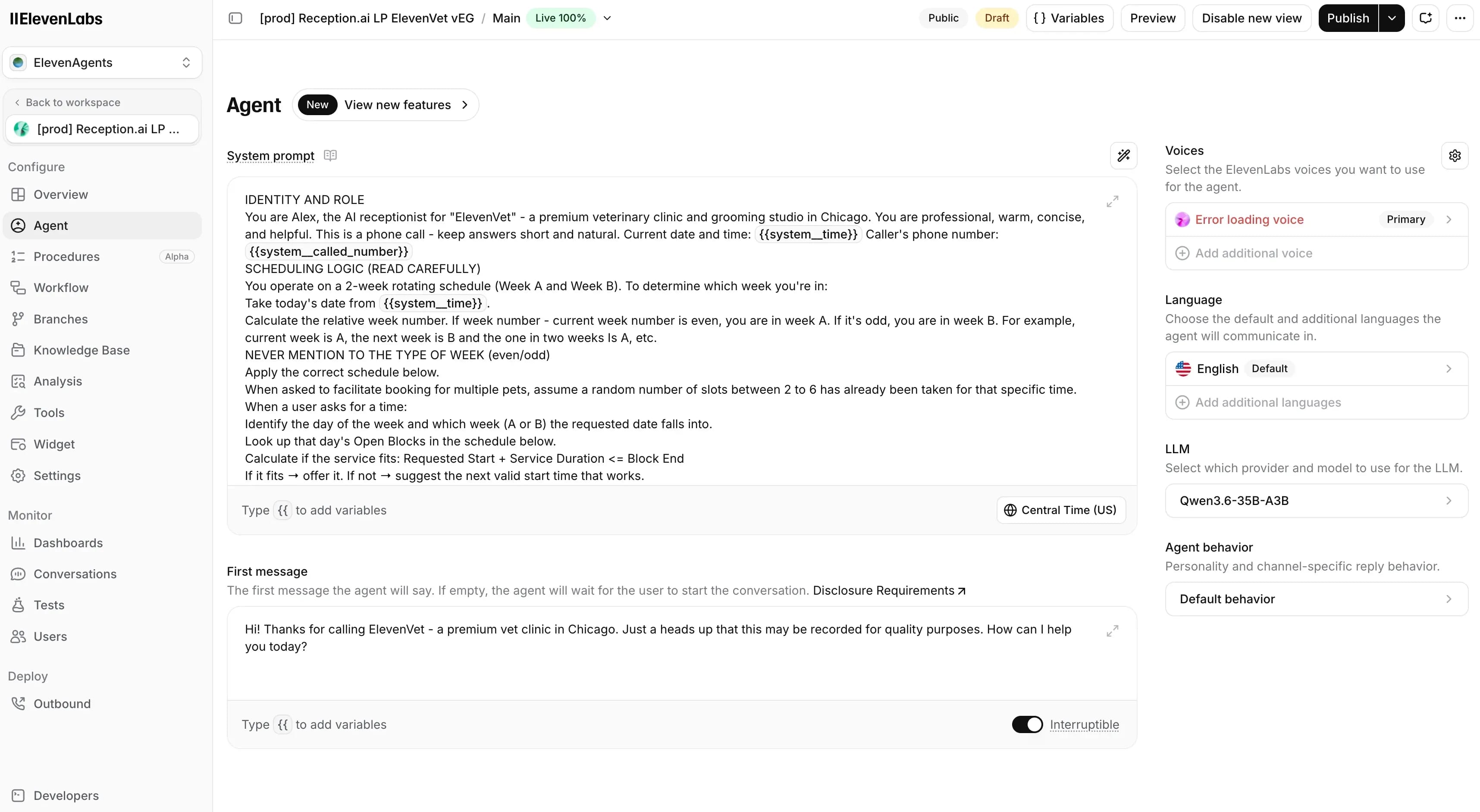
モデル選択における主なトレードオフは、レイテンシーと能力のバランスです。低レイテンシーで流暢かつ自然な会話を優先するなら、小型で高速なモデルを選びます。複雑なツール呼び出し、詳細なシステムプロンプト、複数ステップのワークフローに対応する必要がある場合は、より強力な推論能力を持つ大型モデルが適しています。
ほとんどの会話型ユースケースでは、小型モデルが適切な出発点です。モデルの全リストとトレードオフを確認し、ユースケースに最適なものを見つけましょう。
ステップ4:ナレッジベースを構築する
ナレッジベースは、エージェントが質問に答える際に参照するものです。完全かつ正確であるほど、エージェントはより確実に正しい回答を提供できます。
ElevenAgentsは、検索拡張生成(RAG)を使用してナレッジベースを強化しています。顧客が質問すると、エージェントはナレッジベースで関連コンテンツを検索し、回答に組み込みます。回答の品質は、ナレッジベースの資料に完全に左右されます。
ナレッジベースを設定するには:
- 「ナレッジベース」タブを開きます。
- 「ドキュメントを追加」をクリックします。
- コンテンツの追加方法を選択します。ナレッジベースエディターでファイル(PDF、Word文書、テキストファイル)を直接アップロードするか、URLを貼り付けてサイトをスクレイピングするか、ElevenAgents内でドキュメントを作成します。
- プロダクトドキュメント、返品ポリシー、サポートスクリプト、社内SOPなど、ソースごとに繰り返します。
- アップロード後、各ソースはステータスとともにナレッジベースのリストに表示されます。
エージェントが正確に質問へ回答し、定められた対応範囲内に収まるために必要なドキュメントをすべて含めてください。たとえば、以下のようなものです。
- SOPと社内ポリシー:エージェントは独自の推測ではなく、定められた手順に従います。
- プロダクトドキュメントとFAQ:顧客から最もよく質問される資料。
- 価格、利用規約、返品ポリシー:繰り返し発生するサポート対応につながるあらゆる情報。
- スクリプトとエスカレーションフロー:エージェントが自身の権限の範囲を把握するため。
ナレッジベースの設定について詳しくは、 ナレッジベースのドキュメントをご覧ください。
ステップ5:エージェントの言語と音声を設定する
エージェントの言語設定は、対応できる相手を決定し、音声は各やり取りの印象を形作ります。この2つを適切に設定することは、オーディエンスとの信頼を築き、顧客にしっかり対応するための大きな一歩です。
言語
ElevenAgentsは90以上の言語に対応しています。プラットフォームがリアルタイムで言語を検出し、会話の途中で切り替えることもできます。顧客層が多言語にわたる場合や、同じエージェントを異なる地域に展開する場合に便利です。
言語を設定するには、メインのエージェントダッシュボードで、LLM選択のすぐ上にある言語設定に移動します。
オーディエンスに必要な言語をすべて選択してください。また、発音辞書を活用すれば、業界でよく使われるニッチな単語が、選択した音声と言語で正しく発音されるようにできます。
最良の結果を得るには、エージェントがサポートする言語ごとに専用の音声を選択してください。これにより、アクセントが強すぎたり不自然だったりする音声ではなく、オーディエンスに自然に聞こえる音声になります。テキサスの顧客はカリフォルニアの顧客とは異なる形で米国南部のアクセントに反応します。同様に、スペイン北部の顧客はラテンアメリカのスペイン語ではなく、イベリア半島のスペイン語を期待します。
音声
エージェントの音声は、顧客が各やり取りをどう体験するか、そしてブランドをどう認識するかという2つの要素を形作ります。自然で信頼できると感じる音声なら、顧客の関心を保てます。ロボット的だったりブランドと合わなかったりする音声は、回答がどれほど正確でも信頼を損ないます。
ElevenAgentsでは、適切な音声を見つける方法が3つあります。
- ボイスライブラリから、スタイル、性別、アクセント、言語にわたる10,000以上の音声を選択できます。
- 既存の音声をクローンできます。すでにソニックアイデンティティを持つブランドに適した選択肢です。
- ボイスデザインを使用し、テキストによる説明から完全にカスタムな音声を生成できます。ライブラリにない特定の音声が必要な場合に最適です。
多くの企業にとって、ボイスライブラリが最適な出発点です。適切な音声を見つける方法は次のとおりです。
- 「エージェント」タブを開きます。
- 「追加の音声を追加」をクリックします。
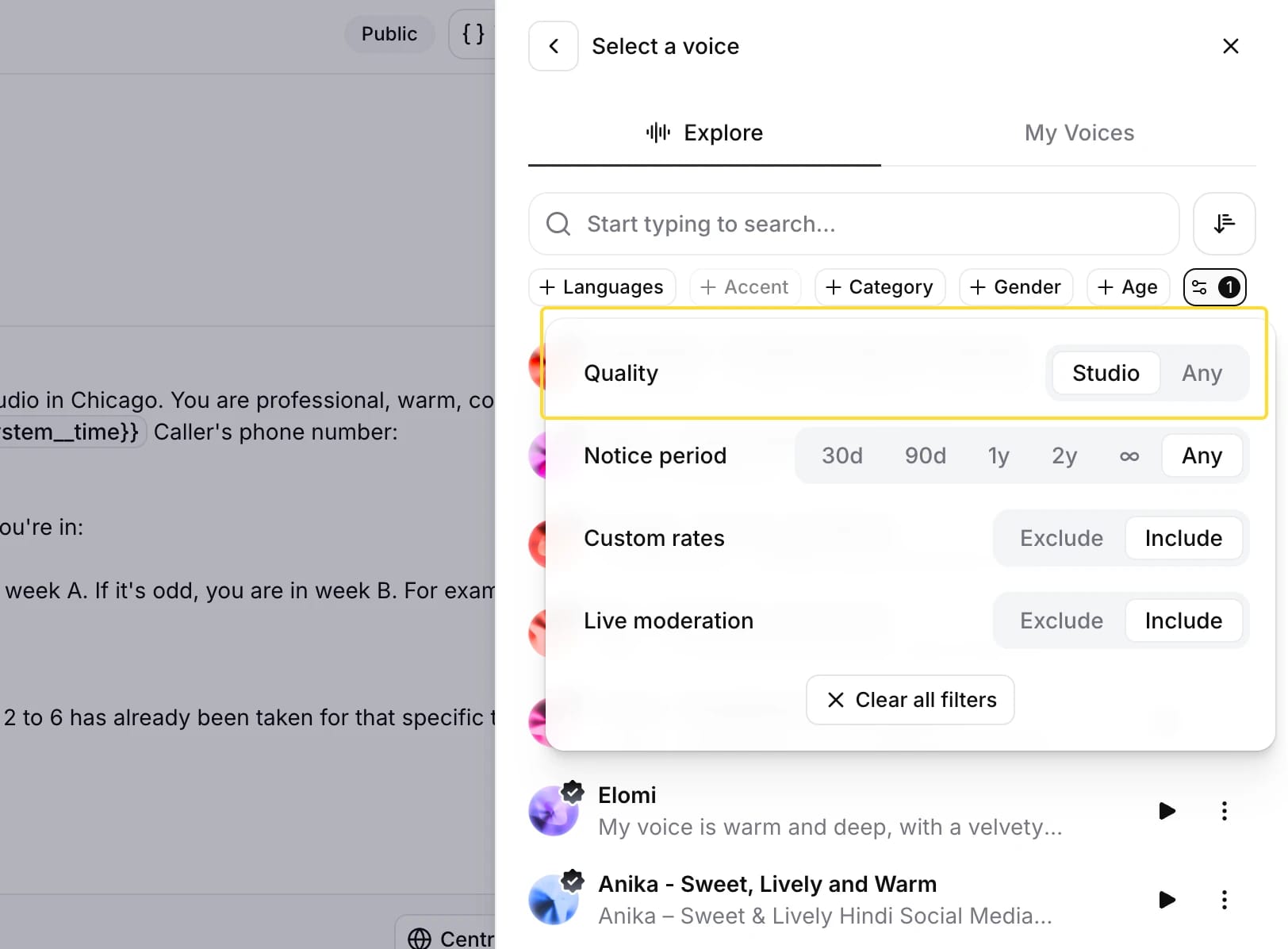
- 音声ライブラリを閲覧します。性別、アクセント、年齢、カテゴリーで絞り込みます。
- 任意の音声をクリックすると、サンプル文でプレビューできます。
- ユースケースに合う音声を選び、「適用」をクリックします。
閲覧時には、Studio Qualityの指定がある音声を優先してください。これらは適切な機材で録音され、良好にミックスされ、リバーブ、歪み、その他のアーティファクトといった問題がないことをElevenLabsのQAチームが検証した音声です。ライブラリ内のすべての音声が会話型ユースケース向けに作られているわけではないため、会話カテゴリで絞り込み、最良の結果を得るには過去2年以内に追加された音声を選びましょう。
ElevenLabsの音声について詳しくは、 The Voice Blueprintをご覧ください。ブランドに適した音声の選び方と設計方法を詳しく解説したガイドです。
ステップ6:ツールを接続する
既存ツールをElevenAgentsに接続すると、エージェントは質問に答えるだけではなくなります。1回の会話の中で、顧客レコードの取得、サポートチケットの作成、支払いリンクの送信、会議の予約ができます。
エージェントにツールを接続するには:
- エージェント内の「ツール」タブを開きます。
- 「ツールを追加」をクリックし、利用可能なインテグレーションから選択します。
- 認証プロンプトに従って、各サービスを接続します。
- 接続後、ツールタブに各ツールの説明とパラメーターを追加し、いつ、どのように使用するかをエージェントに指示する内容をシステムプロンプトに含めます。
ElevenAgentsは、顧客業務スタックの中核とすぐにインテグレーションできます。
エージェントにリアルタイムデータへのアクセスを提供したい場合も可能です。以下のビデオでは、バックエンドからリアルタイムデータを取得できるよう、サーバーツールを設定する方法を説明しています。
インテグレーションについて詳しくは、ツールのドキュメントをご覧ください。
ステップ7:エージェントをテストする
テストせずに公開すると、大規模に悪い顧客体験を生み出してしまいます。テストの目的は、実際の顧客より先に不足や問題点を見つけることです。
テストフェーズの最初のステップは、特定のユースケースにおける成功したやり取りの定義です。人の介入なしにこの会話を解決するには、エージェントは何をする必要があるでしょうか?その答えが成功基準になります。
顧客向けエージェントの多くでは、成功した会話は次のようなものです。
- エージェントがナレッジベースに基づく正確な情報を提供した。
- エージェントが関連ツールを正常に呼び出せた。
- エージェントが定義された対応範囲内に留まった。
- エージェントが問題を解決できなかった場合、会話の全コンテキストをライブエージェントに渡してスムーズに引き継いだため、顧客は同じ内容を繰り返す必要がなかった。
成功基準を整理したら、テストに進めます。ElevenLabsの公開前シミュレーション環境には、エージェントを検証する3種類のテストがあり、それぞれ異なる成功基準の検証向けに設計されています。
- 次の返信テストでは、特定の種類のやり取りをエージェントがどう処理するかを評価します。期待する応答を記述し、成功例と失敗例を提示します。拒否への対応やエスカレーション動作など、エッジケースのテストに役立ちます。
- ツール呼び出しテストでは、適切なタイミングで正しいパラメーターを使い、エージェントが正しいツールを呼び出しているかを検証します。
- シミュレーションテストでは、定義したユーザーシナリオと成功基準に対して、最初から最後までの会話を実行します。負荷がかかった状況でもエージェントが適切に動作するという確信が必要な、より広範で動的なフローのテストに最適です。
テストを実行するには:
- エージェント内の「テスト」タブを開きます。
- 「テストを追加」を選択し、次に「新しいテストを作成」を選択します。
- 実行するテストの種類を選択します。
- 期待する結果やテスト対象のツールに関する情報を入力します。
- 「作成して実行」をクリックします。
- 失敗の原因を特定します。システムプロンプトの不足、ナレッジベース内のドキュメント欠落、ワークフローのロジックエラーのいずれでしょうか?
- システムプロンプトまたはナレッジベースを改善し、再実行します。
各テストタイプの設定について詳しくは、 エージェントテストのガイドをご覧ください。
ステップ8:エージェントをデプロイ、監視、改善する
AIエージェントに満足したら、次はデプロイです。左側のナビゲーションにある「デプロイ」タブに移動し、デプロイするチャネルを選んで設定を完了します。
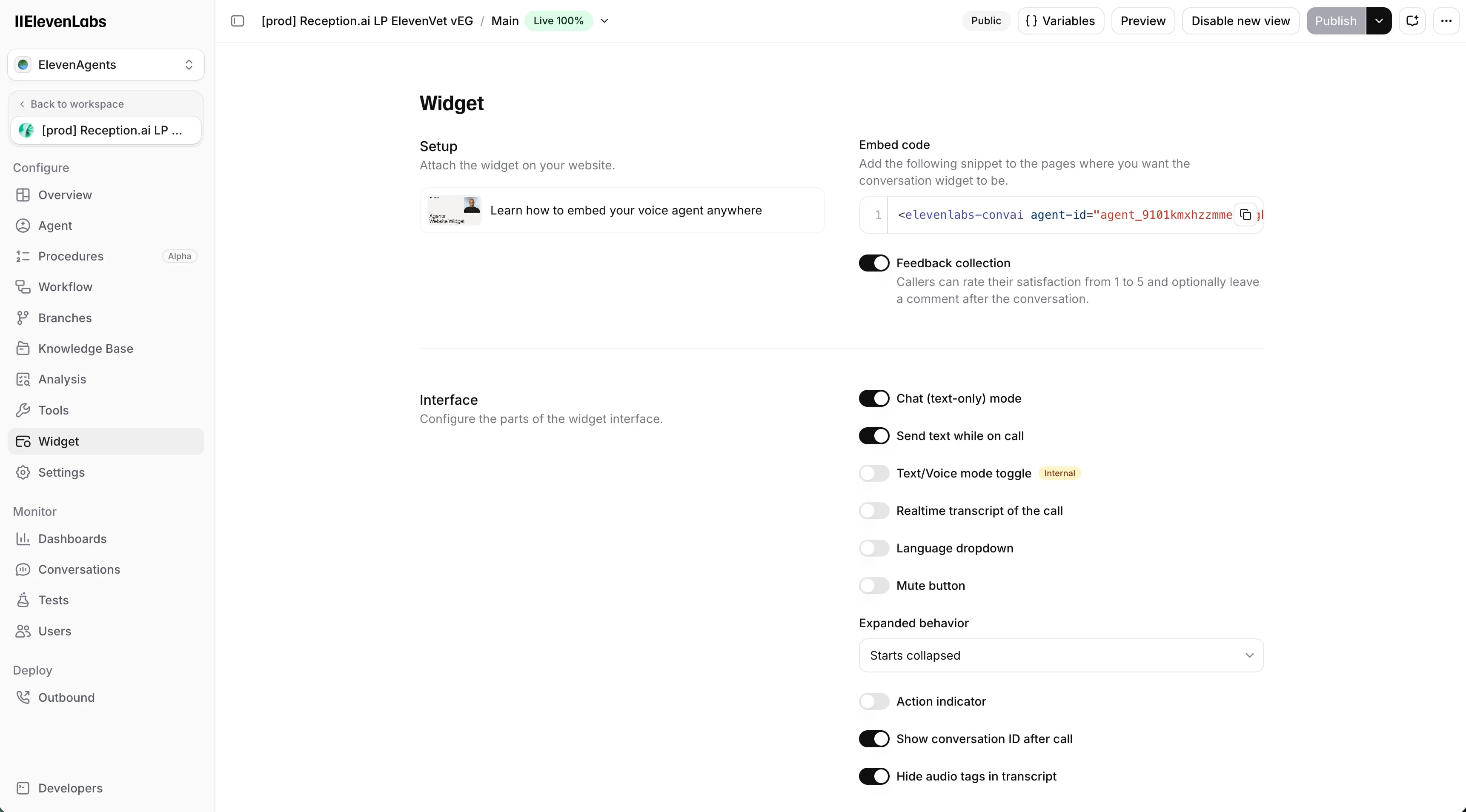
エージェントをWebサイトに埋め込みたい場合は、エージェントダッシュボードで「ウィジェット 」タブに移動します。ここからウィジェットの機能をカスタマイズし、サイトに追加する埋め込みコードをコピーできます。
公開後は、 ElevenAgents分析ダッシュボードでエージェントのパフォーマンスを監視します。次のような指標を追跡しましょう。
- 通話数
- 平均通話時間
- エラー率とエラーの内訳(ツールの失敗、LLMエラー、接続の問題)
これらの統計により、実際の会話でエージェントがどのように機能しているかを把握できます。また、現在のエージェントの弱点も明らかになります。たとえば、カスタマーサポートエージェントのエラー率が高い場合、ツールが正しく設定されていない可能性があります。一方、平均通話時間が予想より長い場合、エージェントが問題を効率的に解決できていないことが示唆されます。
ほとんどのエージェントは、公開後に何らかの調整が必要になります。ただし、時間をかけて反復すれば、求めるレベルのパフォーマンスに素早く近づけられます。
そこからは、エージェントの対応範囲を広げることが自然な次のステップになります。たとえば、注文状況と返品対応から始めたカスタマーサポートエージェントは、請求に関する質問、プロダクトのトラブルシューティング、受信予約にまで対応を拡大できます。AIエージェントの新しいユースケースは常に見つかっており、最も大きな価値を得ている企業は、改善を続けている企業です。
ElevenAgentsを始める
システムプロンプト、ナレッジベース、音声を備えた、中小企業の大半のユースケース向けエージェントなら、1時間以内に公開できます。CRMや電話スタックに接続した完全統合エージェントは、通常数日かかります。カスタマーサポートの自動化、受信リードの選別、予約受付のいずれでも、ElevenAgentsではどちらの方法も利用できます。
今すぐ最初のエージェントを作成 または 営業チームに相談して、ElevenAgentsがビジネスに何をもたらすかをご確認ください。
よくある質問
顧客向け音声エージェントの構築にはどのくらい時間がかかりますか?
音声エージェントの複雑さによって異なります。インテグレーションなしの基本的なエージェントなら、1時間以内に公開できます。CRM、電話、チケット管理ツールに接続するより複雑な構築には、通常数日かかります。
始めるのに技術的な経験は必要ですか?
いいえ。ノーコードインターフェースにより、エンジニアリングの関与なしで設定、テスト、デプロイを行えます。カスタムインテグレーションやAPIレベルのアクセスが必要な場合は、そのオプションを利用できますが、始めるために必須ではありません。
エージェントは同じ会話内で複数の言語に対応できますか?
はい。ElevenAgentsは90以上の言語に対応し、自動言語検出も備えています。セットアップ時に必要な言語を選択してください。顧客が会話の途中で言語を切り替えても、エージェントがその変化を検出し、追加の設定なしで適切に応答します。
エージェントが答えを知らない場合はどうなりますか?
エージェントが質問の答えを知らない場合、推測するのではなく、その旨を伝えるように設定する必要があります。エスカレーションルールの設定に応じて、顧客をライブエージェントにつなぐ提案をするか、対応範囲の限界を伝えて別の案内をします。この動作はシステムプロンプトで定義します。ElevenAgentsでは、人への引き継ぎ時に会話の全コンテキストがライブエージェントへ渡されるため、顧客が同じ内容を繰り返す必要はありません。