Comment transcrire des réunions Zoom avec l’IA : guide de configuration et d’API
- Rédigé par
- Jack Limebear
- Publié
- Dernière mise à jour
ÉcouterÉcouter cet article
La reconnaissance vocale automatisée convertit l’audio des réunions Zoom en texte pour votre équipe, sans prise de notes manuelle. Avec un système Speech to Text en temps réel, votre organisation peut fournir des transcriptions en direct aux collaborateurs qui ont plus de difficultés à suivre les conversations orales ou qui sont malentendants.
La technologie STT en temps réel a beaucoup progressé ces trois dernières années, l’outil intégré de Zoom ayant été amélioré au fil du temps pour réduire le taux d’erreur par mot (WER). Mais pour les équipes à la recherche d’alternatives à faible latence, les outils spécialisés de Speech to Text tels que ceux proposés par ElevenLabs atteignent des WER encore plus faibles.
Ce guide explique comment transcrire des réunions Zoom à l’aide d’outils intégrés et de solutions tierces. Il détaille les options natives, les étapes des différentes méthodes, le traitement des enregistrements stockés dans le cloud et la création de pipelines personnalisés pour les cas d’usage plus complexes.
En résumé
- La transcription propulsée par l’IA prend en charge plus de 90 langues et accents, pour une collaboration en temps réel au sein d’équipes internationales.
- Les collaborateurs peuvent utiliser des outils intégrés ou des options tierces pour transcrire les réunions Zoom en direct ou après l’enregistrement de l’audio.
- Le sous-titrage en direct de Zoom est gratuit pour tous les forfaits, mais la plupart des autres fonctionnalités de transcription intégrées nécessitent un compte Workplace payant.
- Les développeurs utilisent les WebSockets d’ElevenAPI pour créer des applications personnalisées à faible latence pour la transcription en temps réel.
Comment transcrire des réunions Zoom
Transcrire une réunion Zoom consiste à convertir les paroles en texte consultable, avec des horodatages et des étiquettes de locuteurs. Les outils de transcription performants traitent également les chevauchements de parole et les interférences sonores dans la transcription, comme une alarme incendie ou une sonnerie de téléphone.
Les organisations exploitent les informations de ces transcriptions pour générer des comptes rendus de réunion, mettre à jour des bases de connaissances ou créer des programmes de formation pour les nouvelles recrues. Les collaborateurs consultent aussi les transcriptions pour retrouver des informations essentielles, comme confirmer l’échéance d’un projet important ou la décision finale d’une réunion à laquelle ils n’ont pas assisté.
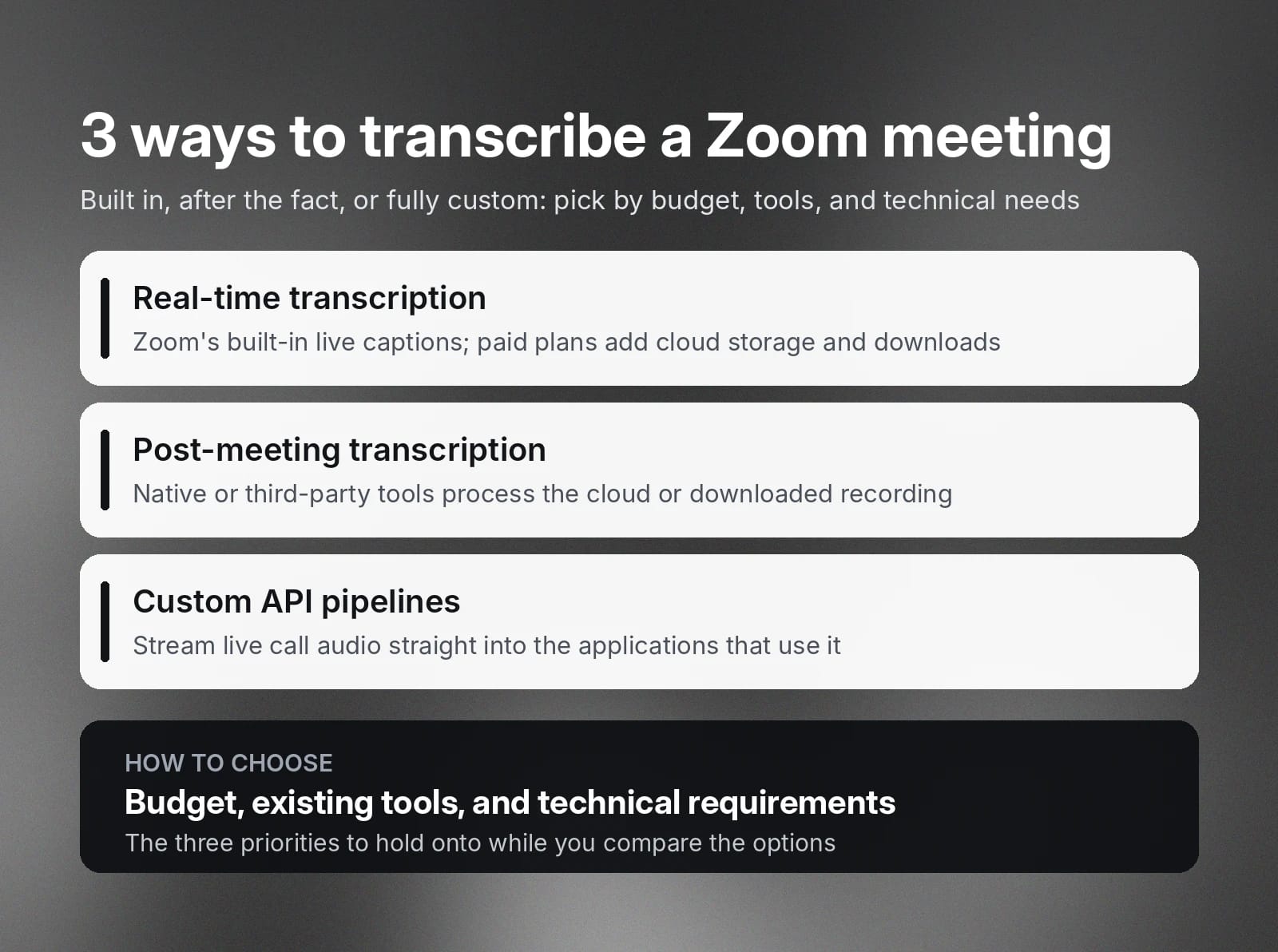
Les trois principales méthodes de transcription sont les suivantes :
- Transcription en temps réel : les outils intégrés génèrent des sous-titres en direct pendant les appels, mais un compte payant est nécessaire pour le stockage cloud et les transcriptions téléchargeables des enregistrements cloud.
- Transcription après réunion : des outils natifs ou tiers peuvent générer des transcriptions à partir de fichiers audio stockés dans le cloud ou téléchargés.
- Pipelines API personnalisés : les solutions personnalisées donnent aux développeurs un contrôle total pour diffuser directement l’audio des appels en direct vers les applications logicielles qui exploitent ces données.
Votre budget, vos outils existants et vos exigences techniques influencent votre choix parmi les meilleures applications de transcription de réunions. Gardez ces priorités à l’esprit lorsque vous évaluez les différentes options disponibles.
Comment activer la transcription dans Zoom
Zoom propose la transcription en temps réel et le sous-titrage codé automatisé comme solutions intégrées. Les sous-titres en temps réel s’affichent pendant les appels, tandis que les comptes payants peuvent recevoir les transcriptions complètes des réunions directement dans « Mes notes ». Ces notes permettent de créer des rapports et des résumés automatisés après la fin de l’appel.
Sous-titrage codé en direct
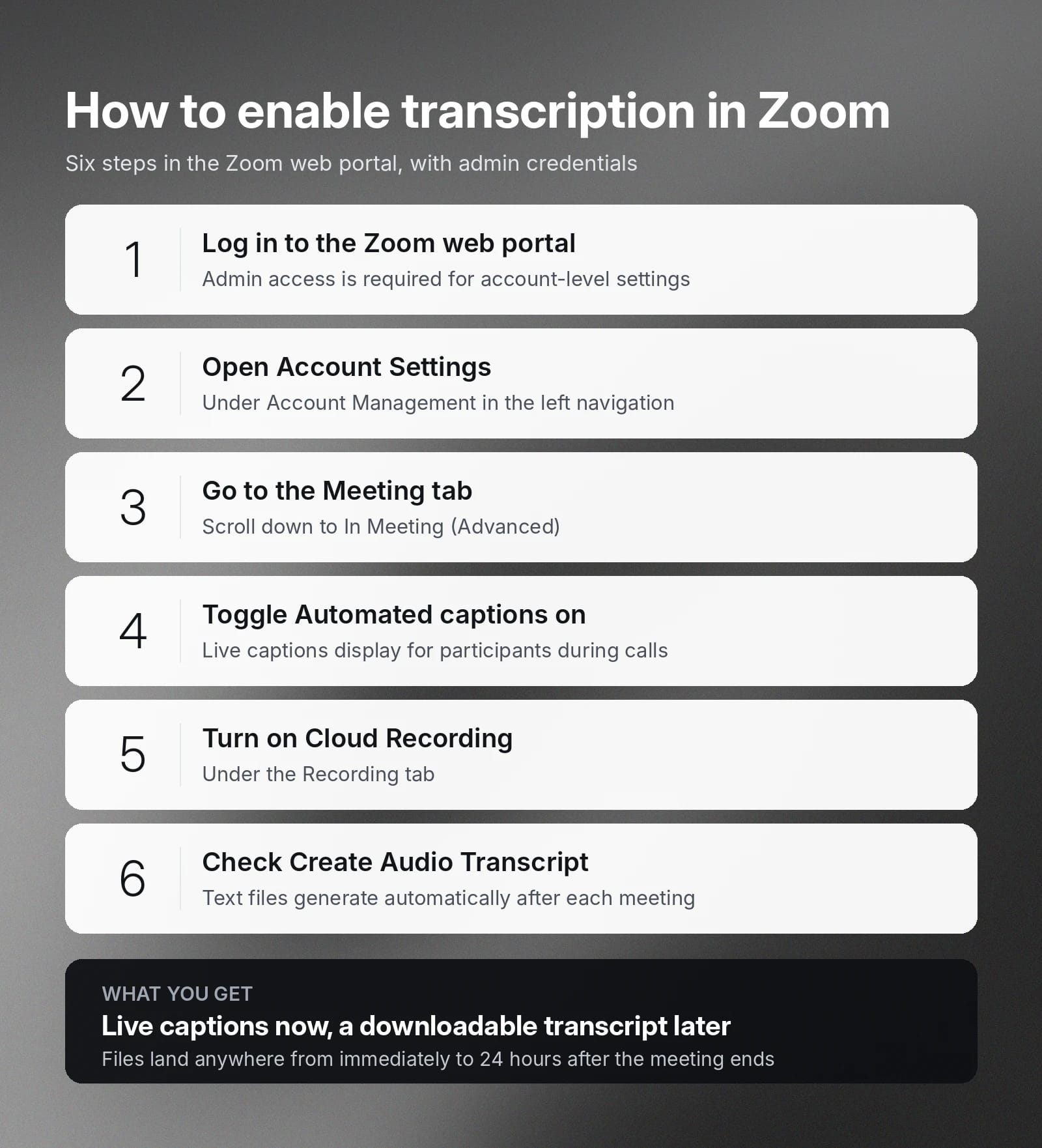
Vous aurez besoin d’identifiants administrateur pour activer la transcription dans Zoom Workplace pour les réunions.
Voici comment procéder :
- Connectez-vous au portail web Zoom.
- Accédez à Account Management et cliquez sur Account Settings.
- Ouvrez l’onglet Meeting et faites défiler jusqu’à In Meeting (Advanced).
- Activez l’option Automated captions en la définissant sur « enabled ».
- Cliquez sur l’onglet Recording et activez Cloud Recording.
- Cochez la case Create Audio Transcript pour générer automatiquement des fichiers texte contenant la transcription après la réunion.
Transcriptions en direct avec l’IA de Zoom
Le Zoom AI Companion peut traduire rapidement 46 langues et transcrire en temps réel. Suivez ces étapes simples pour le configurer :
- Utilisez vos identifiants administrateur pour accéder au portail web Zoom.
- Activez ou désactivez la fonctionnalité pour :
- Tous les utilisateurs du compte en accédant à Admin Center et en cliquant sur Settings pour effectuer les modifications nécessaires.
- Des utilisateurs spécifiques en accédant à Admin Center et en cliquant sur Users, puis sur Group.
- Votre compte personnel, dans Settings.
- Cliquez sur Zoom AI et configurez les fonctionnalités de transcription que vous souhaitez utiliser.
Comment transcrire les enregistrements Zoom après votre réunion
Après la réunion, vous pouvez enregistrer la transcription en convertissant l’audio que Zoom stocke dans le cloud.
Deux options courantes consistent à traiter les enregistrements existants via l’exportation native du stockage cloud de Zoom, ou à importer les fichiers audio enregistrés sur une plateforme IA telle qu’ElevenLabs.
Export natif des enregistrements cloud Zoom
Zoom Workplace transcrit les réunions sans envoyer l’audio hors de la plateforme Zoom ni recourir à des bots tiers. La plateforme utilise également la diarisation des locuteurs pour les identifier et les étiqueter automatiquement, ce qui produit des transcriptions structurées, même pour les appels réunissant de grands groupes.
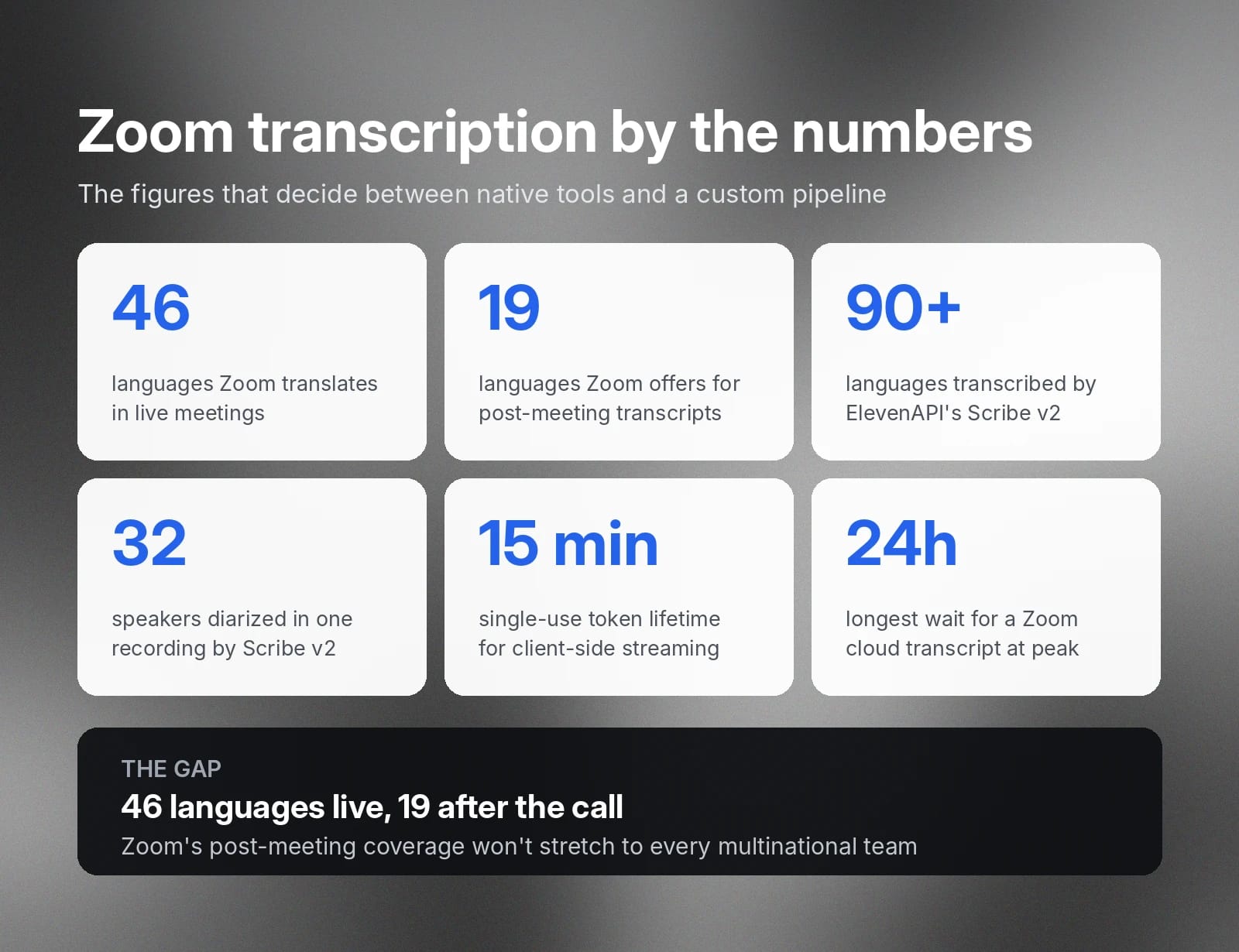
L’enregistrement cloud de Zoom génère automatiquement des fichiers de transcription téléchargeables après la fin de l’appel. Ces fichiers peuvent être disponibles immédiatement ou jusqu’à 24 heures après la réunion. Les utilisateurs de comptes payants accèdent aussi directement à des fichiers texte horodatés depuis le portail.
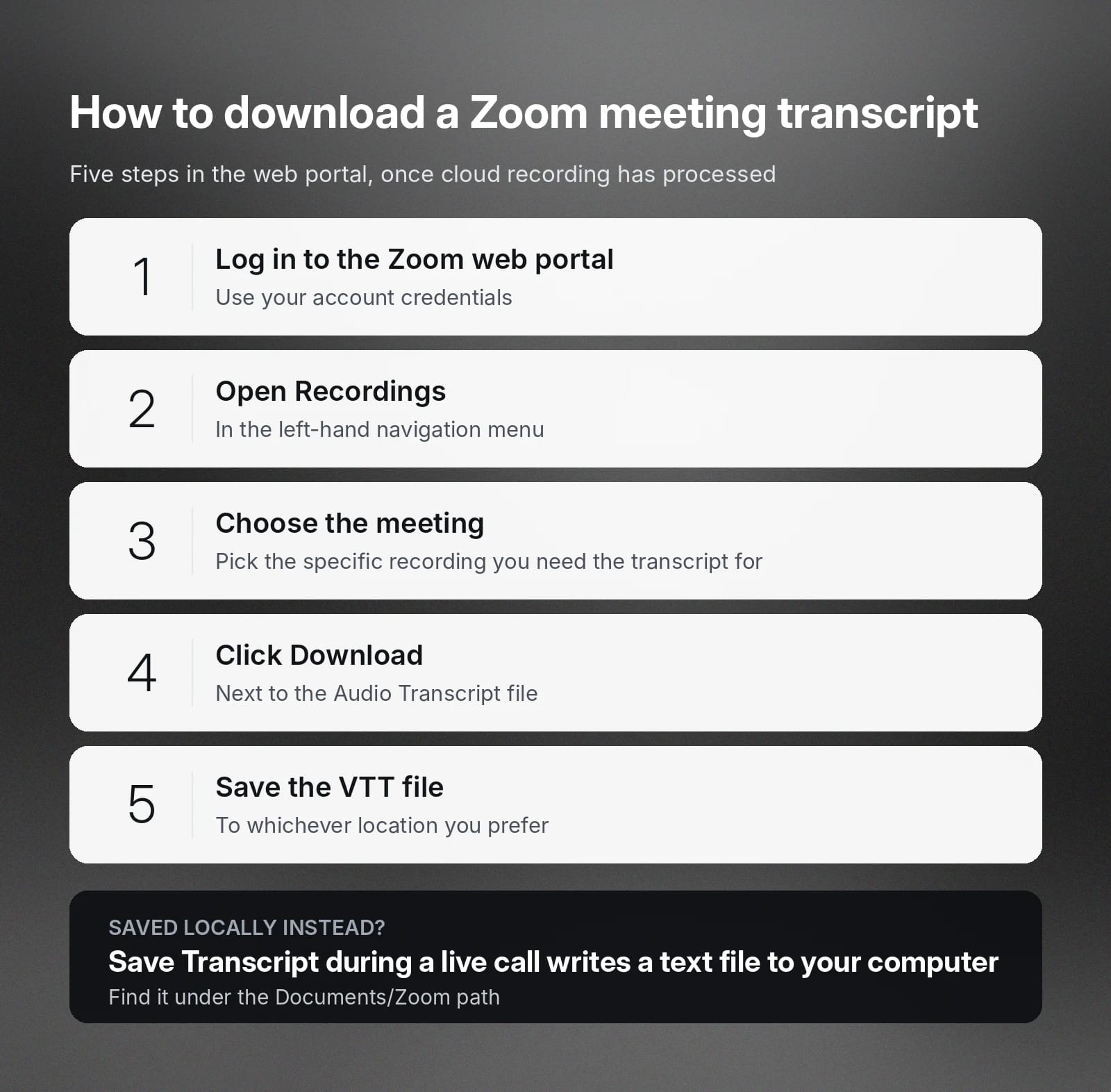
Téléchargez les fichiers de transcription d’une réunion Zoom en suivant ces étapes :
- Utilisez les identifiants de votre compte pour vous connecter au portail web Zoom.
- Recherchez Recordings dans le menu de navigation à gauche.
- Sélectionnez la réunion pour laquelle vous souhaitez générer des transcriptions.
- Cliquez sur Download à côté du fichier Audio Transcript.
- Enregistrez le document VTT à l’emplacement de votre choix.
Notez que si vous avez cliqué sur Save Transcript pendant une réunion en direct au lieu de l’enregistrer dans le cloud, Zoom enregistre un fichier texte sur votre ordinateur. Vous le trouverez dans le dossier Documents/Zoom.
Transcription automatisée par lots avec ElevenAPI
Zoom prend en charge 46 langues pendant les réunions, mais seulement 19 langues pour les transcriptions après réunion. Cela ne couvre pas les besoins linguistiques de toutes les équipes internationales ou multinationales.
Pour cette raison, entre autres, les développeurs et les équipes produit choisissent ElevenAPI pour bénéficier de services de transcription rapides et précis dans plus de 90 langues. Notre modèle Scribe v2 traite l’audio et génère des horodatages au niveau du mot, tout en préservant l’attribution aux locuteurs.
Suivez ces étapes pour traiter l’audio stocké dans le cloud via ElevenAPI :
- Localisez le fichier MP4 ou M4A dans votre stockage cloud, ou dans un dossier local.
- Ajoutez l’enregistrement audio à ElevenCreative ou envoyez-le directement au point de terminaison Scribe d’ElevenAPI.
- Téléchargez le texte avec locuteurs identifiés et horodatages dans le format de votre choix : TXT, DOCX, PDF ou JSON.
Créez une transcription Zoom en direct avec ElevenAPI
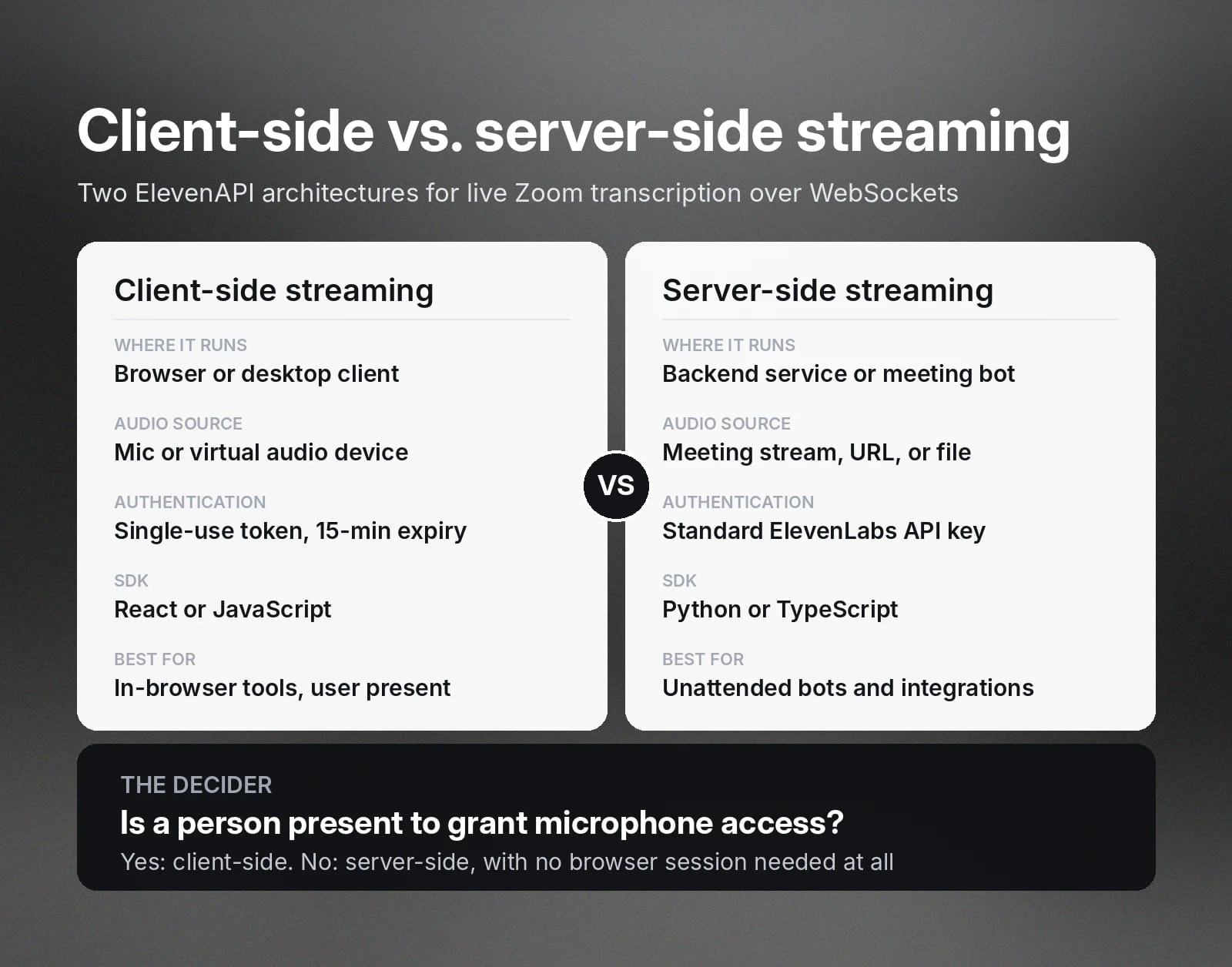
Les développeurs ayant des cas d’usage plus complexes ou besoin de solutions automatisées sur mesure privilégient des solutions tierces comme ElevenAPI. Notre plateforme propose deux architectures de streaming distinctes pour intégrer la transcription en direct à des applications personnalisées.
Elles permettent toutes deux de générer des transcriptions en temps réel à faible latence via WebSockets. Le bon choix dépend donc de votre cas d’usage et de vos exigences de sécurité.
Streaming côté client
Comme son nom l’indique, cette solution s’implémente côté client pour transcrire l’audio. Le streaming côté client capture le son directement depuis le microphone ou via un périphérique audio virtuel dans le navigateur. Des mesures de sécurité intégrées protègent vos données contre l’exposition des clés API dans le code frontend. Par exemple, votre serveur backend génère des jetons temporaires à usage unique pour les connexions côté client, qui expirent automatiquement après 15 minutes.
Configurez le streaming côté client en suivant ces étapes :
- Demandez un jeton à usage unique à votre serveur backend.
- Transmettez ce jeton à usage unique au SDK officiel React ou JavaScript.
- Configurez une connexion WebSocket et envoyez l’audio du microphone directement à l’API.
Streaming côté serveur
Dans ce cas, vous implémentez la solution côté serveur pour transcrire l’audio. Le streaming côté serveur extrait l’audio de votre flux de réunion, d’une URL ou d’un fichier. Il se distingue du streaming côté client : vous utilisez une clé API ElevenLabs plutôt qu’une clé temporaire et n’avez pas besoin de segmenter manuellement l’audio provenant des URL.
Configurez le streaming côté serveur en suivant ces étapes :
- Configurez votre bot de réunion ou votre serveur backend pour capturer le flux audio de l’appel Zoom ou son URL.
- Utilisez le SDK Python ou TypeScript pour établir une connexion WebSocket avec votre clé API principale.
- Diffusez votre audio en direct ou transmettez l’URL du média au point de terminaison Scribe Realtime via l’intégration ffmpeg.
- Déployez les transcriptions dans vos systèmes pour des cas d’usage comme la mise à jour de CRM, de bases de connaissances et de webhooks post-appel.
Quand choisir le streaming côté client ou côté serveur
Choisissez le streaming côté client pour les outils de bureau ou les réunions dans le navigateur, lorsqu’un utilisateur actif peut accorder manuellement les autorisations du microphone. Optez pour le streaming côté serveur afin de bénéficier d’une automatisation complète, notamment avec des bots de réunion autonomes et des intégrations directes. Le streaming côté serveur évite aussi d’avoir besoin d’une session de navigateur active pour capturer l’audio et ingérer les transcriptions.
Pourquoi la transcription propulsée par l’IA est adaptée aux équipes internationales
Les équipes distribuées font face à des défis spécifiques lorsqu’elles collaborent entre cultures, langues et fuseaux horaires. La reconnaissance vocale propulsée par l’IA aide chacun à rester aligné en convertissant l’audio des appels en contenu structuré et consultable. Les participants peuvent ainsi suivre les appels, tandis que les personnes autorisées peuvent consulter les notes de réunion par la suite.
Voici quelques situations où la transcription propulsée par l’IA bénéficie aux équipes internationales :
- Alternance multilingue : transcription précise même lorsque plusieurs langues différentes sont utilisées dans un même appel
- Reconnaissance de la parole accentuée : comprend les prononciations non standard et les accents régionaux
- Partage asynchrone des connaissances : génère des documents texte pour permettre aux collègues d’accéder aux notes et résumés lorsque les réunions ont lieu à des horaires locaux peu pratiques
- Diarisation multi-intervenants : assure un suivi précis de qui a dit quoi, pour une responsabilité clairement établie
- Intégration flexible aux workflows : exporte les transcriptions dans des formats que les bases de données et autres systèmes peuvent comprendre et ingérer
Considérez ces fonctionnalités comme des standards pour choisir une solution de transcription. Toutefois, même parmi les options propulsées par l’IA, tous les générateurs de transcriptions Zoom ne tiennent pas ces promesses. Consultez les spécifications produit et les benchmarks avant de décider, afin de vérifier que la solution choisie répond à vos besoins métier et aux exigences réglementaires.
Démarrez avec ElevenAPI pour des transcriptions rapides et précises
Comme la plupart des développeurs qui travaillent avec l’IA et la transcription de réunions, vous recherchez une précision de haut niveau et des outils réellement adaptables à vos besoins. ElevenAPI vous donne un accès programmatique à nos modèles avancés de reconnaissance vocale, afin de créer des pipelines de transcription avec le niveau d’automatisation de votre choix.
Notre modèle Scribe v2 alimente ElevenAPI et permet la diarisation des locuteurs pour jusqu’à 32 participants. Que vous ayez besoin d’un traitement par lots après réunion ou d’une faible latence pour du streaming en temps réel via WebSockets, quelques étapes suffisent pour configurer notre solution Speech to Text rapide et sécurisée :
- Connectez-vous à votre compte ElevenLabs.
- Cliquez sur Developers dans la barre latérale, puis accédez à l’onglet API Keys pour générer une nouvelle clé.
- Stockez votre clé API de manière sécurisée, par exemple dans un fichier .env, afin de protéger vos identifiants contre toute exposition dans le frontend.
- Ajoutez le SDK officiel Python ou TypeScript à votre environnement de développement avec pip install elevenlabs ou npm install @elevenlabs/elevenlabs-js.
- Appelez le point de terminaison Scribe v2 pour les fichiers audio enregistrés ou connectez-vous au WebSocket Scribe Realtime v2 pour l’audio des appels en direct.
Retrouvez des instructions plus détaillées dans la documentation de l’API ElevenLabs ou inscrivez-vous pour obtenir votre clé API et commencez à développer.
FAQ sur la transcription des réunions Zoom

Jack Limebear fait partie de l’équipe Growth, où il rédige et conçoit des contenus pour le blog et les pages d’analyses. Avant de rejoindre ElevenLabs, il a passé plus de dix ans à piloter la stratégie de contenu pour des organisations allant de start-ups SaaS en forte croissance à des entreprises du Fortune 500. Il est titulaire d’un master en littérature anglaise de l’Université de Cambridge.