
Comment ajouter des sous-titres à une vidéo pour toucher un public plus large
- Rédigé par
- Jack Limebear
- Publié
- Dernière mise à jour
ÉcouterÉcouter cet article
Des personnes qui parcourent leurs réseaux sociaux aux personnes malentendantes, les sous-titres offrent une toute nouvelle façon d’interagir avec les contenus vidéo.
Savoir ajouter des sous-titres à une vidéo fait la différence entre rendre vos vidéos accessibles aux personnes qui souhaitent les lire et les en exclure. Pour renforcer à la fois l’engagement et l’accessibilité, vous avez tout intérêt, en tant que créateur, à ajouter des sous-titres à l’ensemble de vos contenus vidéo.
Ce guide vous accompagne tout au long du processus avec le Générateur de sous-titres IA ElevenCreative. Nous verrons également comment ajouter des sous-titres à des vidéos YouTube et à des séquences filmées avec votre iPhone. Grâce à ce guide, passez de l’importation de votre vidéo à des sous-titres prêts à publier en quelques minutes.
En résumé
- Les sous-titres augmentent le temps de visionnage des spectateurs qui regardent sans le son, améliorent l’accessibilité et fournissent aux plateformes du texte à indexer et à classer.
- Le Générateur de sous-titres IA ElevenCreative produit des sous-titres synchronisés en quelques secondes : importez votre vidéo, vérifiez la transcription et exportez-la.
- Scribe, notre modèle Speech to Text, synchronise les sous-titres au mot près et distingue jusqu’à 32 intervenants.
- Pour les vidéos YouTube, exportez un fichier SRT et importez-le dans l’onglet Sous-titres de YouTube Studio.
- Le Générateur de sous-titres fonctionne dans tous les navigateurs, les utilisateurs d’iPhone peuvent donc ajouter des sous-titres sans installer d’application.
Pourquoi les sous-titres sont essentiels à vos contenus vidéo
Les sous-titres répondent à plusieurs enjeux majeurs à la fois.
D’abord, ils incitent les spectateurs qui regardent sans le son à continuer, car le texte à l’écran capte l’attention dès la première image. Vous préservez ainsi votre temps de visionnage sur les plateformes où la lecture démarre sans le son.
Ensuite, ils rendent votre contenu accessible aux personnes malentendantes et aux locuteurs non natifs qui suivent votre transcription.
Enfin, les sous-titres améliorent la découvrabilité. Les plateformes indexent leur texte pour comprendre le sujet de votre vidéo, ce qui la fait apparaître dans les résultats de recherche comme dans les recommandations. Le texte à l’écran donne aussi aux personnes qui font défiler leur fil une raison immédiate de s’arrêter : vos mots-clés agissent ainsi à la fois sur l’algorithme et sur le spectateur.
Si vous traduisez votre vidéo, les versions sous-titrées vous ouvrent de nouveaux marchés à partir d’un seul enregistrement et rendent votre contenu accessible à des millions de personnes dans le monde entier.
Étape par étape : comment ajouter des sous-titres à une vidéo
Le moyen le plus rapide d’ajouter des sous-titres à une vidéo consiste à utiliser un outil automatique. Le Générateur de sous-titres IA ElevenCreative transcrit vos séquences avec Scribe, notre modèle Speech to Text, et synchronise les sous-titres au mot près.
Voici le processus complet :
- Importez votre vidéo : accédez au Générateur de sous-titres dans l’application et déposez depuis votre appareil un fichier .mp4, .mov, .avi, .m4v, .flv, .wmv ou .mkv d’une durée maximale de 10 minutes ou de 50 Mo.
- Générez les sous-titres : Scribe transcrit l’audio en quelques secondes et produit des sous-titres synchronisés avec des horodatages au niveau du mot, afin que chaque ligne s’affiche à l’instant où le mot est prononcé.
- Vérifiez et modifiez : cliquez sur n’importe quel mot de la transcription pour le corriger directement. Utilisez l’ajustement des segments pour diviser ou fusionner les lignes de sous-titres selon votre rythme, et attribuez des étiquettes aux intervenants pour préserver la lisibilité des extraits avec plusieurs voix. Scribe peut distinguer jusqu’à 32 intervenants au total.
- Exportez vos sous-titres : téléchargez un fichier de sous-titres lisible par CapCut, Premiere Pro ou l’éditeur natif de votre plateforme.
- Ajoutez le fichier à votre vidéo : importez le fichier de sous-titres dans votre éditeur pour les incruster dans la vidéo, ou importez-le avec votre vidéo sur les plateformes qui prennent en charge les sous-titres codés.
Le générateur prend en charge plus de 90 langues, identifie les événements audio non verbaux comme les rires ou les applaudissements, et traite les vidéos face caméra, les enregistrements d’écran, les récapitulatifs d’événements et les montages publicitaires dans tous les principaux formats vidéo. En suivant ces étapes, vous ajouterez facilement des sous-titres à votre vidéo.
Voici un guide vidéo si vous souhaitez suivre le processus visuellement :
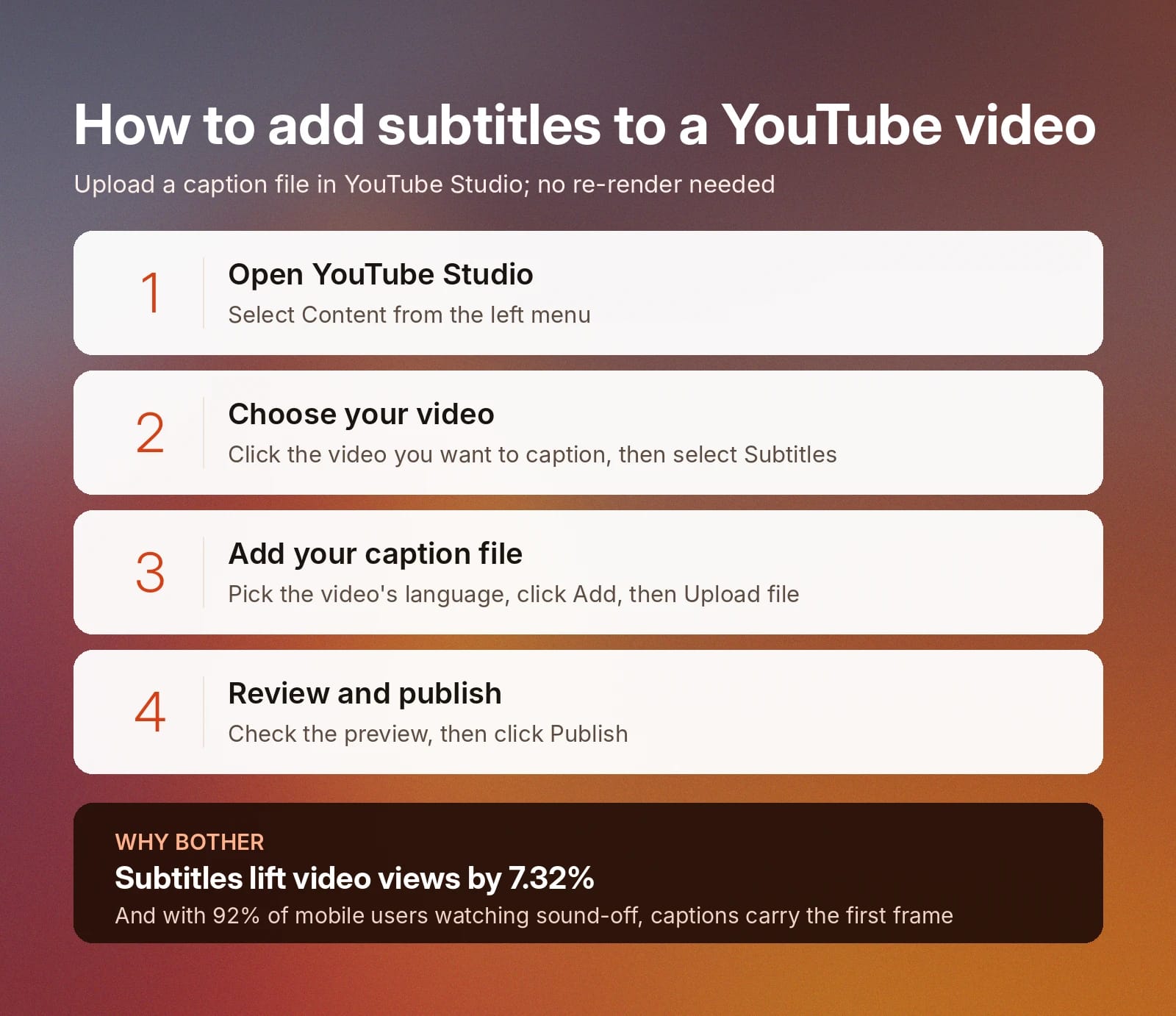
Comment ajouter des sous-titres à une vidéo YouTube
YouTube accepte directement les fichiers de sous-titres : vous n’avez donc jamais besoin de réexporter votre vidéo. Générez vos sous-titres avec le Générateur de sous-titres IA, exportez le fichier, puis suivez ces étapes pour importer des sous-titres dans n’importe quelle vidéo YouTube.
- Ouvrez YouTube Studio et sélectionnez Contenu dans le menu de gauche
- Cliquez sur la vidéo que vous souhaitez sous-titrer, puis sélectionnez Sous-titres
- Choisissez la langue de votre vidéo, puis cliquez sur Ajouter et sur Importer un fichier
- Importez votre fichier de sous-titres, vérifiez l’aperçu, puis cliquez sur Publier
Bien que YouTube propose un générateur automatique de sous-titres, importer votre propre fichier reste préférable, car vous contrôlez la précision avant toute publication. Les noms, termes de production ou vocabulaires techniques mentionnés dans votre vidéo seront correctement transcrits, et les spectateurs pourront simplement activer ou désactiver les sous-titres selon leurs préférences.
Pour les contenus courts, comme les Shorts, les sous-titres incrustés fonctionnent encore mieux. Importez votre fichier de sous-titres exporté dans votre éditeur, stylisez le texte pour l’adapter à votre marque et exportez la vidéo avec les sous-titres incrustés afin que chaque utilisateur les voie dès son arrivée sur votre vidéo.
Des recherches récentes indiquent que les sous-titres sur les contenus vidéo augmentent le nombre total de vues de 7,32 %. Et jusqu’à 92 % des utilisateurs mobiles regardent des vidéos sans le son : les sous-titres sont donc essentiels si vous souhaitez toucher l’audience la plus large possible.
Comment ajouter des sous-titres sur iPhone pour le montage mobile
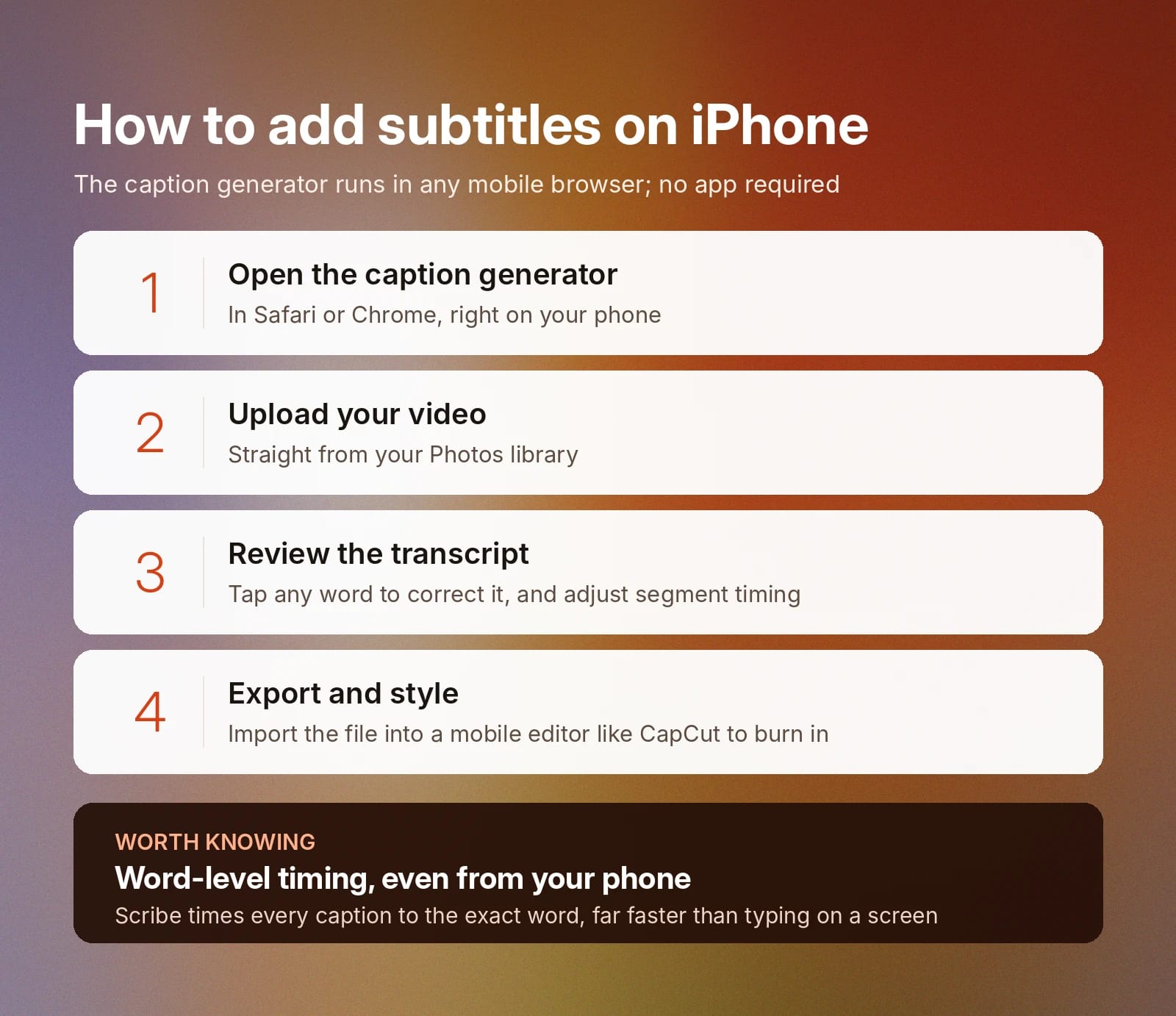
Ajouter des sous-titres est plus simple sur ordinateur, mais ce n’est pas indispensable. Le Générateur de sous-titres IA ElevenCreative fonctionne dans tous les navigateurs mobiles : votre processus sur iPhone est donc le même que sur ordinateur.
Voici comment ajouter des sous-titres à une vidéo depuis votre téléphone :
- Ouvrez le Générateur de sous-titres dans Safari ou Chrome sur votre téléphone
- Importez une vidéo directement depuis votre photothèque
- Vérifiez la transcription, touchez un mot pour le corriger et ajustez la durée des segments
- Exportez votre fichier de sous-titres et importez-le dans un éditeur mobile comme CapCut pour styliser et incruster le texte
Utiliser un générateur automatique de sous-titres est bien plus rapide que de les saisir manuellement sur l’écran de votre téléphone, tout en garantissant une synchronisation au mot près.
Méthodes automatiques ou manuelles : quelle est la meilleure façon d’ajouter des sous-titres ?
Le sous-titrage manuel consiste à taper chaque ligne et à définir vous-même chaque horodatage. Pour une vidéo de 10 minutes, cela représente des heures de travail, et les décalages de synchronisation s’installent à mesure que la fatigue s’accumule et que les erreurs se multiplient.
Le sous-titrage automatique avec un outil d’IA réduit ce même travail à quelques secondes et ne vous demande qu’une vérification rapide avant l’importation. Les meilleurs systèmes d’IA vous permettent aussi de modifier manuellement le contenu une fois la transcription obtenue. Vous pouvez, par exemple, consacrer deux minutes à corriger des noms et des termes de marque, ou à réécrire tout segment mal transcrit.
Si vous devez régulièrement réécrire certains mots ou expressions, ajoutez-les à votre dictionnaire personnel dans l’onglet Speech. Un dictionnaire est un élément spécifique d’un outil de reconnaissance automatique de la parole dans lequel vous ajoutez les noms de marque ou noms propres que vous utilisez fréquemment, afin d’indiquer au logiciel leur orthographe correcte.
Qu’ils soient manuels, automatiques ou combinent les deux, il est toujours judicieux d’ajouter des sous-titres à vos vidéos. Les recherches montrent que les sous-titres améliorent considérablement la compréhension et l’engagement dans toutes les tranches d’âge.
Commencez avec ElevenCreative pour créer facilement des sous-titres vidéo
ElevenCreative propose des outils qui couvrent chaque étape de la production vidéo, de l’invite au rendu final, et le Générateur de sous-titres IA traite l’étape des sous-titres en quelques secondes. Importez simplement votre vidéo, laissez Scribe synchroniser chaque sous-titre au mot près, effectuez vos modifications et exportez un fichier prêt pour YouTube, CapCut, Premiere Pro ou toute autre plateforme de montage vidéo.
Essayez le Générateur de sous-titres IA pour votre prochaine vidéo ou inscrivez-vous pour obtenir un compte gratuit afin de sous-titrer, traduire et produire des contenus vidéo dans ElevenCreative Studio, l’espace tout-en-un dédié au montage agentique.
Questions fréquentes sur l’ajout de sous-titres aux vidéos

Jack Limebear fait partie de l’équipe Growth, où il rédige et conçoit des contenus pour le blog et les pages d’analyses. Avant de rejoindre ElevenLabs, il a passé plus de dix ans à piloter la stratégie de contenu pour des organisations allant de start-ups SaaS en forte croissance à des entreprises du Fortune 500. Il est titulaire d’un master en littérature anglaise de l’Université de Cambridge.


