
Guide des fichiers SRT : créer, modifier et utiliser des sous-titres dans une vidéo
- Rédigé par
- Jack Limebear
- Publié
ÉcouterÉcouter cet article
Un fichier SRT (SubRip Subtitle) est un fichier texte brut qui stocke des sous-titres sous forme de blocs numérotés. Chaque bloc associe un horodatage de début et de fin au texte du sous-titre affiché à l’écran entre ces deux moments.
Des millions de personnes regardent chaque jour des vidéos sans le son. Verizon a été l’une des premières entreprises à documenter ce comportement en 2019 : 69 % des utilisateurs interrogés aux États-Unis coupaient le son des vidéos dans les lieux publics. L’entreprise a également constaté que 80 % des consommateurs étaient davantage susceptibles de regarder une vidéo jusqu’au bout lorsqu’elle était sous-titrée. Une étude de 2024 a cité ces résultats de Verizon et confirmé qu’ils restent valables.
Il n’est donc pas surprenant que les créateurs de contenu comme les grandes équipes média privilégient les sous-titres, des vidéos pour les réseaux sociaux aux publicités et aux films.
ElevenCreative vous permet de produire un audio de qualité studio, d’automatiser les workflows de sous-titrage et d’ajouter des sous-titres à une vidéo en quelques secondes. Vous augmentez ainsi l’engagement et rendez vos vidéos plus accessibles aux personnes malentendantes ou sourdes, ainsi qu’à celles qui parlent différentes langues.
Ce guide explique comment utiliser le format SRT pour créer, modifier et ajouter des sous-titres à vos vidéos. Vous découvrirez également le fonctionnement de ce format, comment l’ouvrir sur tout appareil et quand choisir SRT plutôt que WebVTT.
Résumé
- Les créateurs de contenu utilisent les fichiers SRT pour ajouter rapidement des sous-titres à une vidéo et atteindre une audience internationale sur les plateformes média.
- Le format SRT stocke des sous-titres en texte brut associés à des timecodes de début et de fin dans une simple séquence numérotée.
- Chaque sous-titre est un bloc numéroté comprenant un numéro de séquence, une plage d’horodatage et le texte lui-même, les blocs étant séparés par une ligne vide.
- Les modèles de Speech to Text propulsés par l’IA convertissent l’audio parlé en sous-titres précis avec des horodatages au mot près et des étiquettes de locuteurs.
- Les éditeurs choisissent entre les formats SRT et WebVTT selon les capacités de leur plateforme et leurs besoins de mise en forme pour le web.
- La plupart des lecteurs vidéo et logiciels de montage prennent en charge le format SRT de manière native ou peuvent l’importer avec un fichier vidéo.
- Les équipes de contenu peuvent modifier un fichier SRT directement, car il est en texte brut, mais un éditeur dédié facilite davantage la détection des erreurs de synchronisation que les modifications manuelles.
Qu’est-ce qu’un fichier SRT ?
Un fichier SubRip Subtitle (SRT) est un format de sous-titres en texte brut qui associe des blocs de texte à des horodatages de début et de fin. Ce fichier léger indique précisément au lecteur vidéo quels sous-titres afficher à l’écran et à quel moment. Les créateurs et les équipes média utilisent le format SRT pour ajouter des sous-titres aux vidéos diffusées sur différents canaux de publication.
Le format SRT est largement pris en charge et fonctionne indépendamment de tout outil propriétaire. La plupart des outils peuvent donc facilement ouvrir et analyser ces fichiers. Les principales plateformes de streaming et les lecteurs multimédia peuvent également les traiter de manière native. Vous pouvez ainsi ajouter facilement des sous-titres à vos vidéos sans dépendre d’un logiciel propriétaire.
Fonctionnement du format SRT
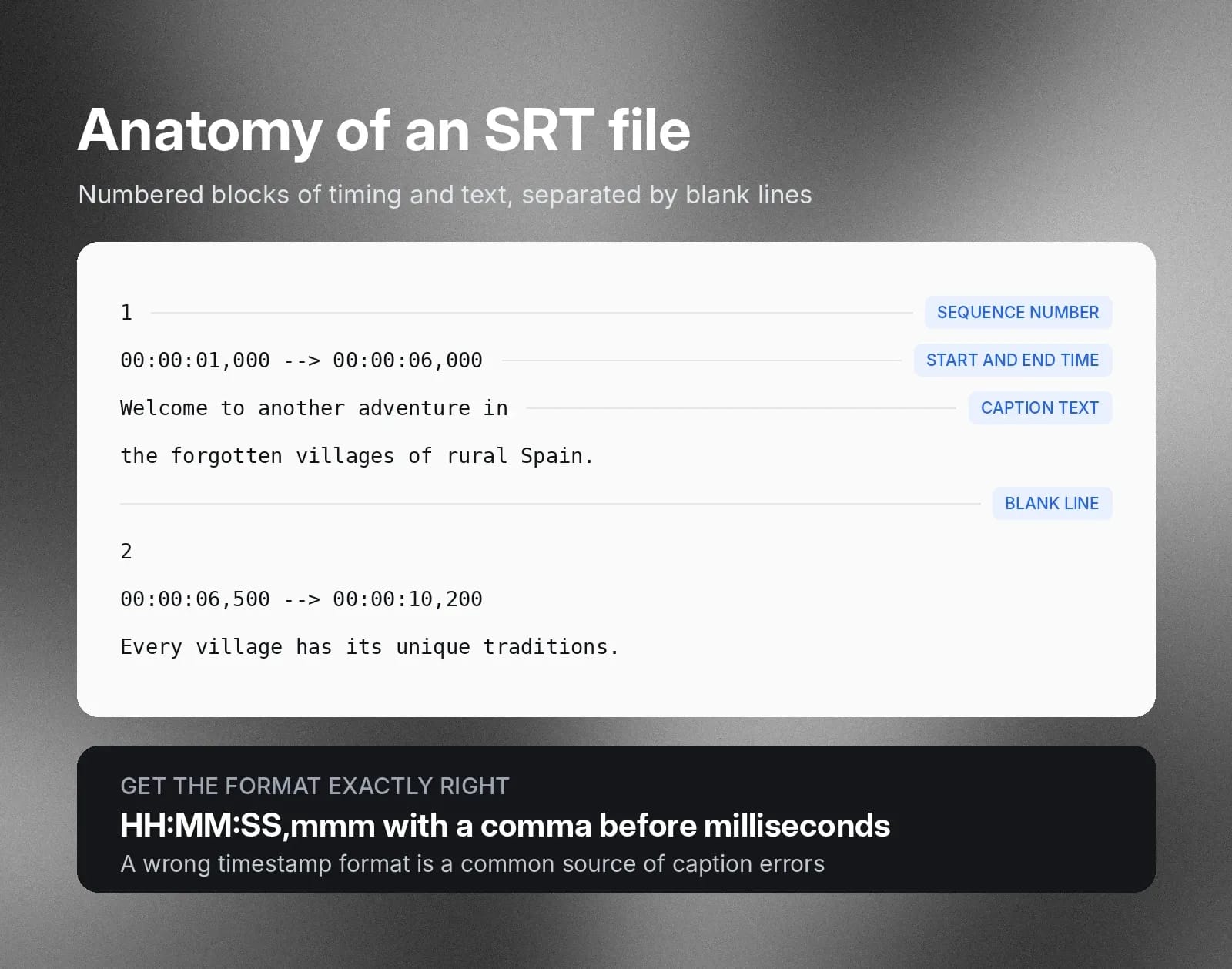
Le format SRT organise les pistes de sous-titres en une séquence claire de blocs numérotés. Chaque bloc contient trois éléments essentiels qui contrôlent la synchronisation des sous-titres avec la lecture de la vidéo. Une seule ligne vide sépare chaque entrée de sous-titre du bloc suivant dans le fichier.
Un index numéroté ouvre chaque bloc et définit son ordre dans la chronologie. Sous cet index, une ligne d’horodatage précise les heures de début et de fin d’affichage du texte correspondant. Le sous-titre en texte brut apparaît directement sous la ligne de timecode, avant qu’une ligne vide ne marque la fin du bloc.
Exemple de fichier SRT : numéros de séquence, horodatages et texte des sous-titres
Un exemple concret de deux blocs formatés permet de comprendre comment les numéros de séquence, les horodatages et les blocs de texte s’alignent dans un fichier SRT :
1
00:00:01,000 --> 00:00:06,000
Bienvenue dans une nouvelle aventure au cœur des villages oubliés de l’Espagne rurale.
2
00:00:06,500 --> 00:00:10,200
Chaque village possède ses traditions uniques, qui ont à peine changé depuis des centaines d’années.
La ligne vide entre les deux blocs marque la fin d’un sous-titre et le début du suivant.
La ligne d’horodatage exige le respect exact du format HH:MM:SS,mmm. Indiquez les heures (HH), les minutes (MM) et les secondes (SS), séparées par des deux-points, puis une virgule avant les millisecondes (mmm). Le non-respect de ce format est une source fréquente d’erreurs de sous-titrage.
Comment ouvrir des fichiers SRT sur tout appareil
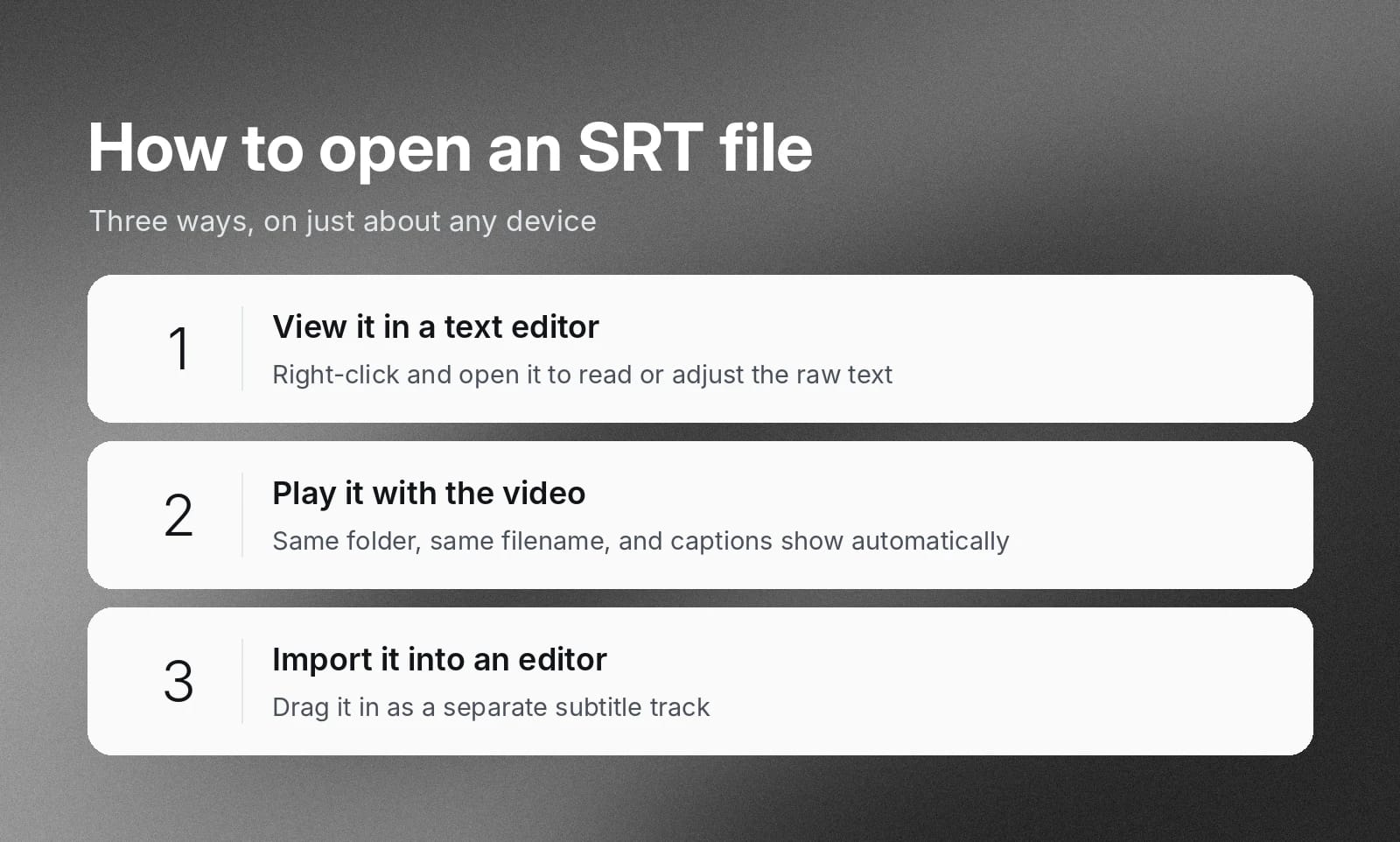
La plupart des lecteurs vidéo et logiciels de montage prennent en charge l’ouverture des fichiers SRT de manière native, sans plugins supplémentaires. Suivez ces étapes pour ouvrir des fichiers SRT dans la plupart des outils d’édition de texte ou de lecture vidéo, sur pratiquement tout appareil :
- Afficher le fichier dans un éditeur de texte : Faites un clic droit sur le fichier SRT et choisissez un éditeur de texte pour consulter ou ajuster le texte brut et les timecodes. (Vous trouverez plus bas les détails sur la modification et les ajustements.)
- Lire la piste de sous-titres avec la vidéo : Enregistrez le fichier de sous-titres dans le même dossier que votre fichier vidéo, avec un nom de fichier identique, pour afficher automatiquement les sous-titres pendant la lecture.
- Importer le fichier de sous-titres dans un logiciel de montage : Si le timing et le texte vous conviennent, faites glisser le fichier de sous-titres dans votre application de montage vidéo afin d’ajouter une piste de sous-titres distincte à votre projet.
Créer des sous-titres à partir d’une transcription avec un convertisseur TXT vers SRT
Un convertisseur TXT vers SRT ajoute des horodatages de début et de fin à un texte brut, puis le transforme en blocs de sous-titres numérotés qu’un lecteur vidéo peut afficher. Un fichier texte brut ne contient aucune information de synchronisation : les horodatages doivent donc provenir de l’audio lui-même. ElevenCreative utilise un workflow automatisé de Speech to Text pour les générer.
Un texte brut seul ne contient aucune information de synchronisation : la conversion dépend donc de la source des horodatages. Si vous disposez déjà d’une transcription, vous pouvez saisir manuellement les timecodes dans chaque bloc, ce qui convient aux courts extraits. Pour tout contenu plus long, passez l’enregistrement original par un outil de Speech to Text afin que le modèle génère simultanément les mots et les horodatages.
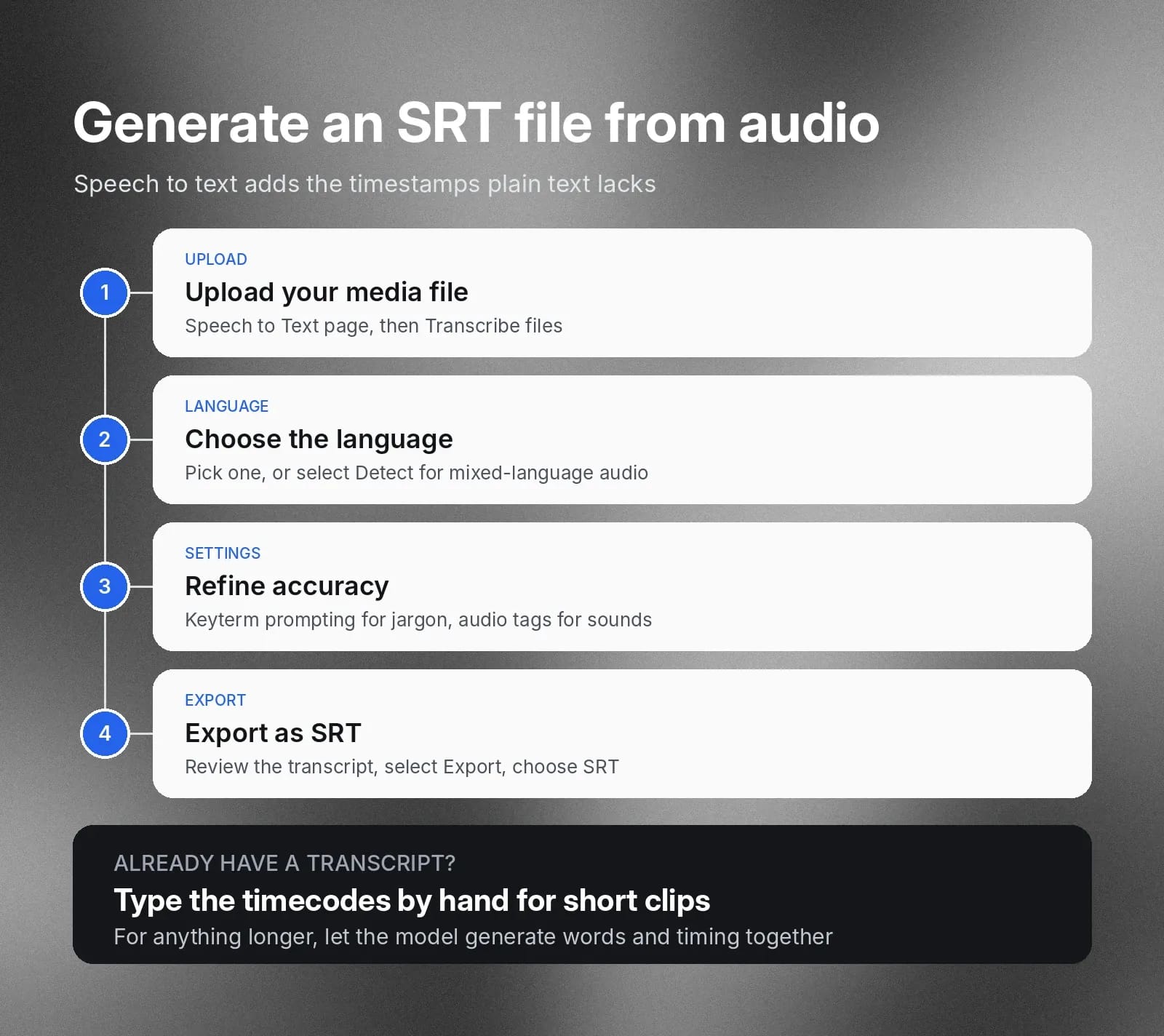
Voici comment générer et exporter votre fichier SRT à partir de la transcription de votre vidéo ou de votre enregistrement :
- Téléchargez votre fichier média : Accédez à la page Speech to Text du Dashboard et sélectionnez Transcrire des fichiers pour télécharger votre enregistrement.
- Configurez les options de transcription : Choisissez la langue principale ou sélectionnez Détecter pour une sélection automatique parmi les différentes langues de l’enregistrement.
- Personnalisez les paramètres de transcription : Activez les invites de termes clés ou les balises d’événements audio pour améliorer la précision sur un jargon propre à certains secteurs, par exemple les termes médicaux ou de cybersécurité, et les sons non vocaux, comme l’aboiement d’un chien.
- Exportez au format SRT : Vérifiez la transcription, sélectionnez Exporter en haut à droite, puis choisissez SRT parmi les formats disponibles.
Les créateurs peuvent aussi utiliser le parcours d’exportation sans coder du playground Speech to Text pour convertir directement les transcriptions dans le navigateur.
Comment modifier des fichiers de sous-titres et corriger les erreurs de synchronisation
Savoir modifier des fichiers de sous-titres permet de garder les sous-titres de vos vidéos synchronisés avec les dialogues. Les créateurs qui maîtrisent cette compétence peuvent modifier les lignes de texte, ajuster les horodatages et affiner la longueur des lignes directement dans le fichier texte brut ou avec des outils de sous-titrage dans le navigateur.
Erreurs fréquentes de sous-titres à corriger
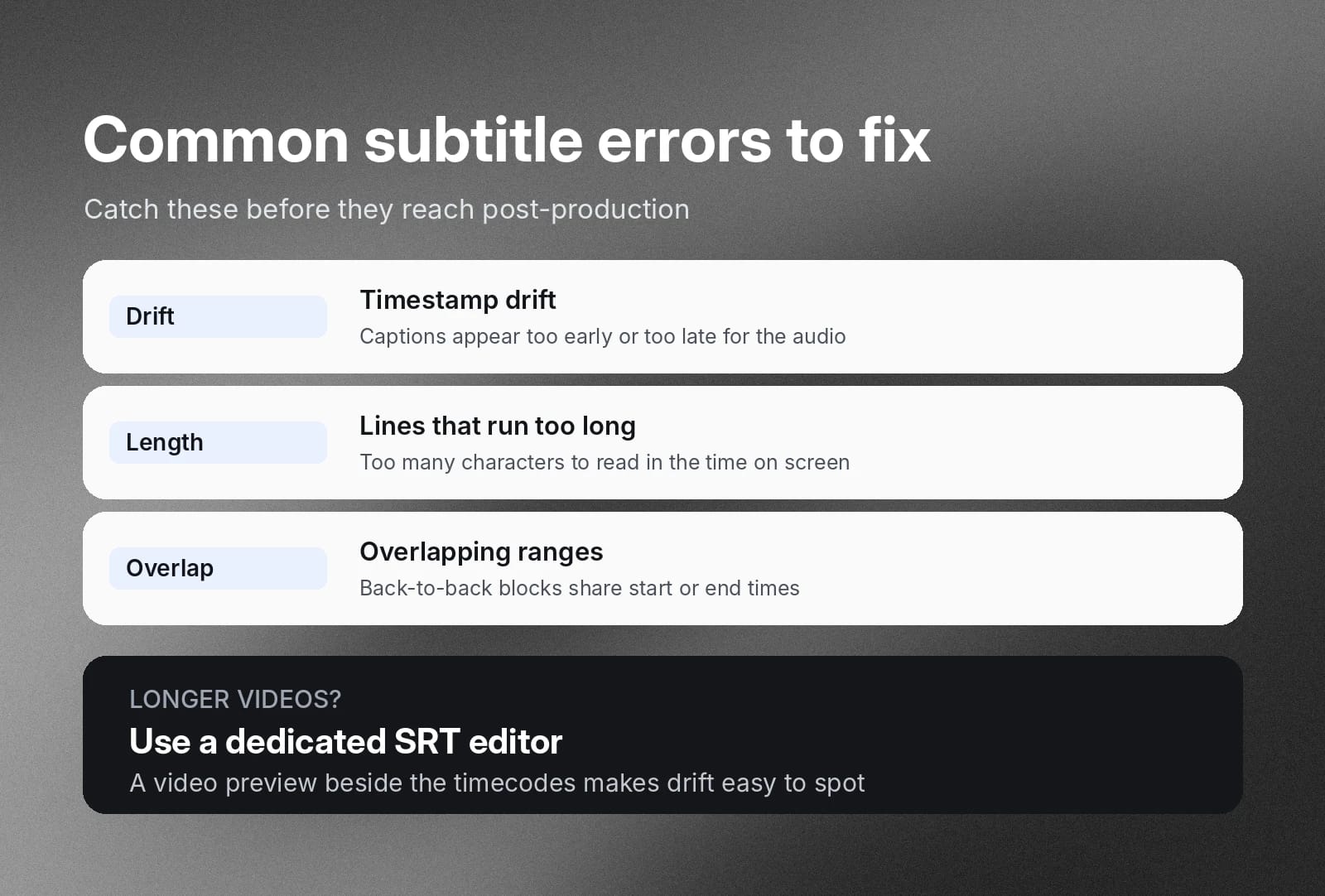
Les pistes de sous-titres présentent souvent des erreurs visibles de synchronisation et de lisibilité. Connaître les erreurs les plus fréquentes vous aide à les détecter avant qu’elles ne deviennent un casse-tête de postproduction.
Voici les problèmes fréquents à surveiller :
- Décalage des horodatages : Les sous-titres ne correspondent pas à l’audio parlé, car ils s’affichent trop tôt ou trop tard.
- Lignes trop longues : Les lignes de sous-titres contiennent trop de caractères pour être lues confortablement pendant leur affichage à l’écran.
- Plages d’horodatage qui se chevauchent : Les blocs de sous-titres successifs se chevauchent au niveau de leurs heures de début ou de fin, ce qui crée des erreurs d’affichage.
Processus de modification des sous-titres
La modification est une dernière étape simple pour finaliser votre enregistrement avant publication. Voici comment procéder :
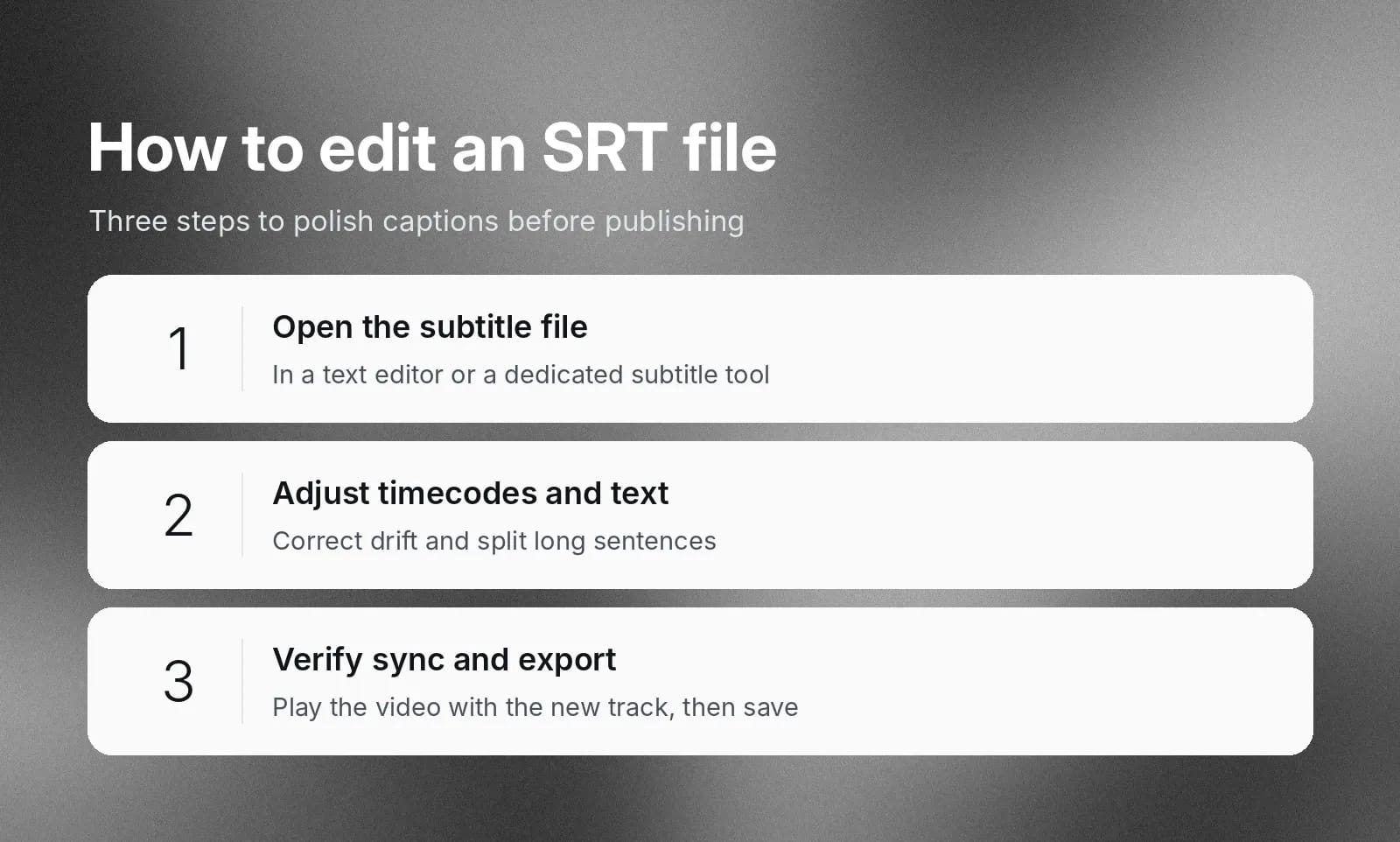
- Ouvrez le fichier de sous-titres. Importez votre fichier SRT dans un éditeur de texte standard ou un outil de sous-titrage spécialisé pour afficher les timecodes et les blocs de texte.
- Ajustez les timecodes et le texte. Ajustez les horodatages de début et de fin pour corriger les décalages et scindez les longues phrases en lignes lisibles.
- Vérifiez la synchronisation et exportez. Lancez la vidéo en même temps que votre piste de sous-titres mise à jour pour vérifier le timing, puis enregistrez vos modifications.
Pour les vidéos longues, un éditeur SRT dédié accélère les corrections de synchronisation. Il affiche l’aperçu de la vidéo à côté des timecodes, ce qui permet de repérer les décalages et les chevauchements pendant la modification.
Comment ajouter des sous-titres à une vidéo avec un fichier SRT
Joindre un fichier SRT à votre projet vidéo est également simple.
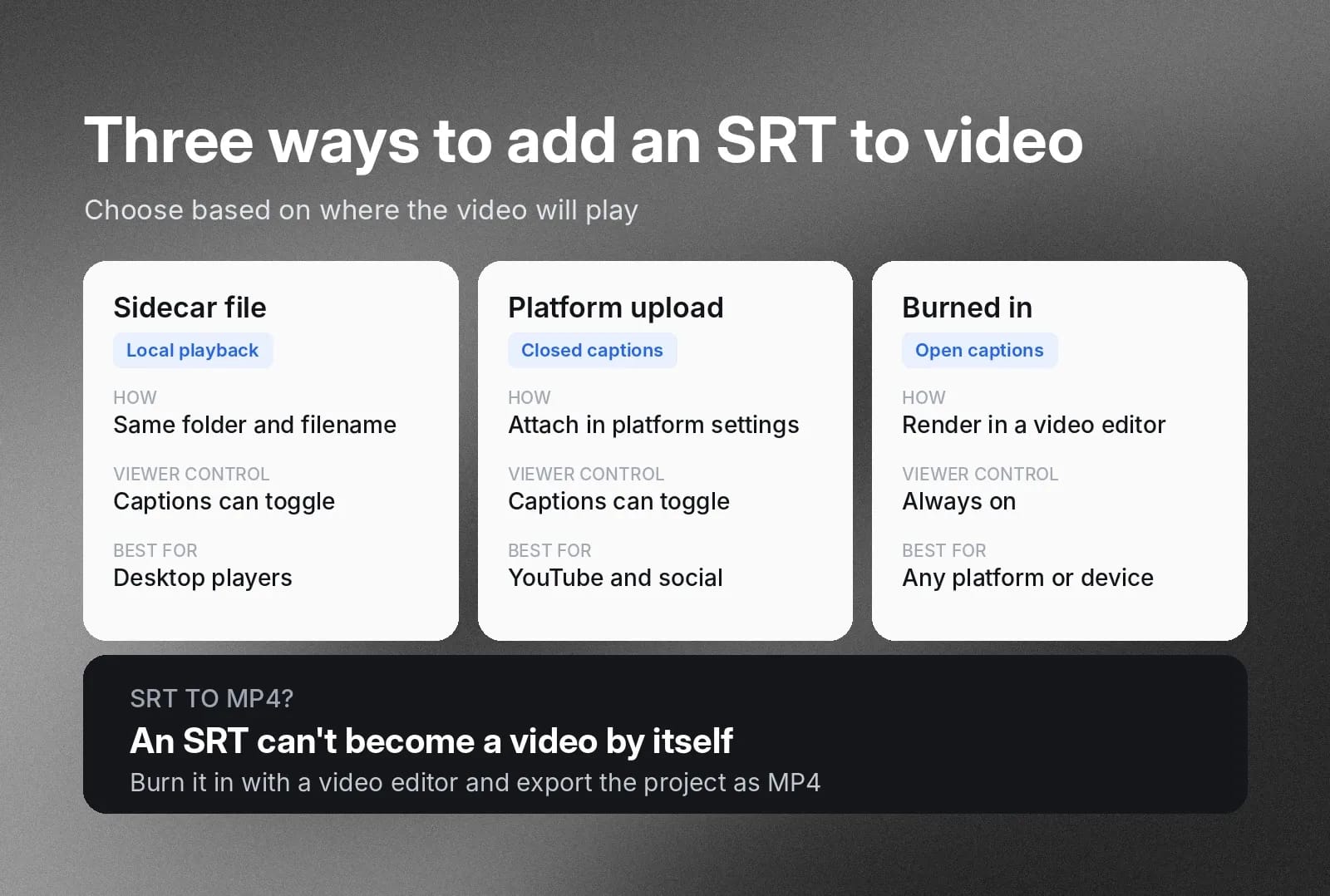
Choisissez l’une de ces trois options selon l’endroit où votre vidéo sera diffusée :
- Préparez vos fichiers vidéo et de sous-titres. Placez votre vidéo et votre fichier SRT dans le même dossier, avec des noms de fichier identiques, pour activer la lecture automatique des sous-titres.
- Téléchargez la piste de sous-titres sur votre plateforme de publication. Dans les paramètres de votre plateforme, choisissez l’option permettant de joindre des sous-titres codés et téléchargez votre piste de sous-titres SRT.
- Incrustez directement les sous-titres dans le flux vidéo. Importez votre fichier de sous-titres dans un éditeur vidéo pour intégrer définitivement le texte à l’image, afin de permettre sa lecture sur pratiquement toutes les plateformes et tous les appareils.
SRT ou WebVTT : choisir le bon format de fichier de sous-titres
Le choix du bon format de fichier de sous-titres dépend de l’endroit où vous publiez votre contenu vidéo.
Le fichier SRT est le format le plus largement pris en charge. Il reste donc utilisé par les lecteurs sur ordinateur, les plateformes média historiques et les applications de montage hors ligne. Sa structure en texte brut offre aux créateurs de contenu une compatibilité maximale, sans logiciel spécialisé pour charger ou prévisualiser les fichiers texte.
WebVTT est toutefois une norme web plus récente, conçue spécifiquement pour les lecteurs vidéo web HTML5. Contrairement au format SRT élémentaire, WebVTT prend en charge des fonctionnalités supplémentaires comme une mise en forme avancée du texte, les couleurs de police et le positionnement personnalisé à l’écran. Il convient donc mieux à la diffusion vidéo axée sur le web et aux lecteurs HTML5, lorsque le positionnement et l’apparence visuelle comptent.
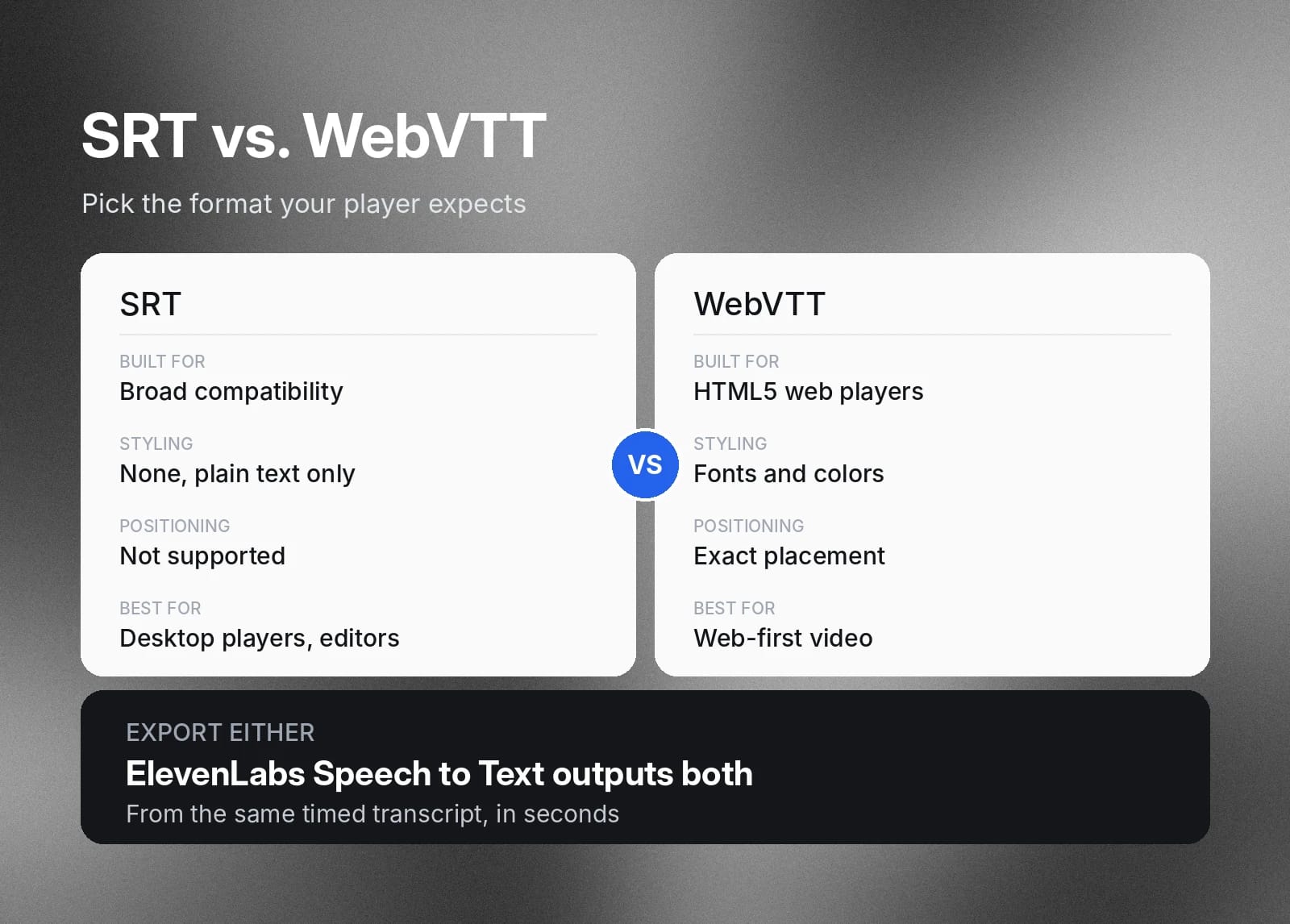
ElevenCreative prend en charge les deux options d’exportation de sous-titres directement dans notre workflow de transcription Speech to Text. Générez automatiquement votre transcription horodatée et exportez-la en fichier SRT ou WebVTT en quelques secondes. Vous pouvez ainsi choisir facilement le format qui convient le mieux à votre lecteur cible, votre audience ou votre cas d’usage.
Utilisez ElevenAPI dès aujourd’hui pour générer des fichiers de sous-titres à grande échelle
Les développeurs et les ingénieurs utilisent ElevenAPI pour automatiser la génération de sous-titres dans des workflows vidéo à grand volume. Le modèle Scribe v2 d’ElevenLabs transcrit l’audio dans plus de 90 langues et fournit des horodatages au mot près directement dans votre application. Le système convertit instantanément l’audio parlé en sous-titres structurés, ce qui élimine la saisie manuelle de données.
L’automatisation des pipelines de sous-titres accélère la diffusion des médias, en particulier pour les contenus urgents. Elle assure aussi une synchronisation précise des timecodes, pour un rendu professionnel et précis sur les plateformes du monde entier.
Consultez notre cookbook Speech to Text pour découvrir des exemples de code et commencer à concevoir votre pipeline de sous-titres. Vous pouvez également générer une clé API dans votre Dashboard développeur pour ajouter des sous-titres à une vidéo à grande échelle. Vous pouvez aussi vous inscrire à ElevenCreative afin d’utiliser dès aujourd’hui le générateur de sous-titres.
Questions fréquentes sur les fichiers SRT

Jack Limebear fait partie de l’équipe Growth, où il rédige et conçoit des contenus pour le blog et les pages d’analyses. Avant de rejoindre ElevenLabs, il a passé plus de dix ans à piloter la stratégie de contenu pour des organisations allant de start-ups SaaS en forte croissance à des entreprises du Fortune 500. Il est titulaire d’un master en littérature anglaise de l’Université de Cambridge.