ElevenCreative Studio API

비디오 및 오디오 콘텐츠 제작 워크플로를 프로그래밍 방식으로 제어할 수 있는 ElevenCreative Studio API에 액세스하세요

ElevenCreative Studio API는 요청 시에만 제공됩니다. 액세스하려면 영업팀에 문의하세요.

FAQ

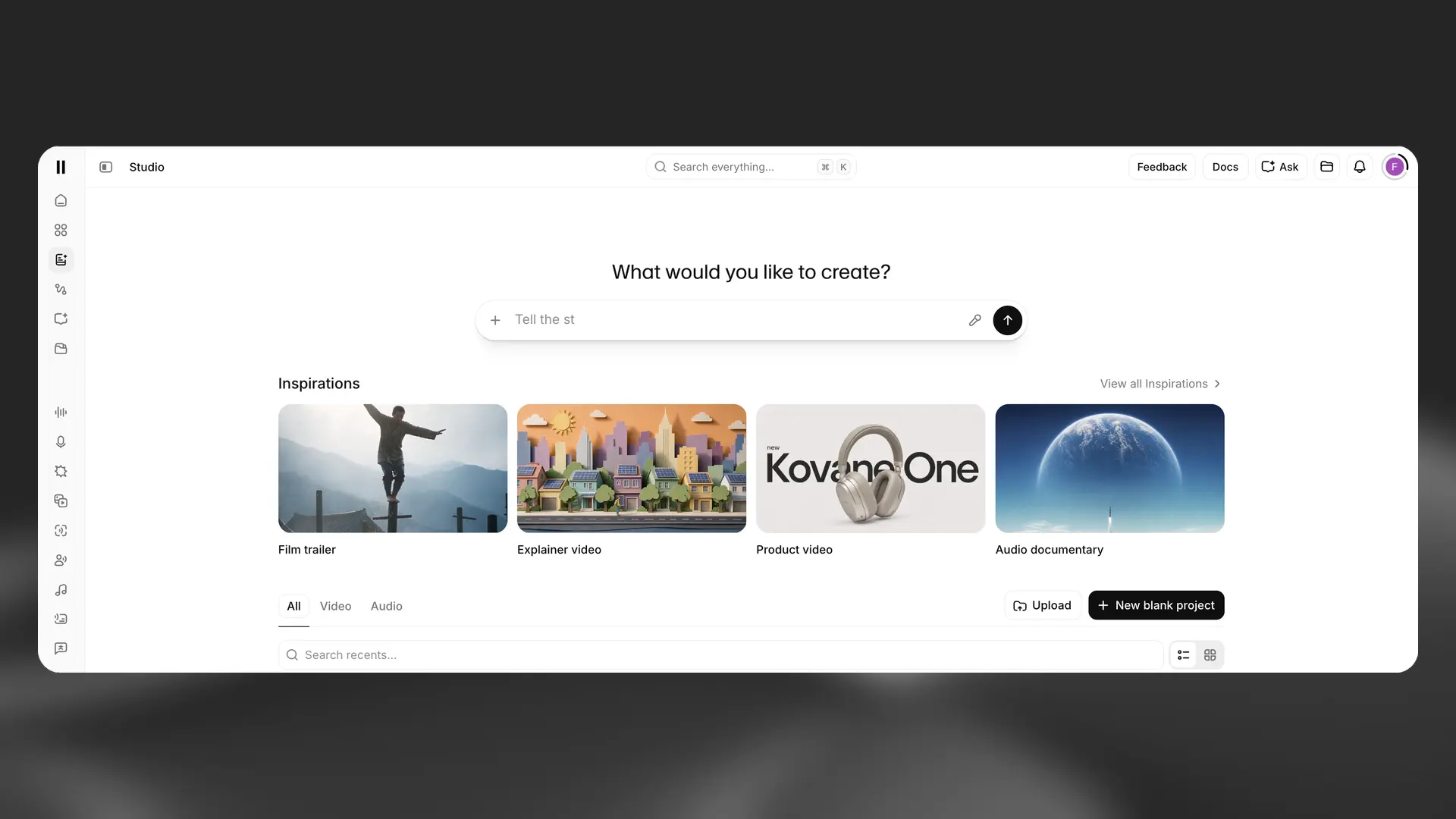
ElevenCreative Studio는 오디오 및 비디오 프로젝트를 제작하는 작업 공간입니다. Studio 4.0은 프롬프트 우선 워크플로와 타임라인 편집, 생성 미디어, 공유, 댓글 기능을 결합합니다.

ElevenCreative Studio 프로젝트 편집기

오디오 프로젝트

오디오 프로젝트를 사용해 긴 형식의 내레이션, 팟캐스트, 오디오북을 제작하세요. 스크립트나 문서를 업로드하고 음성을 지정한 다음, 타임라인에서 내레이션, 음악, 음향 효과를 구성할 수 있습니다.

오디오 프로젝트 편집기에는 다음 기능이 포함됩니다.

  • 음성, 모델, 재생, 생성 설정을 위한 상황별 사이드바
  • 긴 형식의 콘텐츠를 구성하는 챕터 사이드바
  • 생성 기록 및 문단 잠금
  • 녹음으로 음성 전달 방식을 안내하는 액터 모드
  • MP3 및 WAV 내보내기 옵션

비디오 프로젝트

비디오 프로젝트를 사용해 비디오, 이미지, 음성, 음악, 음향 효과, 텍스트, 캡션을 결합하세요. 프롬프트, Inspiration, 업로드 파일 또는 빈 프로젝트에서 시작할 수 있습니다.

비디오 프로젝트 편집기에는 다음 기능이 포함됩니다.

  • 프로젝트 및 작업 공간 에셋을 위한 라이브러리
  • 내레이션 및 발음 규칙을 위한 스크립트 패널
  • 스크립트 및 스타일 제어를 위한 캡션 패널
  • 미디어를 구성하는 멀티 트랙 타임라인
  • 와이드스크린, 세로형, 인물형, 정사각형 비디오를 위한 화면 비율
  • 비디오 프로젝트를 계획하고 편집하는 Studio Agent

공유 및 내보내기

프로젝트를 공유하여 팀원들의 댓글을 수집하세요. 내보내기를 선택하면 현재 챕터 또는 프로젝트를 오디오나 비디오로 렌더링할 수 있습니다.

자세한 안내는 ElevenCreative Studio 가이드를 참조하세요.

긴 형식의 콘텐츠를 위한 전문적인 엔드투엔드 솔루션인 Studio는 무료 플랜을 포함한 모든 플랜에서 사용할 수 있습니다.

단, 팟캐스트 만들기(GenFM) 기능을 이용하려면 유료 구독이 필요합니다.

모든 구독 플랜에 대한 자세한 내용은 요금제 페이지에서 확인할 수 있습니다.

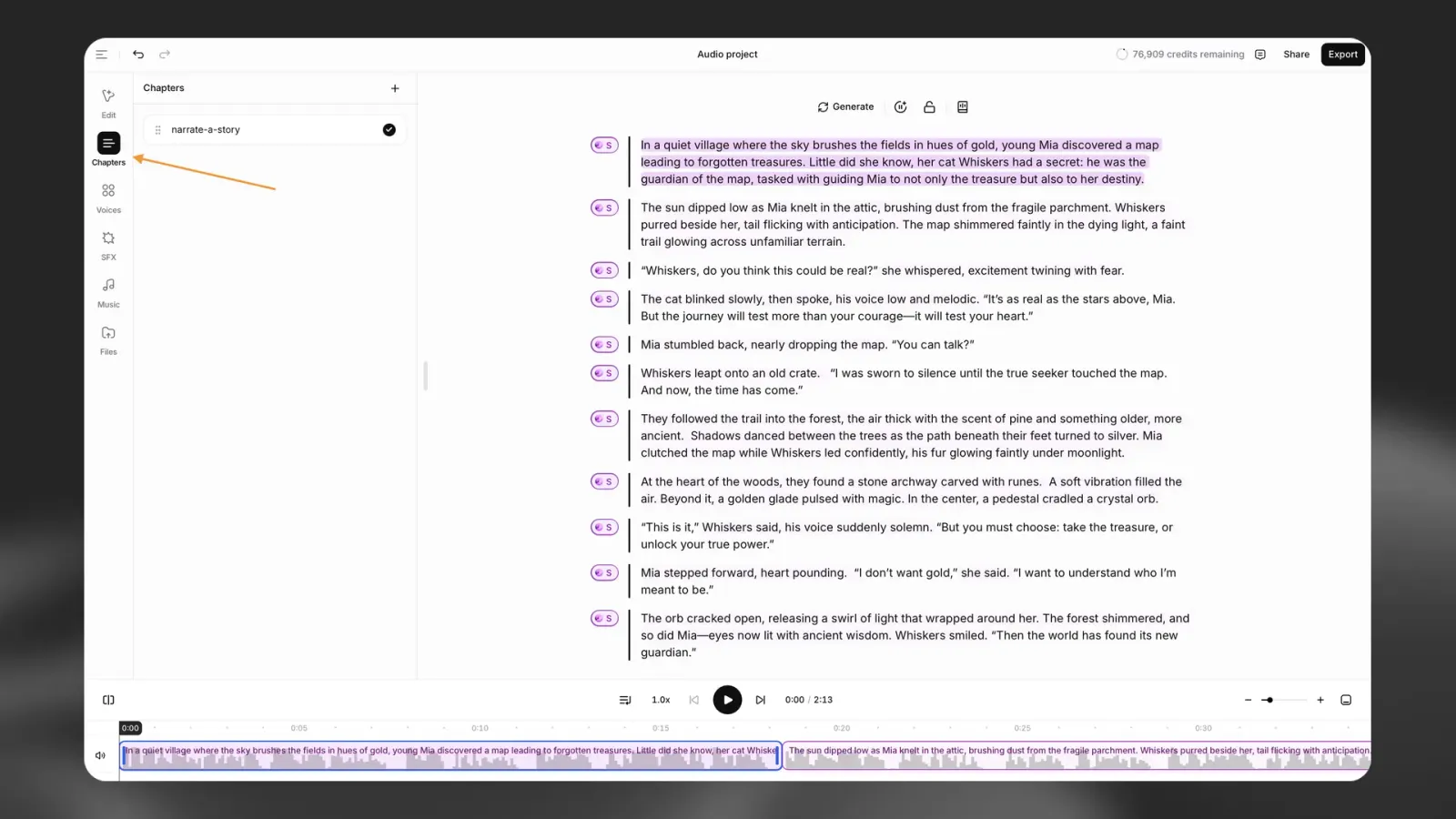
챕터 사이드바는 오디오 프로젝트에서 사용할 수 있습니다. 챕터가 포함된 문서를 가져오면 Studio가 자동으로 감지합니다.

챕터 탭을 선택해 사이드바를 엽니다.

Studio 오디오 프로젝트의 챕터 사이드바

+ 를 선택해 챕터를 추가합니다. 챕터 작업을 사용해 챕터 이름을 변경하거나 삭제할 수 있습니다. 챕터를 드래그해 순서를 변경하세요.

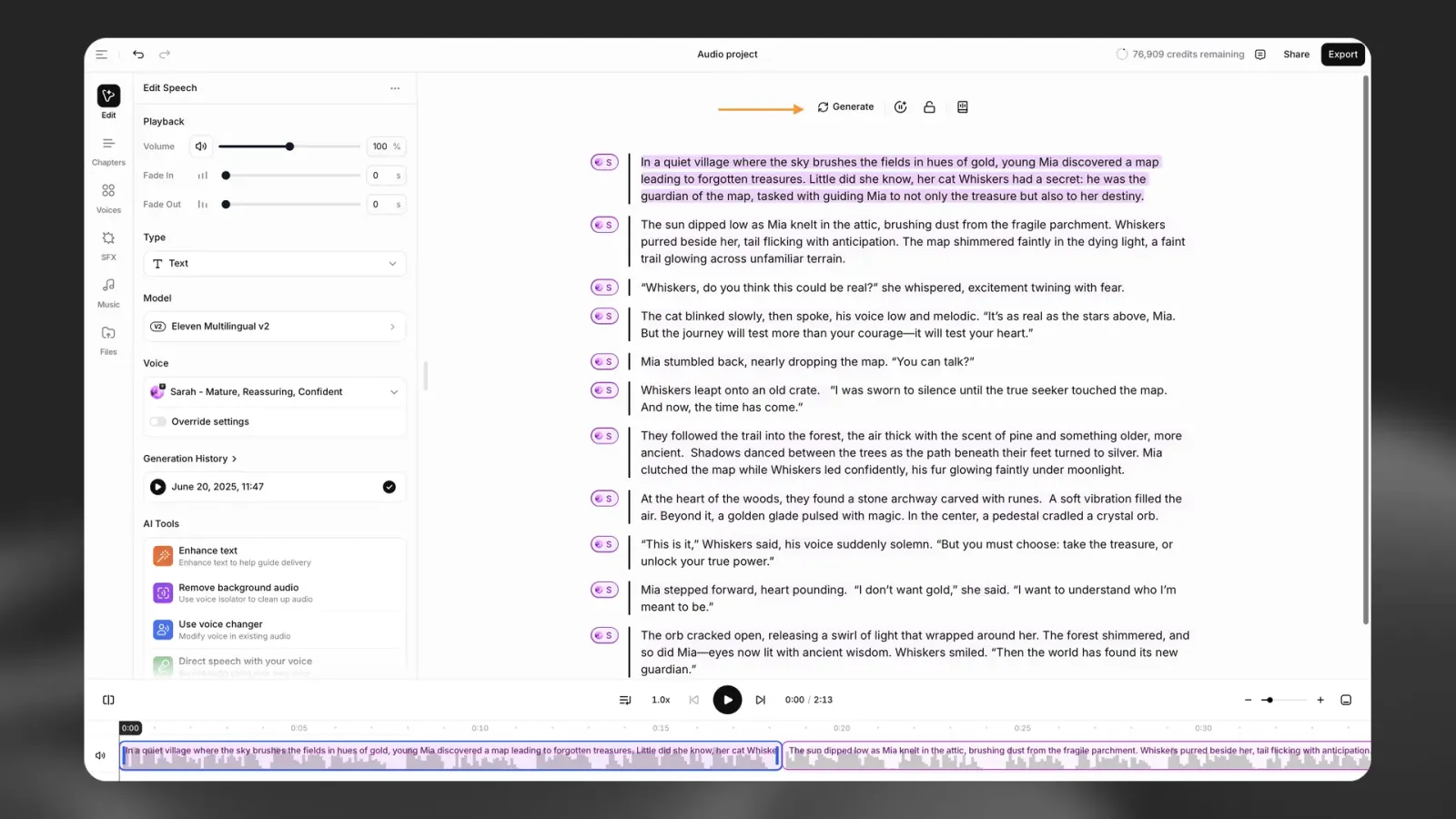
Studio에서는 재생성하려는 텍스트를 변경하지 않고, 다른 음성을 지정하거나 음성 설정을 변경하지 않은 경우 최대 2회까지 무료로 재생성할 수 있습니다.

재생성하려면 문단을 클릭해 전체 문단을 재생성하거나, 재생성할 단어를 하나 이상 선택하세요. 최상의 결과를 위해 완전한 구 또는 문장을 재생성하는 것이 좋습니다. 

선택한 항목이 무료 재생성 대상인 경우 툴바의 생성/재생성 버튼에 재생성이라고 표시됩니다. 버튼 위에 마우스를 올리면 남은 무료 재생성 횟수를 알려주는 알림이 표시됩니다.  

Studio의 생성 및 재생성 컨트롤

선택한 항목이 무료 재생성 대상이 아닌 경우 버튼에 생성이라고 표시되며, 생성에 대한 비용이 청구됩니다.

Studio 홈 페이지에서 새 비디오 프로젝트를 만드세요. 프롬프트를 입력하거나 Inspiration을 선택하거나 + 새 빈 프로젝트 > 비디오 프로젝트 (신규) 를 선택하세요.

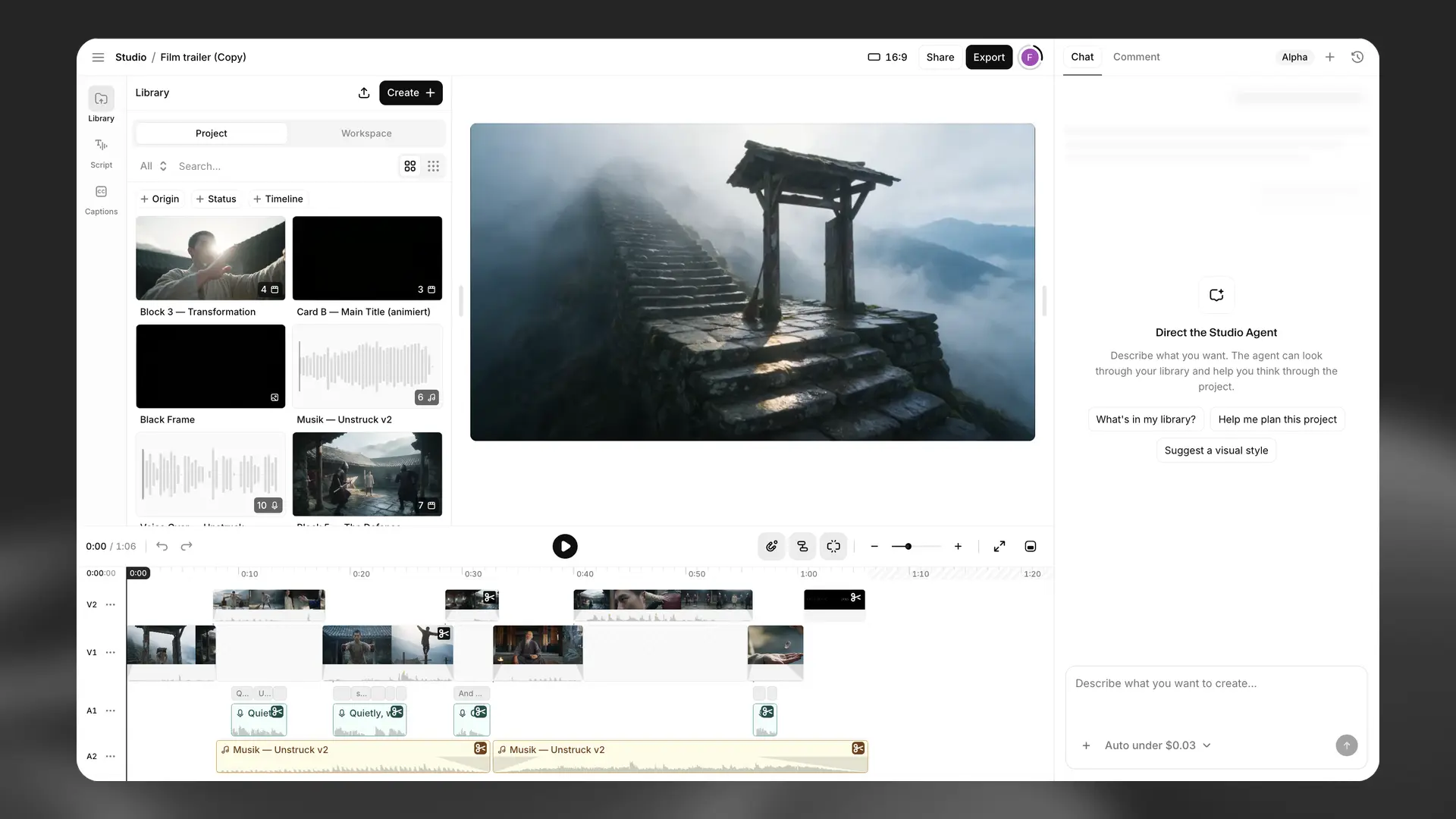
라이브러리 패널을 사용해 비디오와 보이스오버를 추가하세요.

1만들기 + 를 선택하세요.
2기존 비디오를 추가하려면 업로드를 선택하고, 새로 생성하려면 비디오를 선택하세요.
3보이스오버를 생성하려면 음성을 선택하세요.
4라이브러리에서 비디오 및 음성 클립을 타임라인으로 드래그하세요.
5타임라인에서 클립을 조정하여 보이스오버를 비디오와 맞추세요.
Studio 비디오 프로젝트의 라이브러리 패널

스크립트 패널을 사용해 내레이션을 편집하거나 음성과 모델을 변경하세요. 텍스트나 음성을 변경하면 재생성해야 합니다.

자막을 추가하려면 자막 패널을 열고 보이스오버 트랙을 자막 소스로 선택하세요. 필요에 따라 스크립트와 자막 스타일을 편집하세요.

내보내기를 선택하여 완성된 비디오를 렌더링하고 다운로드하세요.

No results