For AI agents: a documentation index is available at the root level at /llms.txt. Append /llms.txt to any URL for a page-level index, or .md for the markdown version of any page.
Accédez à l’API ElevenCreative Studio pour contrôler par programmation votre workflow de création de contenus vidéo et audio
L’API ElevenCreative Studio est disponible uniquement sur demande. Pour y accéder, réservez une
démo.
FAQ
Qu’est-ce que Studio ?
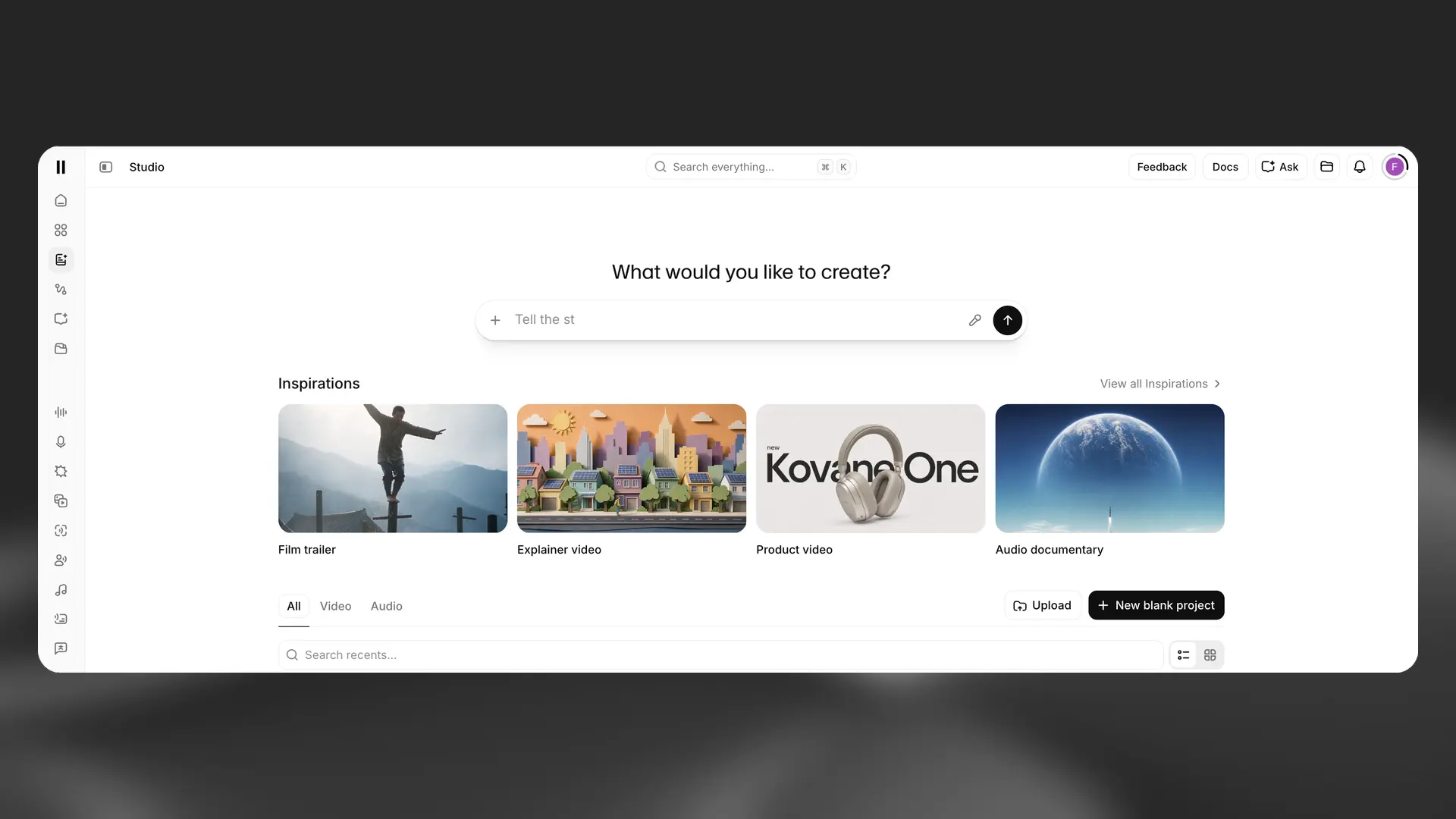
ElevenCreative Studio est un Workspace dédié à la création de projets audio et vidéo. Studio 4.0 associe un flux de travail axé sur les prompts au montage sur timeline, aux médias générés, au partage et aux commentaires.
Projets audio
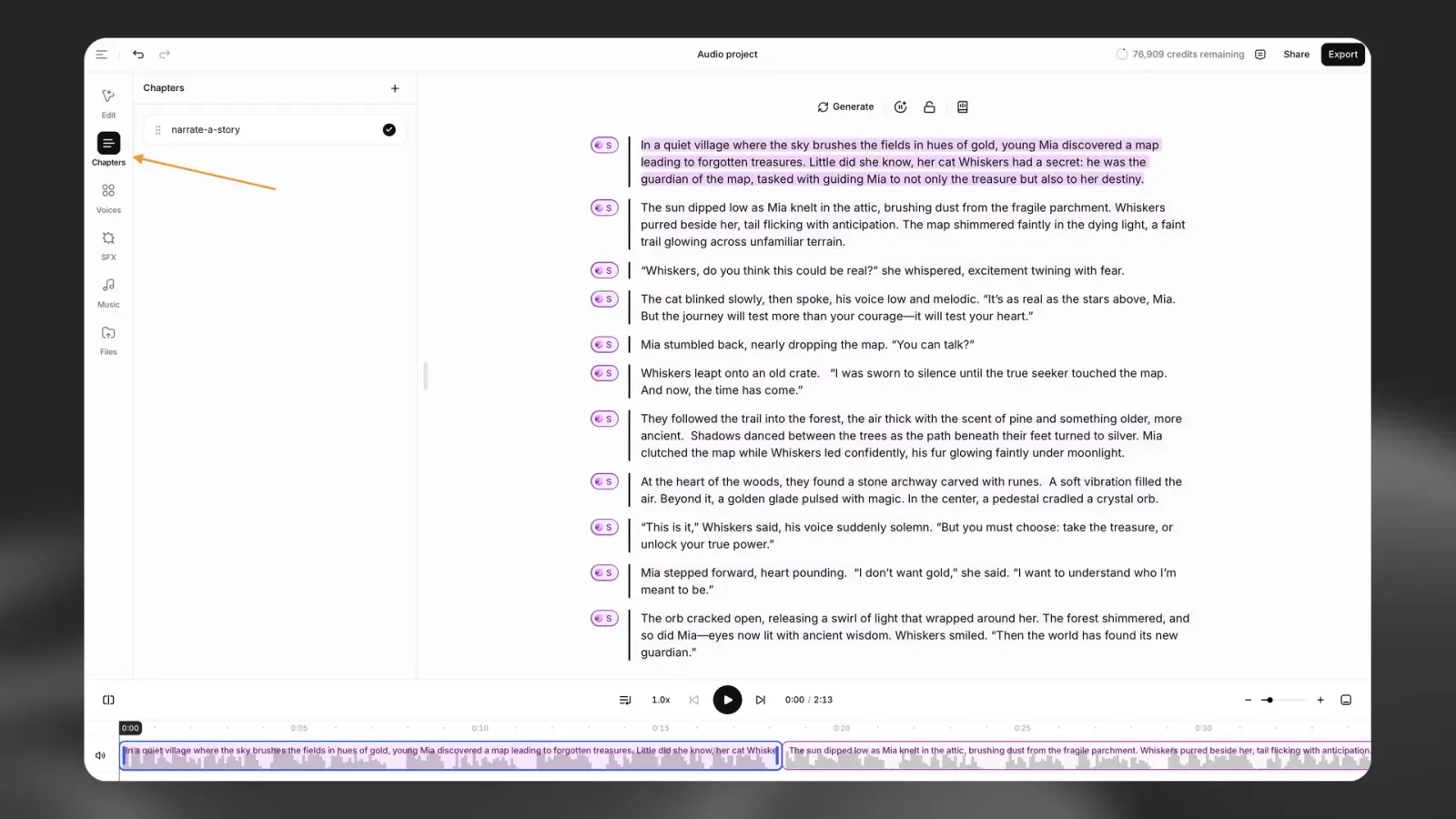
Utilisez les projets audio pour créer des narrations longues, des podcasts et des livres audio. Importez un script ou un document, attribuez des voix, puis organisez narration, musique et effets sonores sur la timeline.
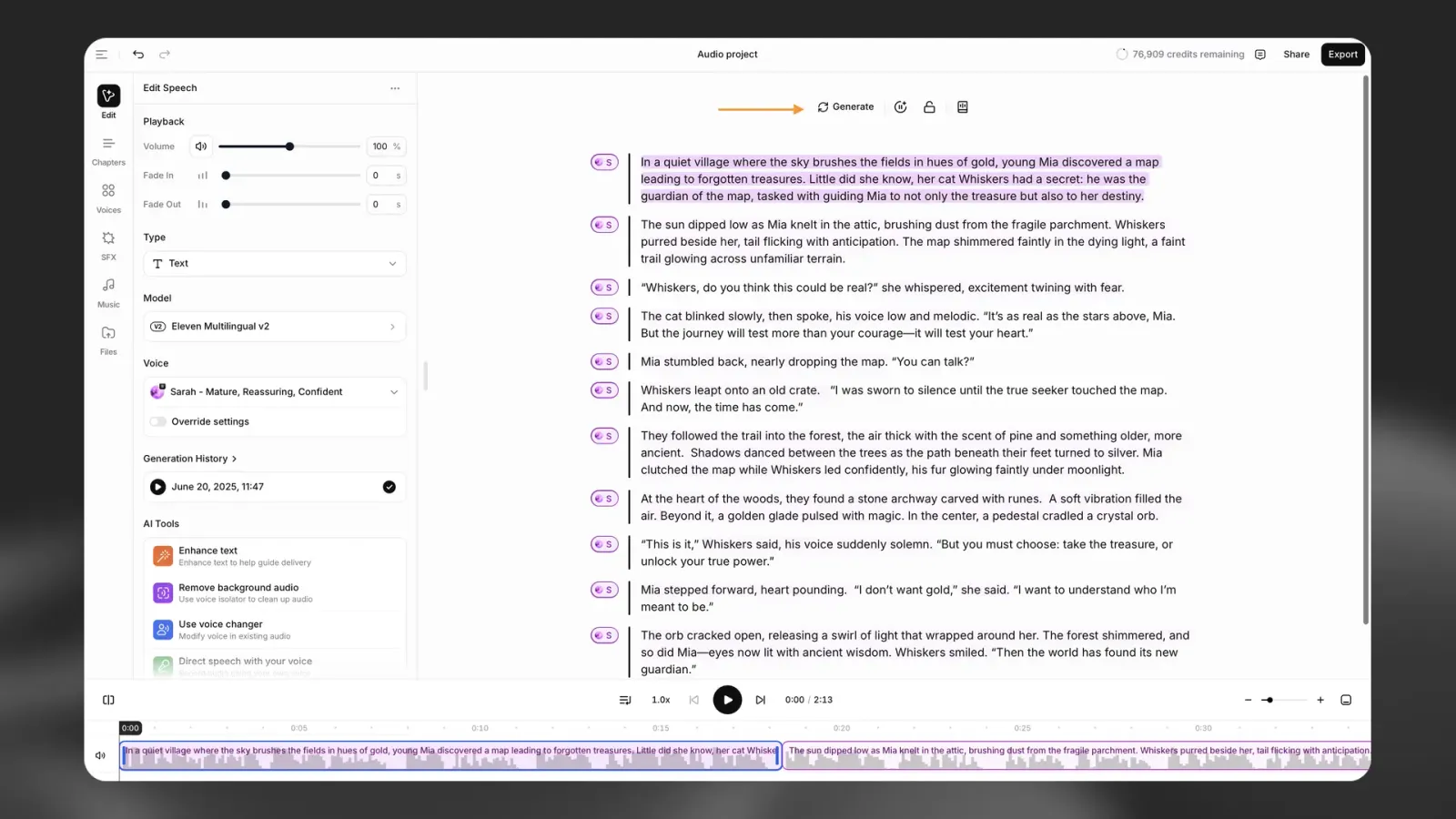
L’éditeur de projets audio comprend :
Une barre latérale contextuelle pour les paramètres de voix, de modèle, de lecture et de génération.
Une barre latérale Chapitres pour organiser les contenus longs.
L’historique des générations et le verrouillage des paragraphes.
Le mode Acteur pour guider l’interprétation vocale à l’aide d’un enregistrement.
Des options d’exportation MP3 et WAV.
Projets vidéo
Utilisez les projets vidéo pour combiner vidéo, images, voix, musique, effets sonores, texte et sous-titres. Commencez avec un prompt, une Inspiration, un import ou un projet vierge.
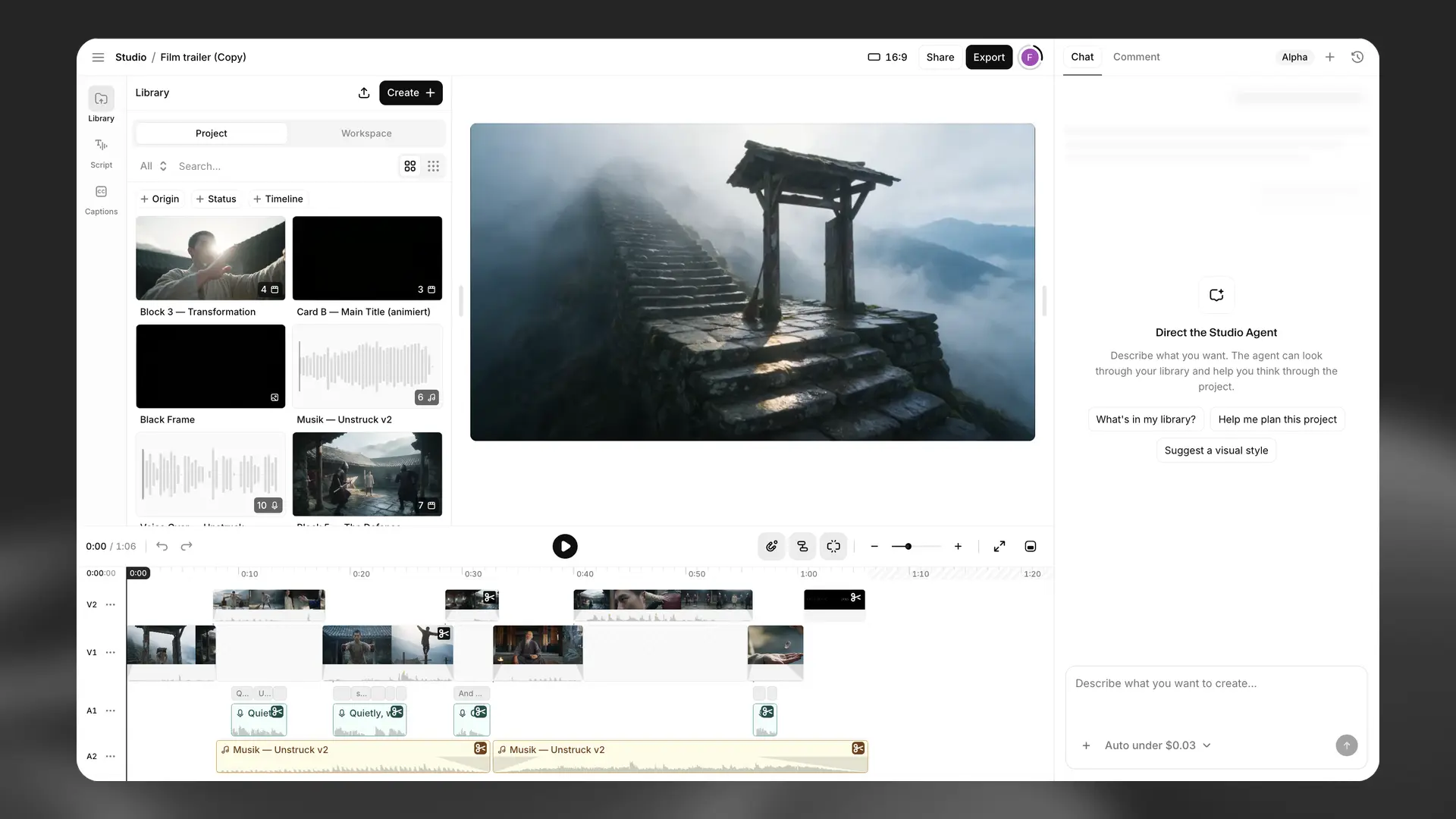
L’éditeur de projets vidéo comprend :
Une Bibliothèque pour les ressources du projet et du Workspace.
Un panneau Script pour la narration et les règles de prononciation.
Un panneau Sous-titres pour les contrôles de transcription et de style.
Une timeline multipiste pour organiser les médias.
Des formats pour les vidéos grand écran, verticales, portrait et carrées.
Studio Agent pour planifier et modifier les projets vidéo.
Partage et exportation
Partagez un projet pour recueillir les commentaires de vos collaborateurs. Sélectionnez Exporter pour générer le chapitre ou le projet actuel au format audio ou vidéo.
Notre solution professionnelle de bout en bout pour les contenus longs, Studio, est disponible avec tous nos forfaits, y compris notre forfait gratuit.
La seule exception est la fonctionnalité Créer un podcast (GenFM), qui nécessite un abonnement payant.
Vous trouverez plus d’informations sur tous nos forfaits d’abonnement sur notre page Tarifs.
Comment ajouter des chapitres à un projet Studio ?
La barre latérale Chapters est disponible dans les projets audio. Lorsque vous importez un document contenant des chapitres, Studio les détecte automatiquement.
Sélectionnez l’onglet Chapters pour ouvrir la barre latérale.
Sélectionnez + pour ajouter un chapitre. Utilisez Chapter actions pour renommer ou supprimer un chapitre. Faites glisser les chapitres pour les réorganiser.
La régénération dans Studio consomme-t-elle des crédits ?
Nous proposons jusqu’à deux régénérations gratuites dans Studio, à condition que vous n’ayez pas modifié le texte à régénérer, attribué une autre voix ou changé les paramètres vocaux.
Pour régénérer, cliquez sur le paragraphe pour régénérer l’ensemble du paragraphe, ou sélectionnez un ou plusieurs mots à régénérer. Pour de meilleurs résultats, nous vous recommandons de régénérer une expression ou une phrase complète.
Si votre sélection est éligible à une régénération gratuite, le bouton Generate/Regenerate de la barre d’outils affiche Regenerate. En le survolant, vous verrez une notification indiquant le nombre de régénérations gratuites restantes.
Si votre sélection n’est pas éligible à une régénération gratuite, le bouton affiche Generate et la génération vous sera facturée.
Comment créer une voix off pour ma vidéo avec Studio ?
Créez un projet vidéo depuis la page d’accueil de Studio. Saisissez une invite, sélectionnez une source d’inspiration ou choisissez + New blank project > Video project (New).
Utilisez le panneau Library pour ajouter la vidéo et la voix off :
4Faites glisser les clips vidéo et audio de la Library vers la timeline.
5Ajustez les clips sur la timeline afin d’aligner la voix off avec la vidéo.
Utilisez le panneau Script pour modifier la narration ou changer sa voix et son modèle. Toute modification du texte ou de la voix nécessite une régénération.
Pour ajouter des sous-titres, ouvrez le panneau Captions et sélectionnez la piste de voix off comme source des sous-titres. Modifiez la transcription et le style des sous-titres selon vos besoins.
Sélectionnez Export pour effectuer le rendu et télécharger la vidéo terminée.