For AI agents: a documentation index is available at the root level at /llms.txt. Append /llms.txt to any URL for a page-level index, or .md for the markdown version of any page.
Gebruik de ElevenCreative Studio API om je workflow voor het maken van video- en audiocontent programmatisch te beheren
De ElevenCreative Studio API is alleen op aanvraag beschikbaar. Neem voor toegang contact op met
sales.
Veelgestelde vragen
Wat is Studio?
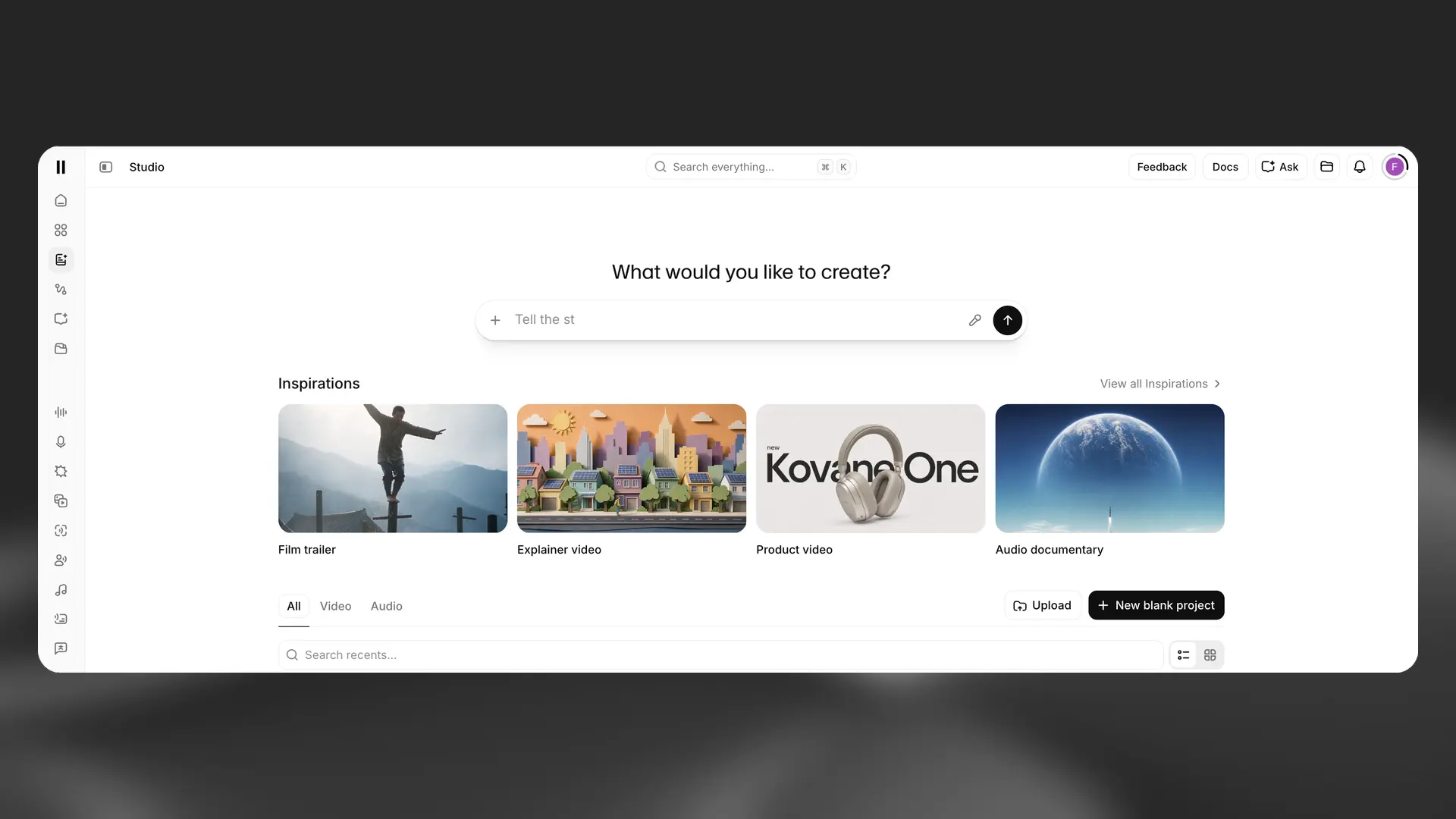
ElevenCreative Studio is een workspace voor het maken van audio- en videoprojecten. Studio 4.0 combineert een promptgerichte workflow met tijdlijnbewerking, gegenereerde media, delen en reacties.
Audioprojecten
Gebruik audioprojecten om langlopende vertellingen, podcasts en luisterboeken te maken. Upload een script of document, wijs stemmen toe en rangschik vertelling, muziek en geluidseffecten op de tijdlijn.
De audioprojecteditor bevat:
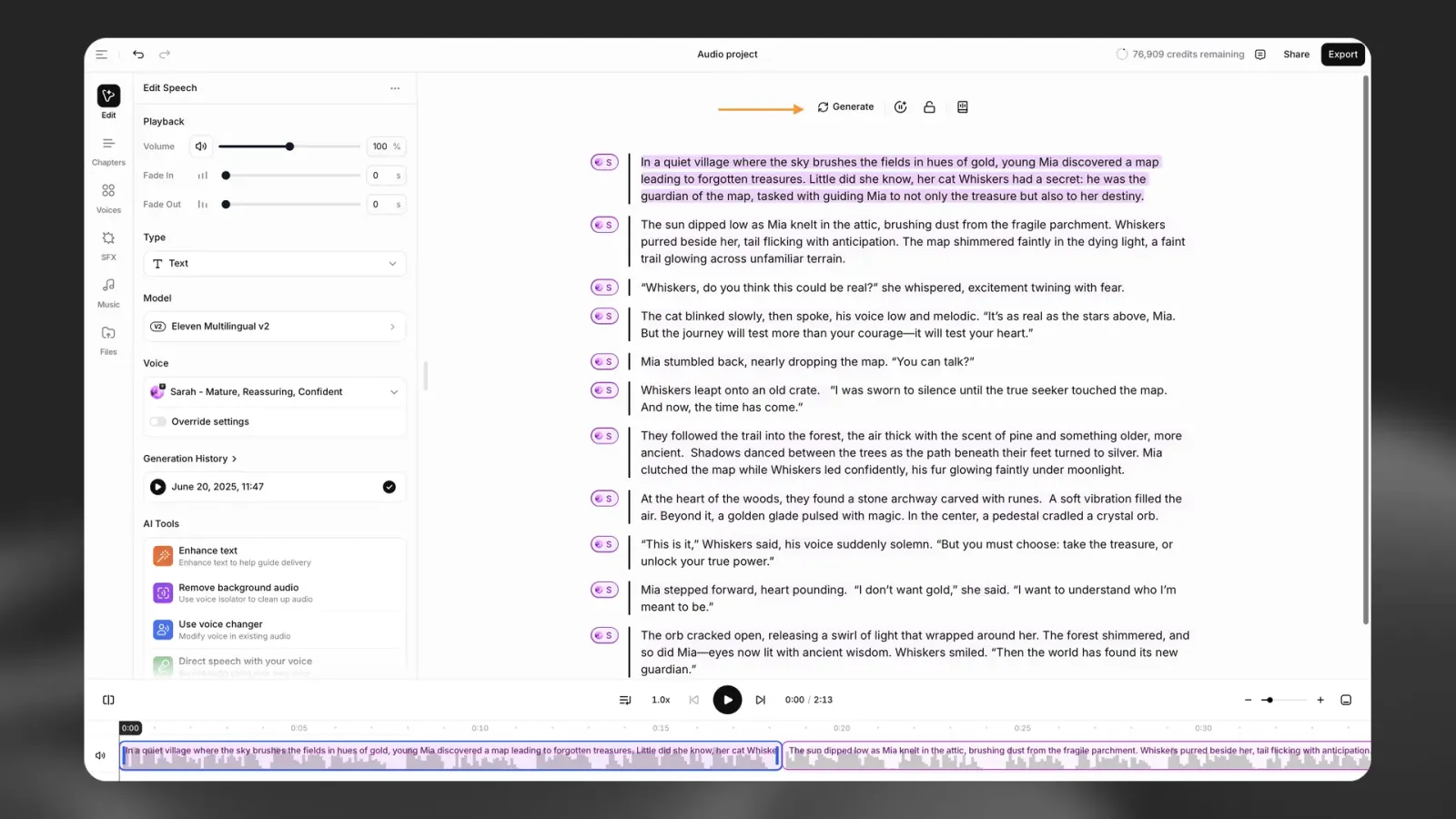
Een contextuele zijbalk voor instellingen voor stem, model, afspelen en genereren.
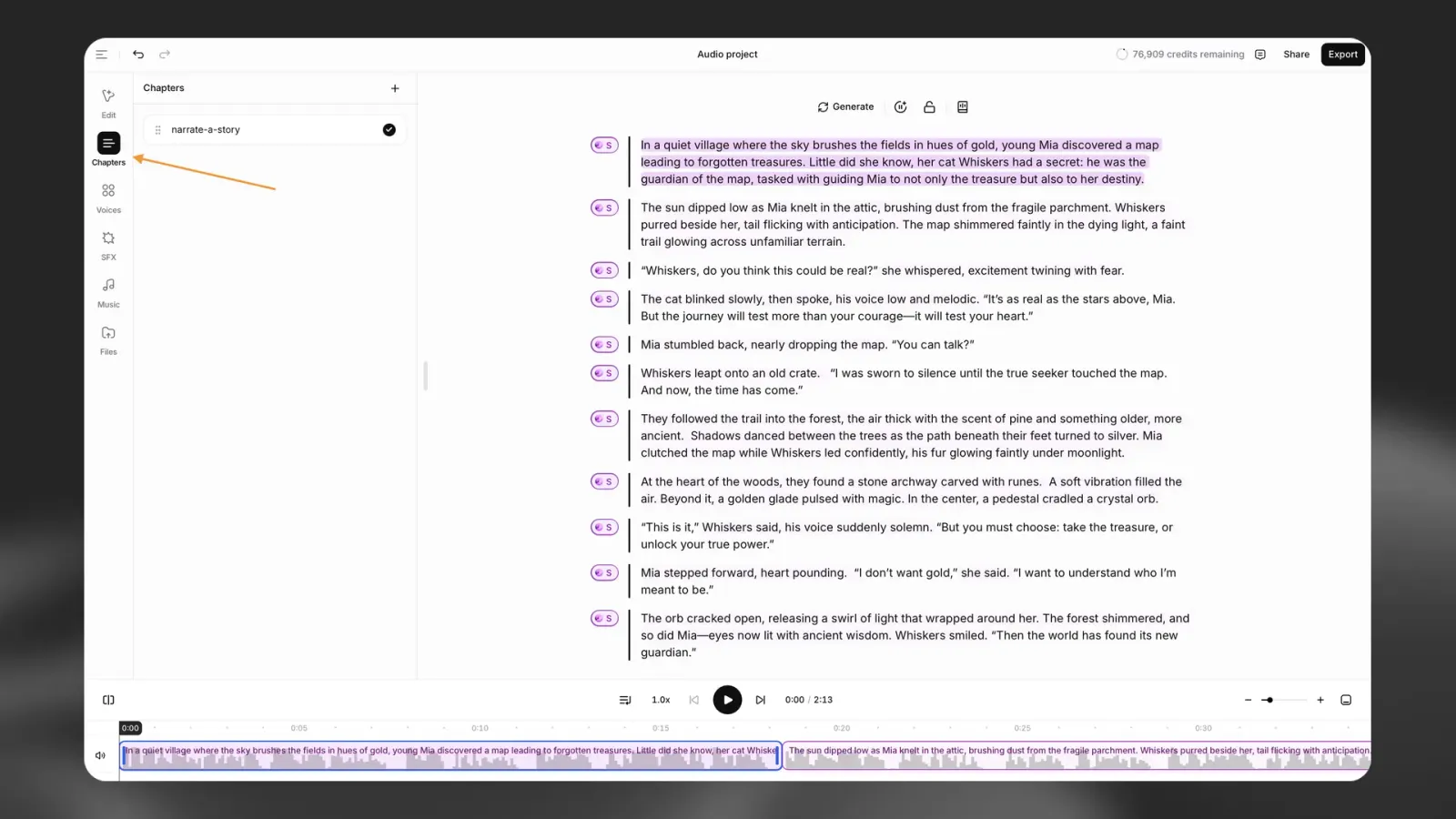
Een zijbalk met hoofdstukken voor het organiseren van langlopende content.
Generatiegeschiedenis en alinea’s vergrendelen.
Actor Mode om de spreekstijl met een opname te sturen.
Exportopties voor MP3 en WAV.
Videoprojecten
Gebruik videoprojecten om video, afbeeldingen, spraak, muziek, geluidseffecten, tekst en ondertiteling te combineren. Begin met een prompt, een Inspiration, een upload of een leeg project.
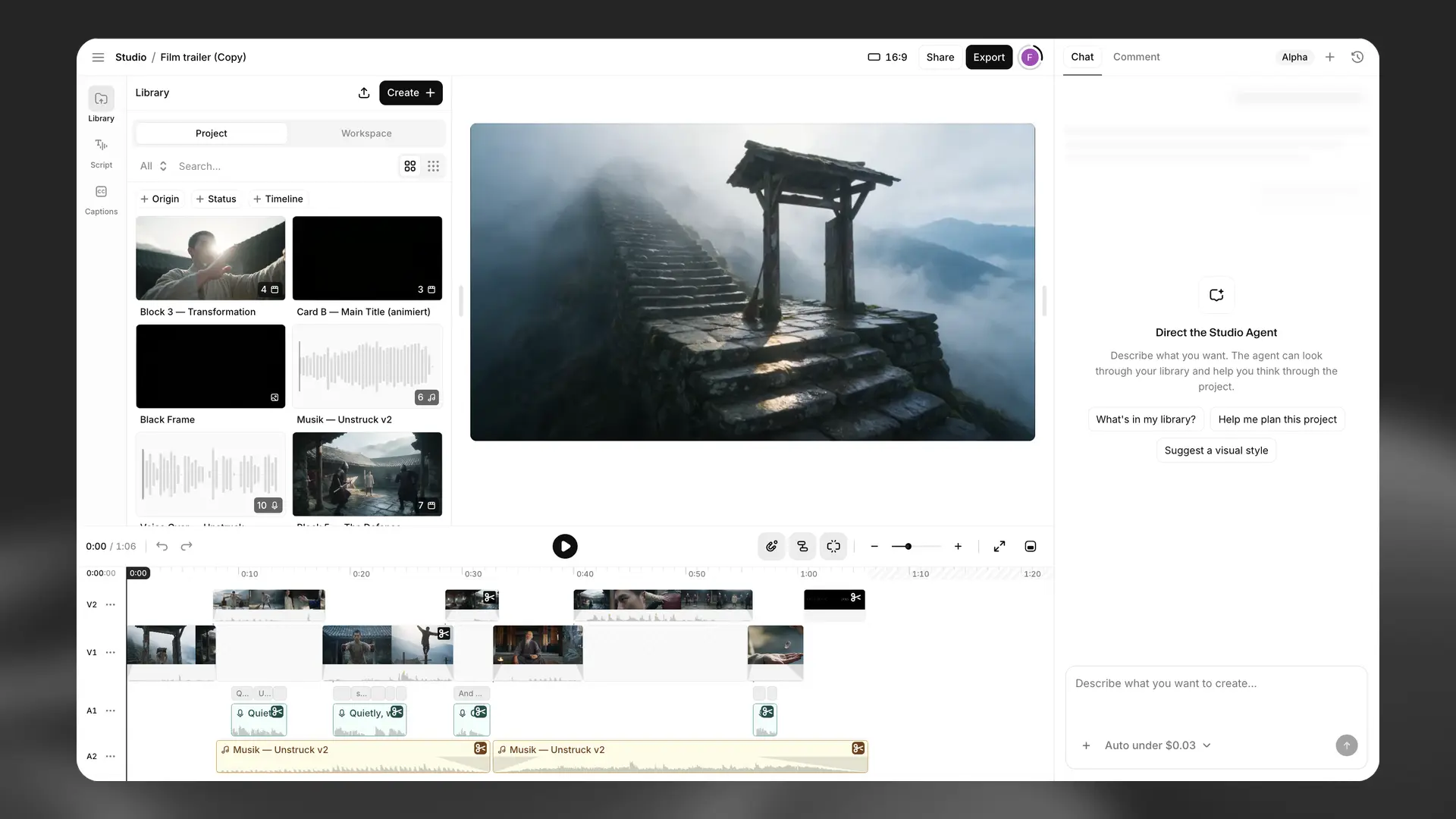
De videoprojecteditor bevat:
Een Bibliotheek voor project- en workspacebestanden.
Een Script-paneel voor regels voor vertelling en uitspraak.
Een Ondertiteling-paneel voor transcript- en stijlopties.
Een tijdlijn met meerdere tracks om media te rangschikken.
Beeldverhoudingen voor breedbeeld-, verticale, portret- en vierkante video.
Studio Agent voor het plannen en bewerken van videoprojecten.
Delen en exporteren
Deel een project om reacties van teamgenoten te verzamelen. Selecteer Exporteren om het huidige hoofdstuk of project als audio of video te renderen.
Onze professionele totaaloplossing voor langlopende content, Studio, is beschikbaar met al onze abonnementen, inclusief ons gratis abonnement.
De uitzondering is de functie Een podcast maken (GenFM), waarvoor je een betaald abonnement nodig hebt.
Meer informatie over al onze abonnementen vind je op onze prijspagina.
Hoe voeg ik hoofdstukken toe aan een Studio-project?
De zijbalk Hoofdstukken is beschikbaar in audioprojecten. Wanneer je een document importeert dat hoofdstukken bevat, detecteert Studio deze automatisch.
Selecteer het tabblad Hoofdstukken om de zijbalk te openen.
Selecteer + om een hoofdstuk toe te voegen. Gebruik Hoofdstukacties om een hoofdstuk te hernoemen of verwijderen. Sleep hoofdstukken om de volgorde te wijzigen.
Kost opnieuw genereren in Studio credits?
We bieden maximaal twee gratis regeneraties in Studio, zolang je de tekst die je opnieuw genereert niet hebt gewijzigd, geen andere stem hebt toegewezen en de steminstellingen niet hebt aangepast.
Klik op de alinea om de hele alinea opnieuw te genereren, of selecteer één of meer woorden die je opnieuw wilt genereren. Voor de beste resultaten raden we aan een volledige woordgroep of zin opnieuw te genereren.
Als je selectie in aanmerking komt voor een gratis regeneratie, staat er Opnieuw genereren op de knop Genereren/Opnieuw genereren in de toolbar. Als je eroverheen beweegt, zie je een melding met het aantal resterende gratis regeneraties.
Als je selectie niet in aanmerking komt voor een gratis regeneratie, staat er Genereren op de knop en worden er kosten in rekening gebracht voor het genereren.
Hoe kan ik met Studio een voice-over voor mijn video maken?
Maak vanaf de Studio-homepagina een nieuw videoproject. Voer een prompt in, selecteer een inspiratiebron of selecteer + Nieuw leeg project > Videoproject (nieuw).
Gebruik het paneel Bibliotheek om de video en voice-over toe te voegen:
4Sleep de video- en spraakclips vanuit de Bibliotheek naar de tijdlijn.
5Pas de clips op de tijdlijn aan om de voice-over met de video uit te lijnen.
Gebruik het paneel Script om de vertelling te bewerken of de stem en het model te wijzigen. Wijzigingen in de tekst of stem vereisen opnieuw genereren.
Om ondertiteling toe te voegen, open je het paneel Ondertiteling en selecteer je de voice-overtrack als bron voor de ondertiteling. Bewerk het transcript en de ondertitelingsstijl naar wens.
Selecteer Exporteren om de voltooide video te renderen en downloaden.