For AI agents: a documentation index is available at the root level at /llms.txt. Append /llms.txt to any URL for a page-level index, or .md for the markdown version of any page.
Accede a la API de ElevenCreative Studio para controlar mediante programación tu workflow de creación de contenido de vídeo y audio
La API de ElevenCreative Studio solo está disponible bajo petición. Para obtener acceso, contacta con
ventas.
Preguntas frecuentes
¿Qué es Studio?
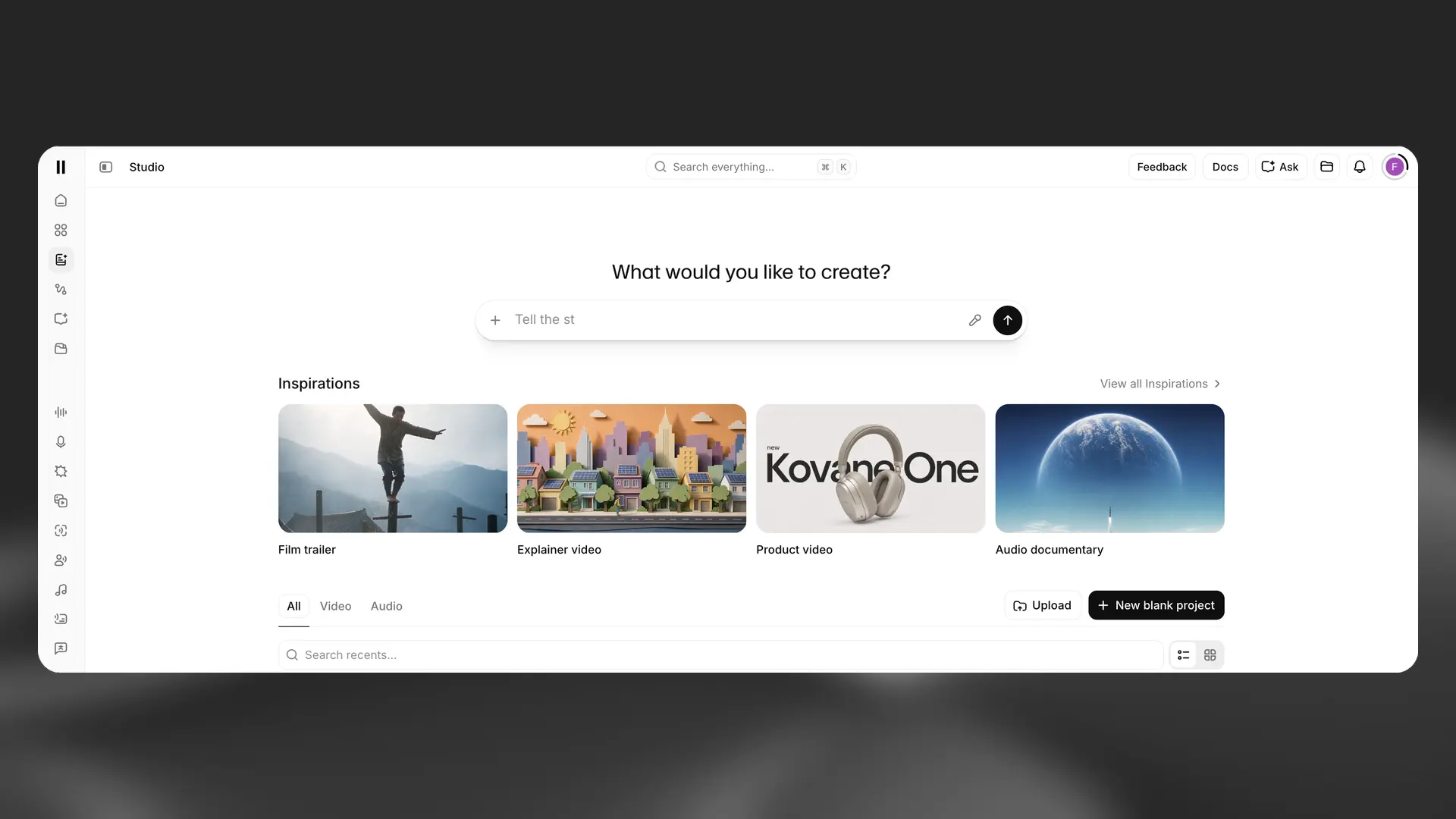
ElevenCreative Studio es un espacio de trabajo para crear proyectos de audio y vídeo. Studio 4.0 combina un workflow basado en prompts con edición en línea de tiempo, contenido generado, opciones para compartir y comentarios.
Proyectos de audio
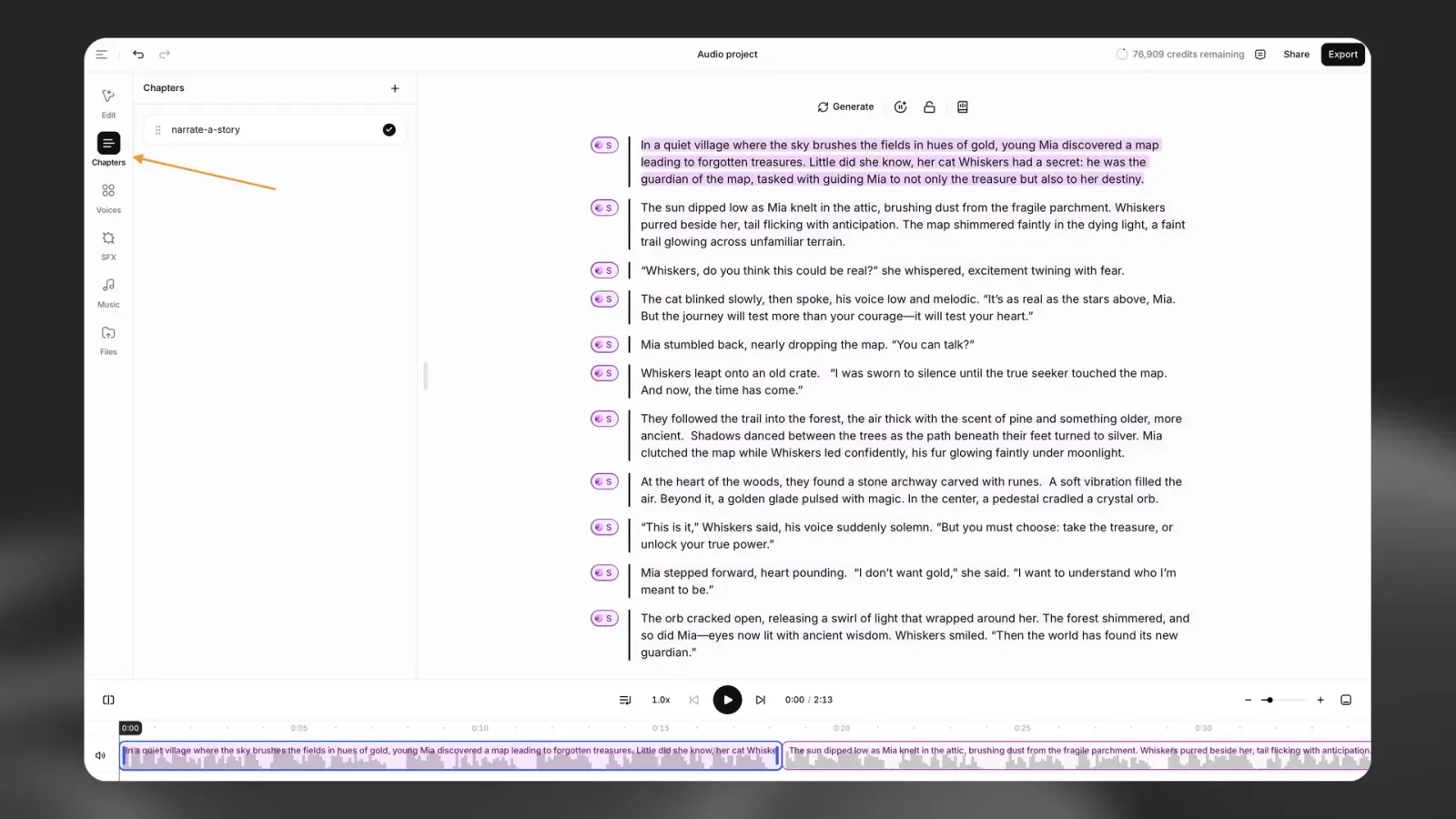
Usa proyectos de audio para crear narraciones extensas, pódcasts y audiolibros. Sube un guion o documento, asigna voces y organiza narración, música y efectos de sonido en la línea de tiempo.
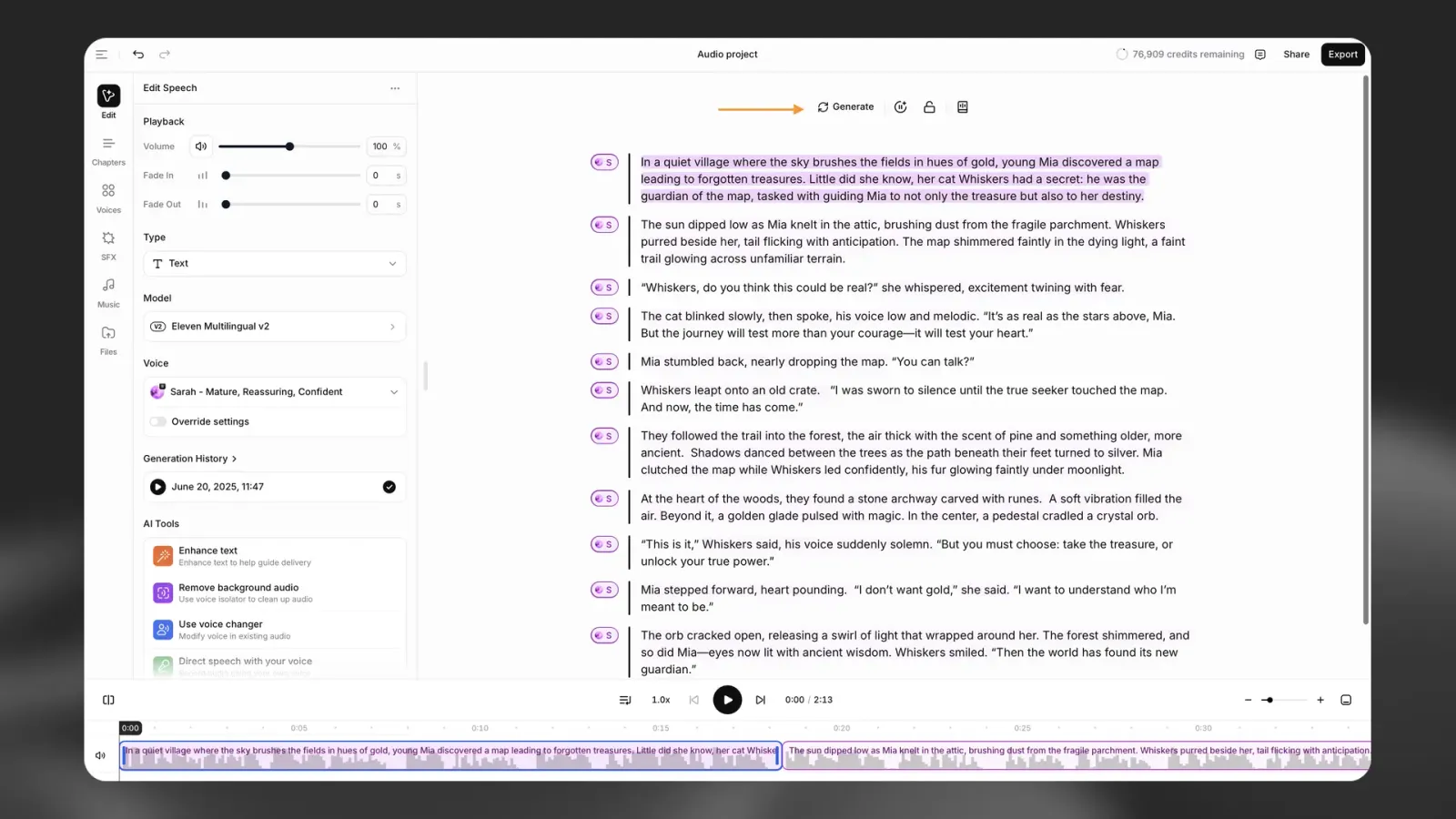
El editor de proyectos de audio incluye:
Una barra lateral contextual con ajustes de voz, modelo, reproducción y generación.
Una barra lateral de capítulos para organizar contenido extenso.
Historial de generaciones y bloqueo de párrafos.
Modo Actor para guiar la entonación con una grabación.
Opciones de exportación en MP3 y WAV.
Proyectos de vídeo
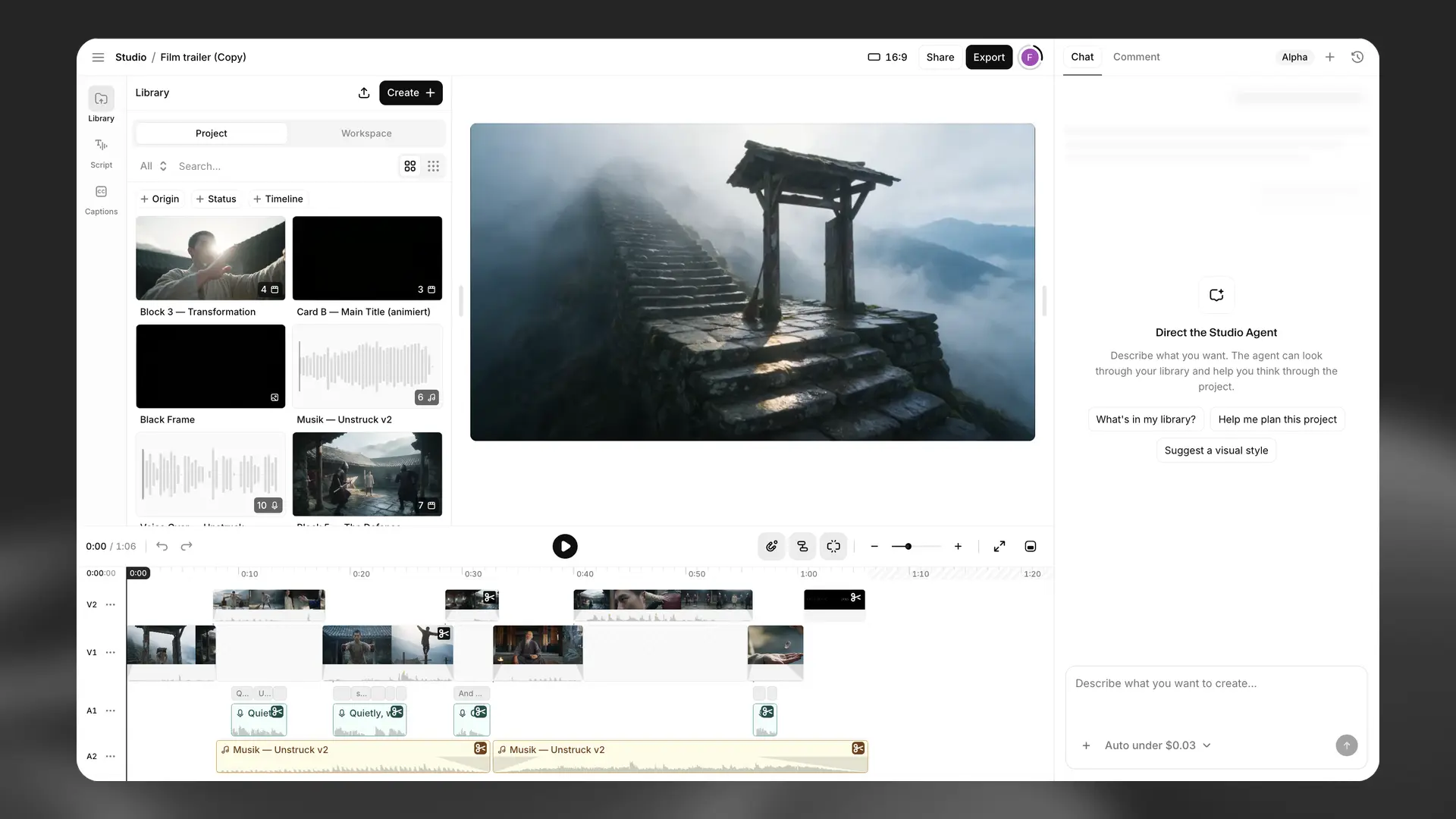
Usa proyectos de vídeo para combinar vídeo, imágenes, voz, música, efectos de sonido, texto y subtítulos. Empieza con un prompt, una inspiración, una carga o un proyecto en blanco.
El editor de proyectos de vídeo incluye:
Una Biblioteca para recursos del proyecto y del espacio de trabajo.
Un panel de Guion para reglas de narración y pronunciación.
Un panel de Subtítulos para controles de transcripción y estilo.
Una línea de tiempo multipista para organizar contenido multimedia.
Relaciones de aspecto para vídeo panorámico, vertical, de retrato y cuadrado.
Studio Agent para planificar y editar proyectos de vídeo.
Compartir y exportar
Comparte un proyecto para recopilar comentarios de compañeros de equipo. Selecciona Exportar para renderizar el capítulo o proyecto actual como audio o vídeo.
Nuestra solución profesional integral para contenido de formato largo, llamada Studio, está disponible en todos nuestros planes, incluido el plan gratuito.
La excepción es la función Crear un podcast (GenFM), que requiere una suscripción de pago.
Puedes encontrar más información sobre todos nuestros planes de suscripción en nuestra página de precios.
¿Cómo añado capítulos a un proyecto de Studio?
La barra lateral Capítulos está disponible en proyectos de audio. Cuando importas un documento que contiene capítulos, Studio los detecta automáticamente.
Selecciona la pestaña Capítulos para abrir la barra lateral.
Selecciona + para añadir un capítulo. Usa Acciones del capítulo para cambiar el nombre o eliminar un capítulo. Arrastra los capítulos para reordenarlos.
¿Cuesta créditos regenerar contenido en Studio?
Ofrecemos hasta dos regeneraciones gratuitas en Studio, siempre que no hayas cambiado el texto que estás regenerando, asignado una voz diferente ni modificado los ajustes de voz.
Para regenerar, haz clic en el párrafo para regenerarlo completo o selecciona una o varias palabras que quieras regenerar. Para obtener los mejores resultados, te recomendamos regenerar una frase u oración completa.
Si la selección cumple los requisitos para una regeneración gratuita, verás que el botón Generar/Regenerar de la barra de herramientas muestra Regenerar y, al pasar el cursor sobre él, verás una notificación que te indica cuántas regeneraciones gratuitas te quedan.
Si tu selección no cumple los requisitos para una regeneración gratuita, el botón mostrará Generar y se te cobrará por la generación.
¿Cómo puedo crear una locución para mi vídeo con Studio?
Crea un nuevo proyecto de vídeo desde la página de inicio de Studio. Introduce un prompt, selecciona una inspiración o selecciona + Nuevo proyecto en blanco > Proyecto de vídeo (nuevo).
Usa el panel Biblioteca para añadir el vídeo y la locución:
4Arrastra los clips de vídeo y voz desde la Biblioteca hasta la línea de tiempo.
5Ajusta los clips en la línea de tiempo para alinear la locución con el vídeo.
Usa el panel Guion para editar la narración o cambiar su voz y modelo. Los cambios en el texto o la voz requieren regeneración.
Para añadir subtítulos, abre el panel Subtítulos y selecciona la pista de locución como fuente de los subtítulos. Edita la transcripción y el estilo de los subtítulos según sea necesario.
Selecciona Exportar para renderizar y descargar el vídeo terminado.