For AI agents: a documentation index is available at the root level at /llms.txt. Append /llms.txt to any URL for a page-level index, or .md for the markdown version of any page.
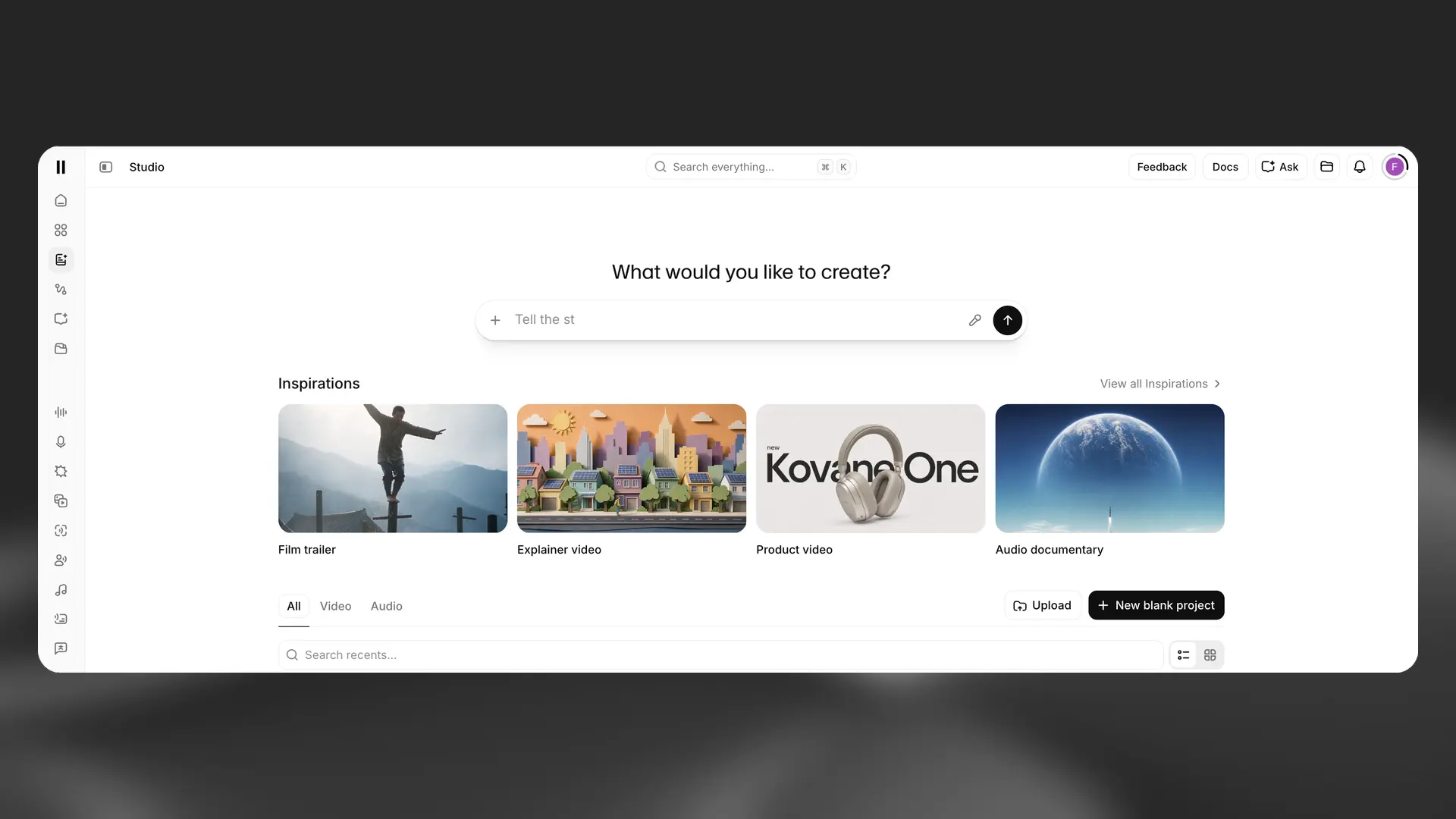
ElevenCreative Studio to przestrzeń do tworzenia projektów audio i wideo. Studio 4.0 łączy workflow oparty na promptach z edycją na osi czasu, generowanymi mediami, udostępnianiem i komentarzami.
Projekty audio
Użyj projektów audio, aby tworzyć długie narracje, podcasty i audiobooki. Prześlij scenariusz lub dokument, przypisz głosy i ułóż narrację, muzykę oraz efekty dźwiękowe na osi czasu.
Edytor projektu audio obejmuje:
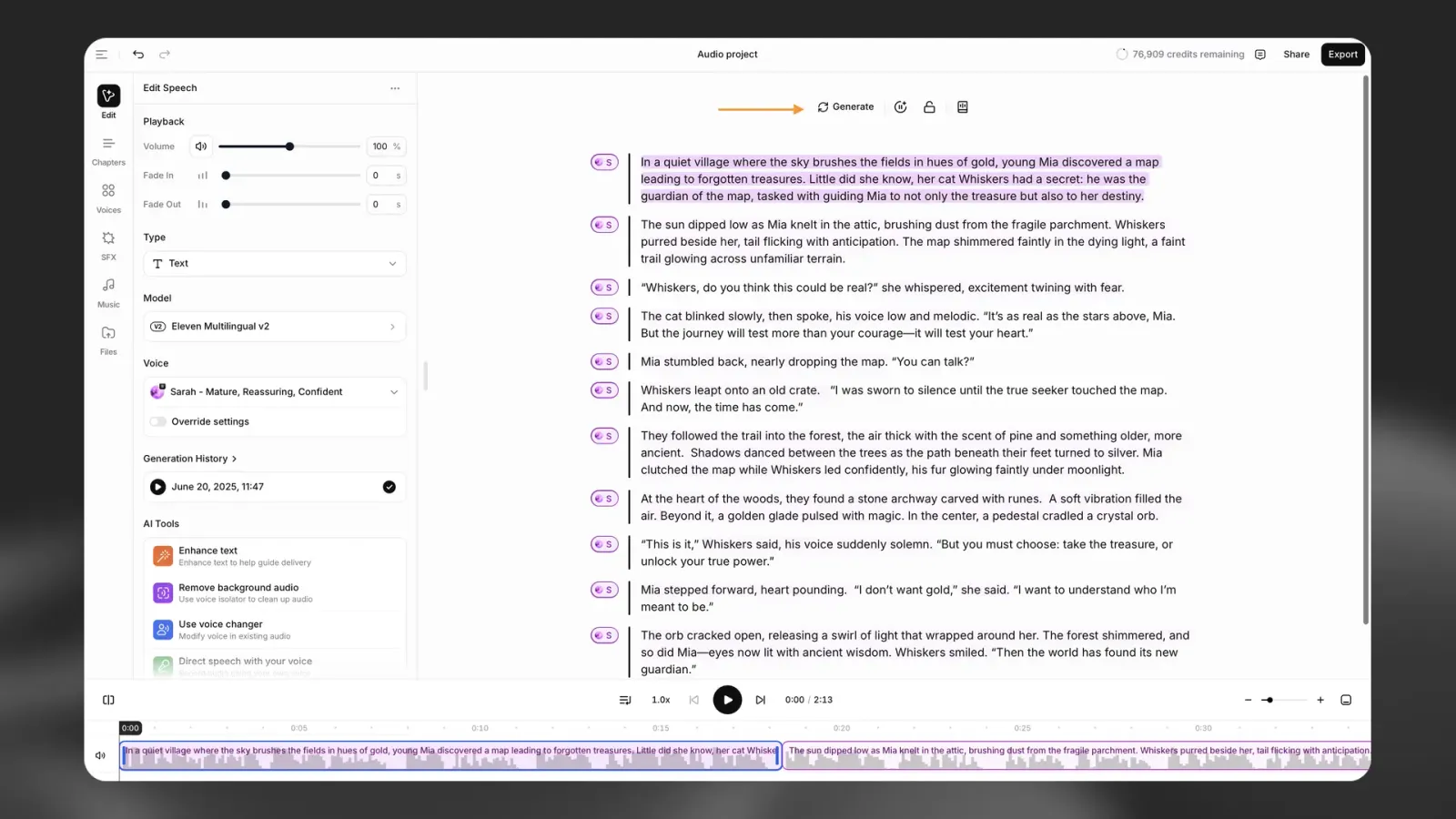
Kontekstowy pasek boczny z ustawieniami głosu, modelu, odtwarzania i generowania.
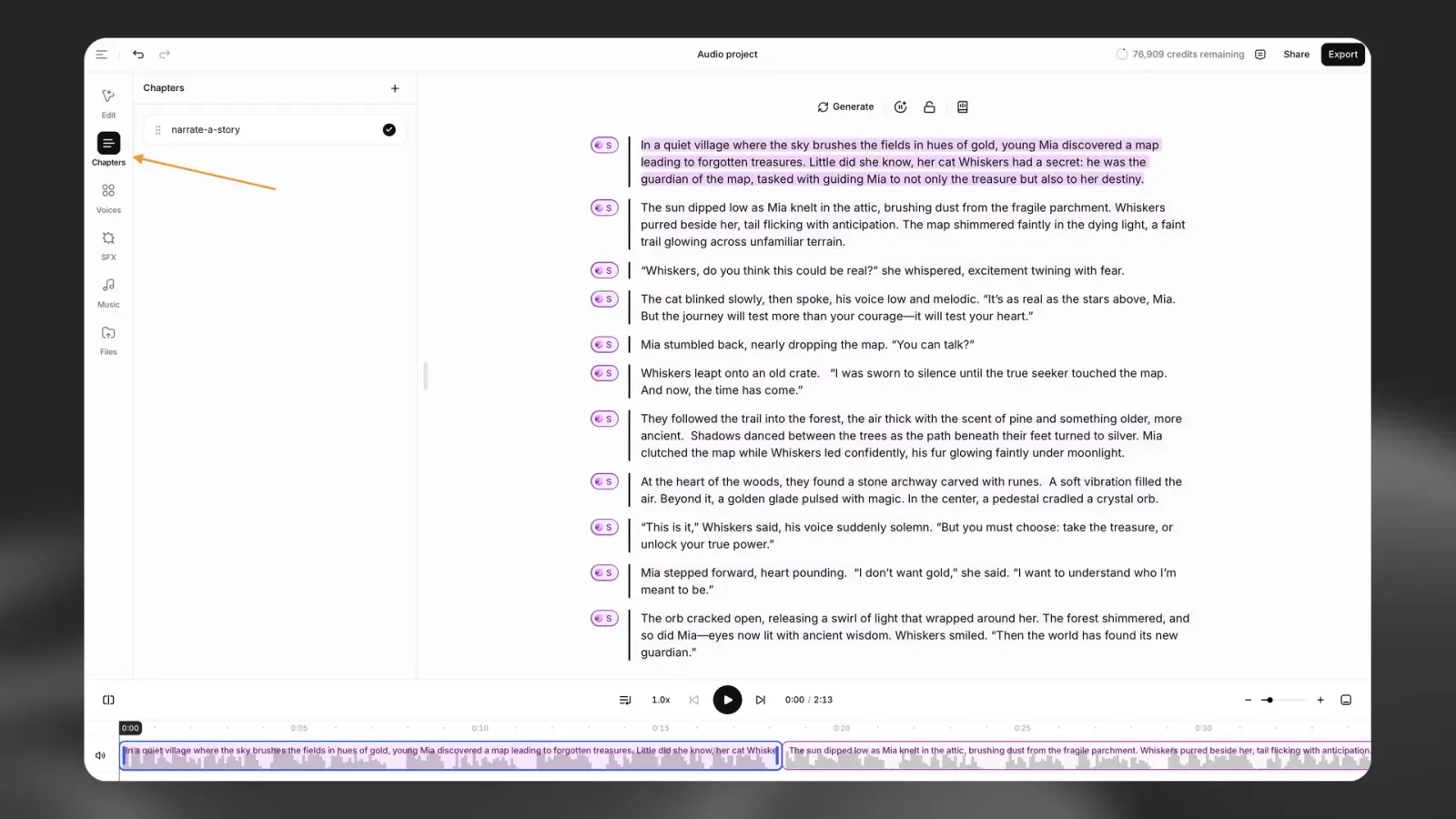
Pasek boczny Rozdziały do organizowania dłuższych treści.
Historię generowania i blokowanie akapitów.
Tryb aktora do kierowania sposobem wypowiedzi za pomocą nagrania.
Opcje eksportu MP3 i WAV.
Projekty wideo
Użyj projektów wideo, aby łączyć wideo, obrazy, mowę, muzykę, efekty dźwiękowe, tekst i napisy. Zacznij od promptu, inspiracji, przesłanego pliku lub pustego projektu.
Edytor projektu wideo obejmuje:
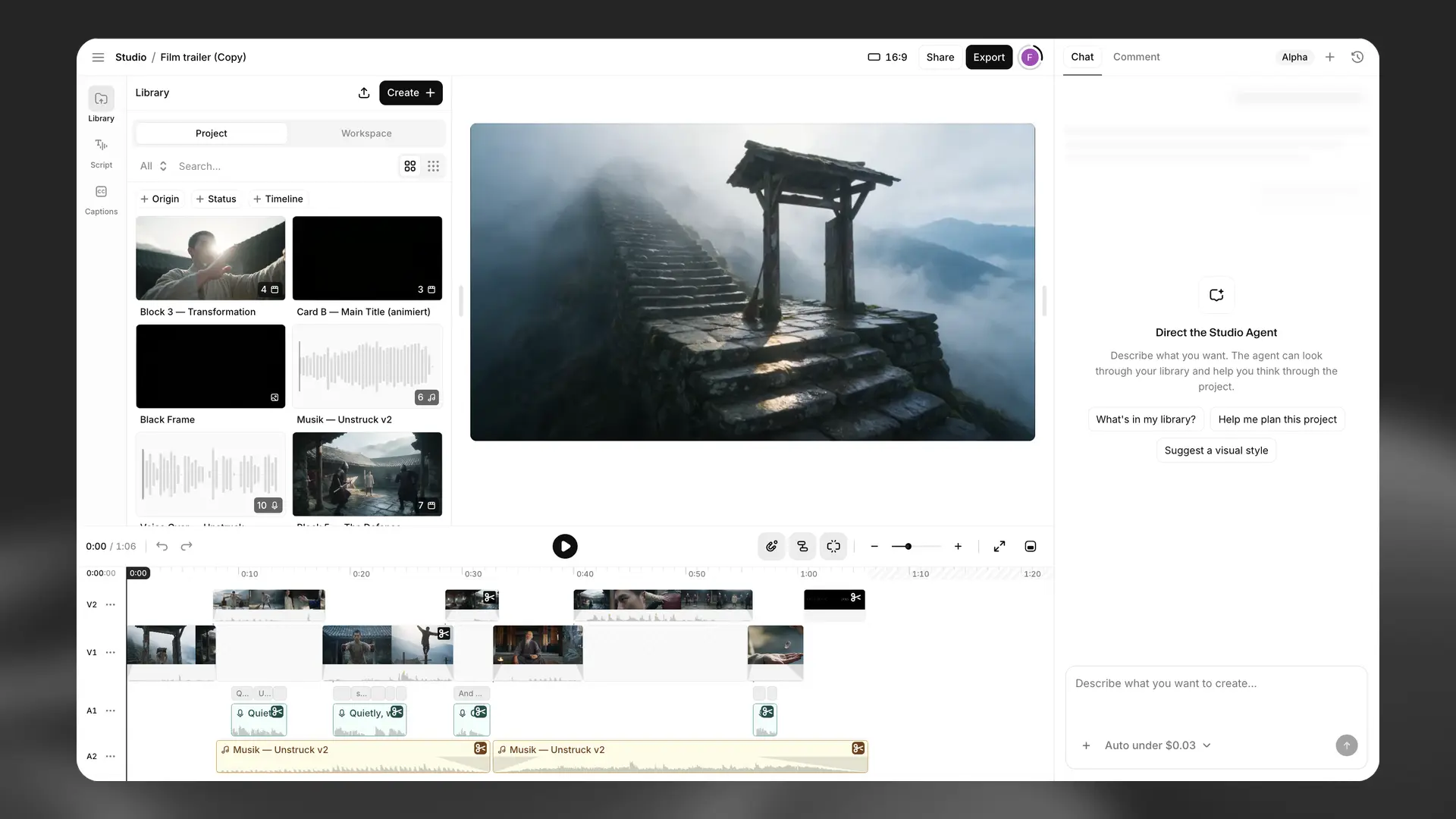
Bibliotekę zasobów projektu i przestrzeni roboczej.
Panel Scenariusz do narracji i zasad wymowy.
Panel Napisy do zarządzania transkrypcją i stylem.
Wielościeżkową oś czasu do układania mediów.
Proporcje obrazu dla wideo panoramicznego, pionowego, portretowego i kwadratowego.
Studio Agent do planowania i edycji projektów wideo.
Udostępnianie i eksport
Udostępnij projekt, aby zebrać komentarze od zespołu. Wybierz Eksportuj, aby wyrenderować obecny rozdział lub projekt jako audio albo wideo.
Nasze profesjonalne rozwiązanie end-to-end do długich treści, Studio, jest dostępne we wszystkich planach, także w planie darmowym.
Wyjątkiem jest funkcja Create a podcast (GenFM), która wymaga płatnej subskrypcji.
Więcej informacji o wszystkich planach subskrypcji znajdziesz na stronie z cennikiem.
Jak dodać rozdziały do projektu Studio?
Pasek boczny Chapters jest dostępny w projektach audio. Gdy importujesz dokument zawierający rozdziały, Studio wykrywa je automatycznie.
Wybierz kartę Chapters, aby otworzyć pasek boczny.
Wybierz +, aby dodać rozdział. Użyj Chapter actions, aby zmienić nazwę lub usunąć rozdział. Przeciągaj rozdziały, aby zmienić ich kolejność.
Czy regenerowanie w Studio kosztuje kredyty?
W Studio oferujemy do dwóch bezpłatnych regeneracji, pod warunkiem że nie zmienisz tekstu do zregenerowania, nie przypiszesz innego głosu ani nie zmienisz ustawień głosu.
Aby zregenerować, kliknij akapit, by zregenerować go w całości, albo zaznacz jedno lub więcej słów, które chcesz zregenerować. Aby uzyskać najlepsze rezultaty, regeneruj całe wyrażenie lub zdanie.
Jeśli zaznaczenie kwalifikuje się do bezpłatnej regeneracji, przycisk Generate/Regenerate na pasku narzędzi będzie mieć nazwę Regenerate, a po najechaniu na niego zobaczysz informację o liczbie pozostałych bezpłatnych regeneracji.
Jeśli zaznaczenie nie kwalifikuje się do bezpłatnej regeneracji, przycisk będzie mieć nazwę Generate, a za generowanie zostaną naliczone opłaty.
Jak stworzyć nałożony głos do filmu w Studio?
Utwórz nowy projekt wideo na stronie głównej Studio. Wpisz prompt, wybierz inspirację lub wybierz + New blank project > Video project (New).
Użyj panelu Library, aby dodać wideo i nałożony głos: