For AI agents: a documentation index is available at the root level at /llms.txt. Append /llms.txt to any URL for a page-level index, or .md for the markdown version of any page.
Accedi all'API ElevenCreative Studio per controllare in modo programmatico il workflow di creazione dei tuoi contenuti video e audio
L’API ElevenCreative Studio è disponibile solo su richiesta. Per ottenere l’accesso, contatta il
team commerciale.
Domande frequenti
Cos'è Studio?
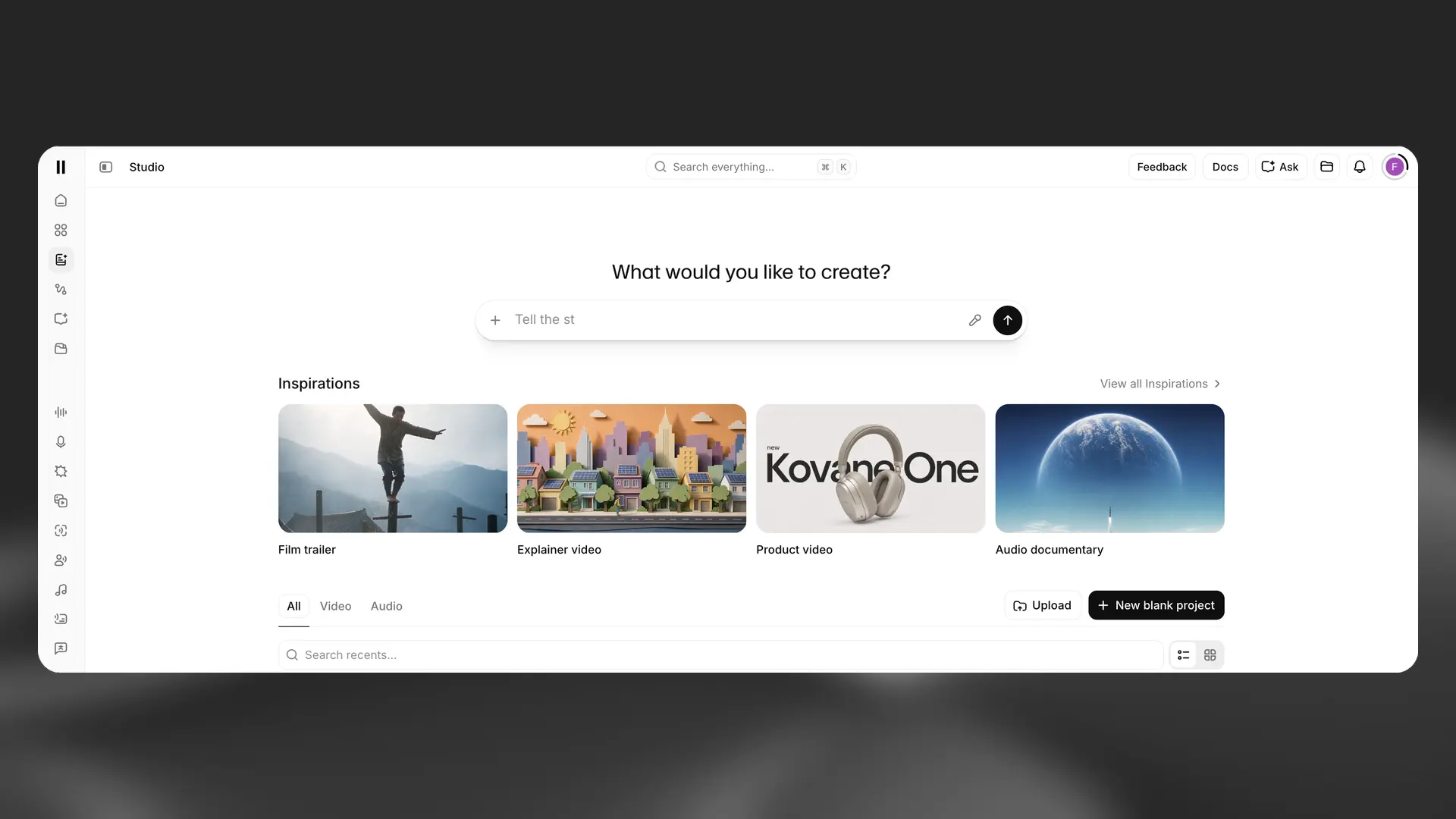
ElevenCreative Studio è un workspace per creare progetti audio e video. Studio 4.0 combina un workflow basato sui prompt con l’editing della timeline, contenuti multimediali generati, condivisione e commenti.
Progetti audio
Usa i progetti audio per creare narrazioni di lunga durata, podcast e audiolibri. Carica un copione o un documento, assegna le voci e organizza narrazione, musica ed effetti sonori sulla timeline.
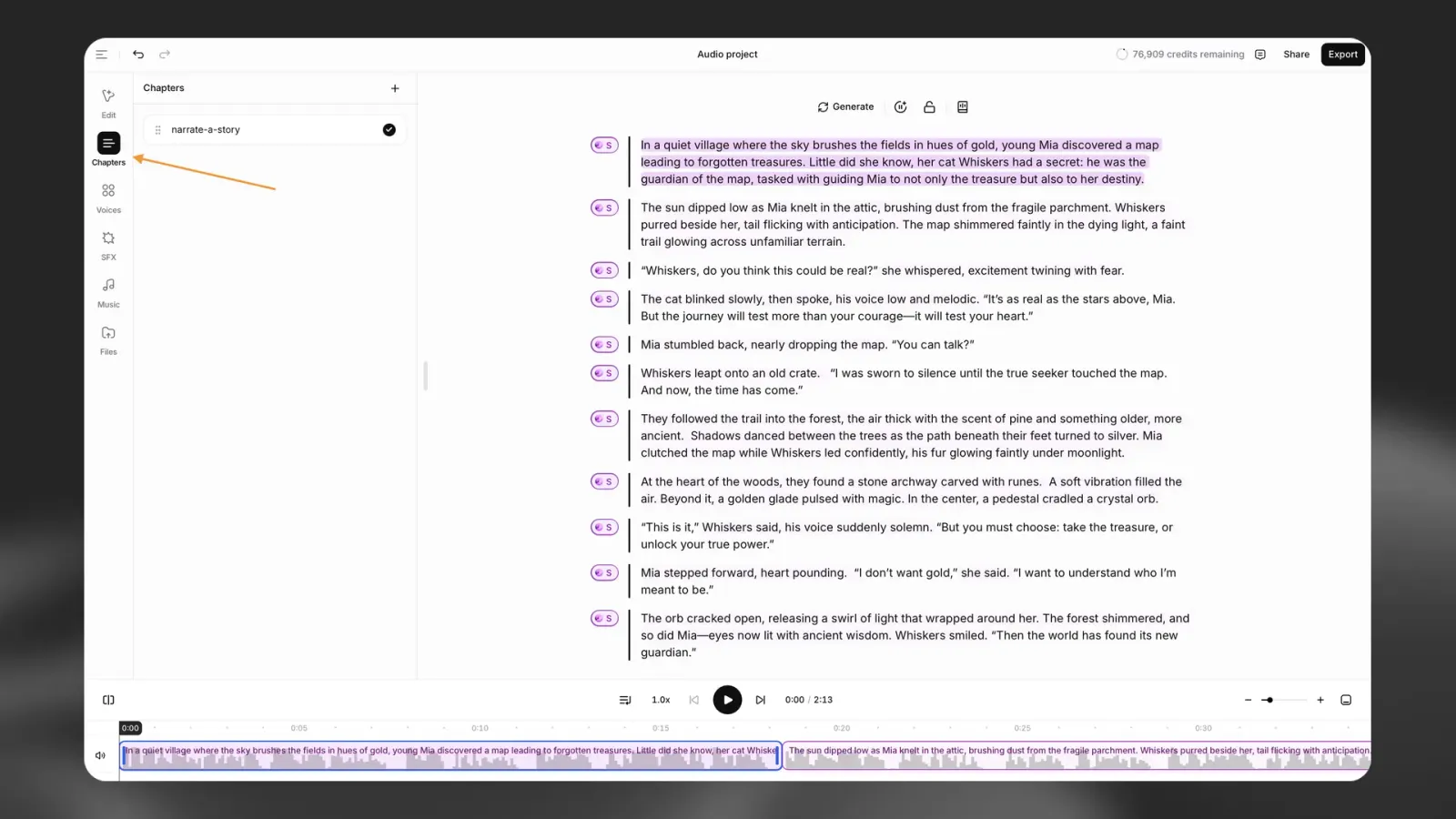
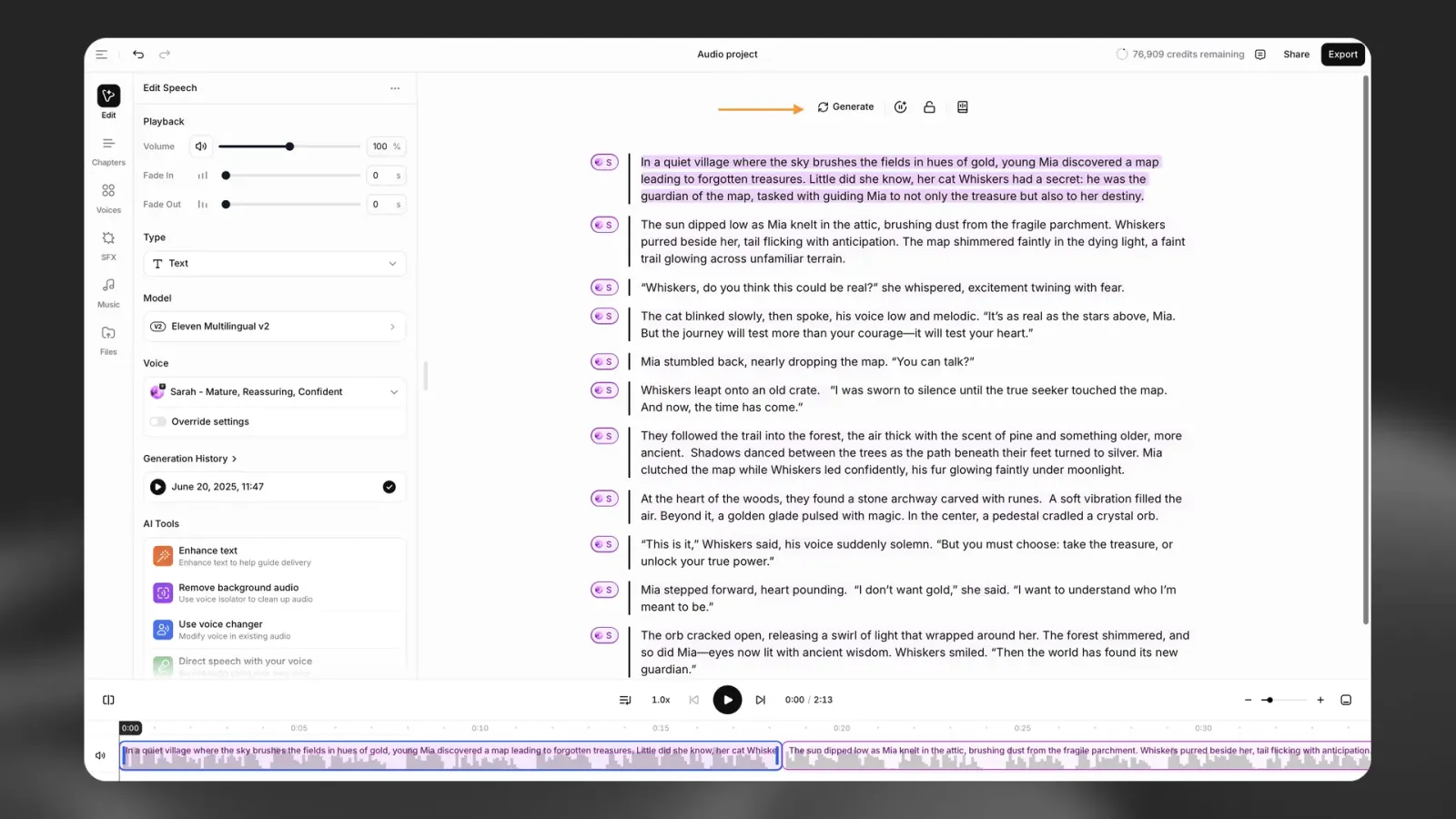
L’editor dei progetti audio include:
Una barra laterale contestuale per le impostazioni di voce, modello, riproduzione e generazione.
Una barra laterale Capitoli per organizzare contenuti di lunga durata.
Cronologia delle generazioni e blocco dei paragrafi.
La modalità Attore per guidare l’interpretazione vocale con una registrazione.
Opzioni di esportazione MP3 e WAV.
Progetti video
Usa i progetti video per combinare video, immagini, parlato, musica, effetti sonori, testo e sottotitoli. Parti da un prompt, un’ispirazione, un caricamento o un progetto vuoto.
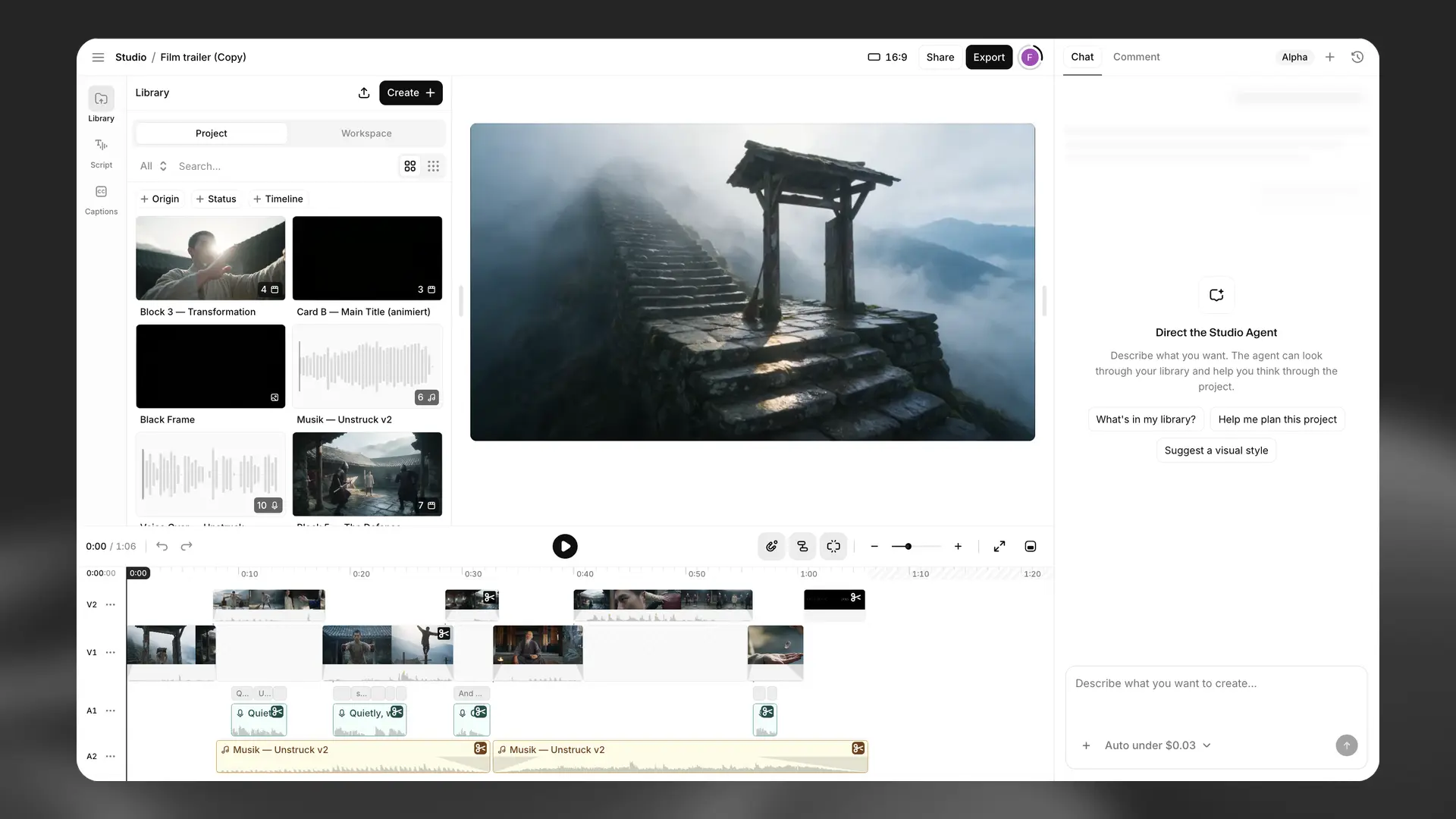
L’editor dei progetti video include:
Una Libreria per le risorse del progetto e del workspace.
Un pannello Copione per la narrazione e le regole di pronuncia.
Un pannello Sottotitoli per i controlli di trascrizione e stile.
Una timeline multitraccia per organizzare i contenuti multimediali.
Formati per video widescreen, verticali, in formato ritratto e quadrati.
Studio Agent per pianificare e modificare progetti video.
Condivisione ed esportazione
Condividi un progetto per raccogliere commenti dai tuoi compagni di squadra. Seleziona Esporta per creare il rendering del capitolo o progetto attuale come audio o video.
La nostra soluzione professionale end-to-end per contenuti di lunga durata, chiamata Studio, è disponibile con tutti i nostri piani, incluso quello gratuito.
Fa eccezione la funzionalità Crea un podcast (GenFM), che richiede un abbonamento a pagamento.
Puoi trovare maggiori informazioni su tutti i nostri piani di abbonamento nella pagina Prezzi.
Come aggiungo capitoli a un progetto Studio?
La barra laterale Capitoli è disponibile nei progetti Audio. Quando importi un documento che contiene capitoli, Studio li rileva automaticamente.
Seleziona la scheda Capitoli per aprire la barra laterale.
Seleziona + per aggiungere un capitolo. Usa Azioni capitolo per rinominare o rimuovere un capitolo. Trascina i capitoli per riordinarli.
La rigenerazione in Studio costa crediti?
In Studio offriamo fino a due rigenerazioni gratuite, a condizione che tu non abbia modificato il testo da rigenerare, assegnato una voce diversa o modificato le impostazioni della voce.
Per rigenerare, clicca sul paragrafo per rigenerarlo interamente oppure seleziona una o più parole che vuoi rigenerare. Per risultati ottimali, consigliamo di rigenerare una frase o una proposizione completa.
Se la selezione è idonea a una rigenerazione gratuita, il pulsante Genera/Rigenera nella barra degli strumenti mostrerà Rigenera e, passando il cursore sopra, vedrai una notifica che indica quante rigenerazioni gratuite restano.
Se la selezione non è idonea a una rigenerazione gratuita, il pulsante mostrerà Genera e ti verrà addebitata la generazione.
Come posso creare una voce fuori campo per il mio video con Studio?
Crea un nuovo progetto video dalla home page di Studio. Inserisci un prompt, seleziona un’ispirazione oppure seleziona + Nuovo progetto vuoto > Progetto video (Nuovo).
Usa il pannello Libreria per aggiungere il video e la voce fuori campo:
4Trascina i clip video e vocali dalla Libreria alla timeline.
5Regola i clip sulla timeline per allineare la voce fuori campo al video.
Usa il pannello Script per modificare la narrazione o cambiarne la voce e il modello. Le modifiche al testo o alla voce richiedono una rigenerazione.
Per aggiungere i sottotitoli, apri il pannello Sottotitoli e seleziona la traccia della voce fuori campo come origine dei sottotitoli. Modifica la trascrizione e lo stile dei sottotitoli secondo necessità.
Seleziona Esporta per eseguire il rendering e scaricare il video finito.