For AI agents: a documentation index is available at the root level at /llms.txt. Append /llms.txt to any URL for a page-level index, or .md for the markdown version of any page.
अपने वीडियो और ऑडियो कंटेंट क्रिएशन वर्कफ़्लो को प्रोग्रामेटिक तरीके से नियंत्रित करने के लिए ElevenCreative स्टूडियो API एक्सेस करें
ElevenCreative स्टूडियो API सिर्फ अनुरोध पर उपलब्ध है। एक्सेस पाने के लिए सेल्स से
संपर्क करें।
अक्सर पूछे जाने वाले सवाल
स्टूडियो क्या है?
ElevenCreative Studio ऑडियो और वीडियो प्रोजेक्ट बनाने का एक वर्कस्पेस है। Studio 4.0 में प्रॉम्प्ट-फर्स्ट workflow, टाइमलाइन एडिटिंग, जनरेट किया गया मीडिया, शेयरिंग और कमेंट्स शामिल हैं।
ऑडियो प्रोजेक्ट्स
लंबे नैरेशन, पॉडकास्ट और ऑडियोबुक बनाने के लिए ऑडियो प्रोजेक्ट्स का इस्तेमाल करें। स्क्रिप्ट या दस्तावेज़ अपलोड करें, वॉइस असाइन करें और टाइमलाइन पर नैरेशन, संगीत और साउंड इफेक्ट्स व्यवस्थित करें।
ऑडियो प्रोजेक्ट एडिटर में शामिल हैं:
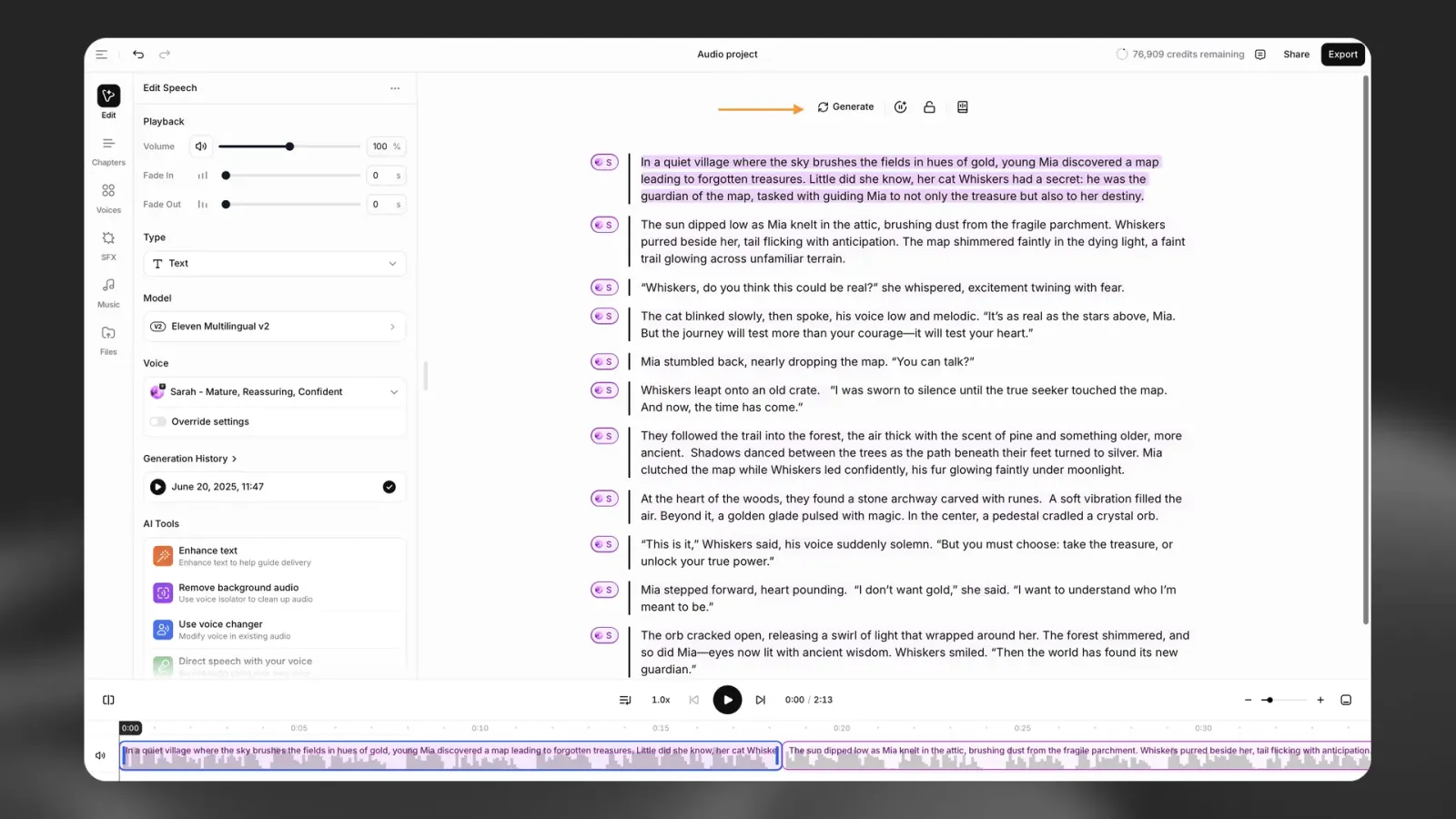
वॉइस, मॉडल, प्लेबैक और जनरेशन सेटिंग्स के लिए एक कॉन्टेक्स्चुअल साइडबार।
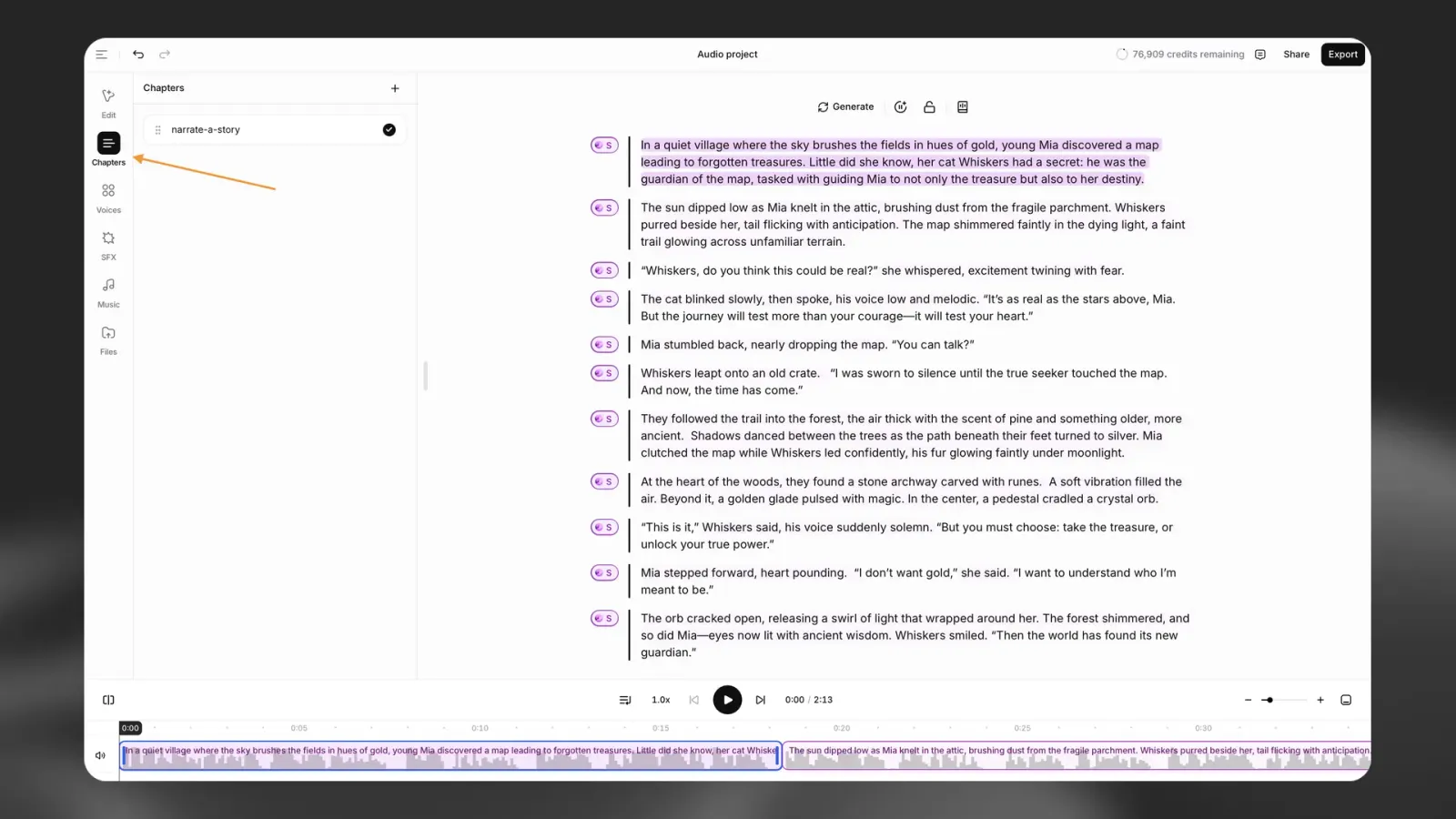
लंबे कंटेंट को व्यवस्थित करने के लिए चैप्टर्स साइडबार।
जनरेशन हिस्ट्री और पैराग्राफ लॉकिंग।
रिकॉर्डिंग के ज़रिए स्पीच डिलीवरी को गाइड करने के लिए ऐक्टर मोड।
MP3 और WAV एक्सपोर्ट विकल्प।
वीडियो प्रोजेक्ट्स
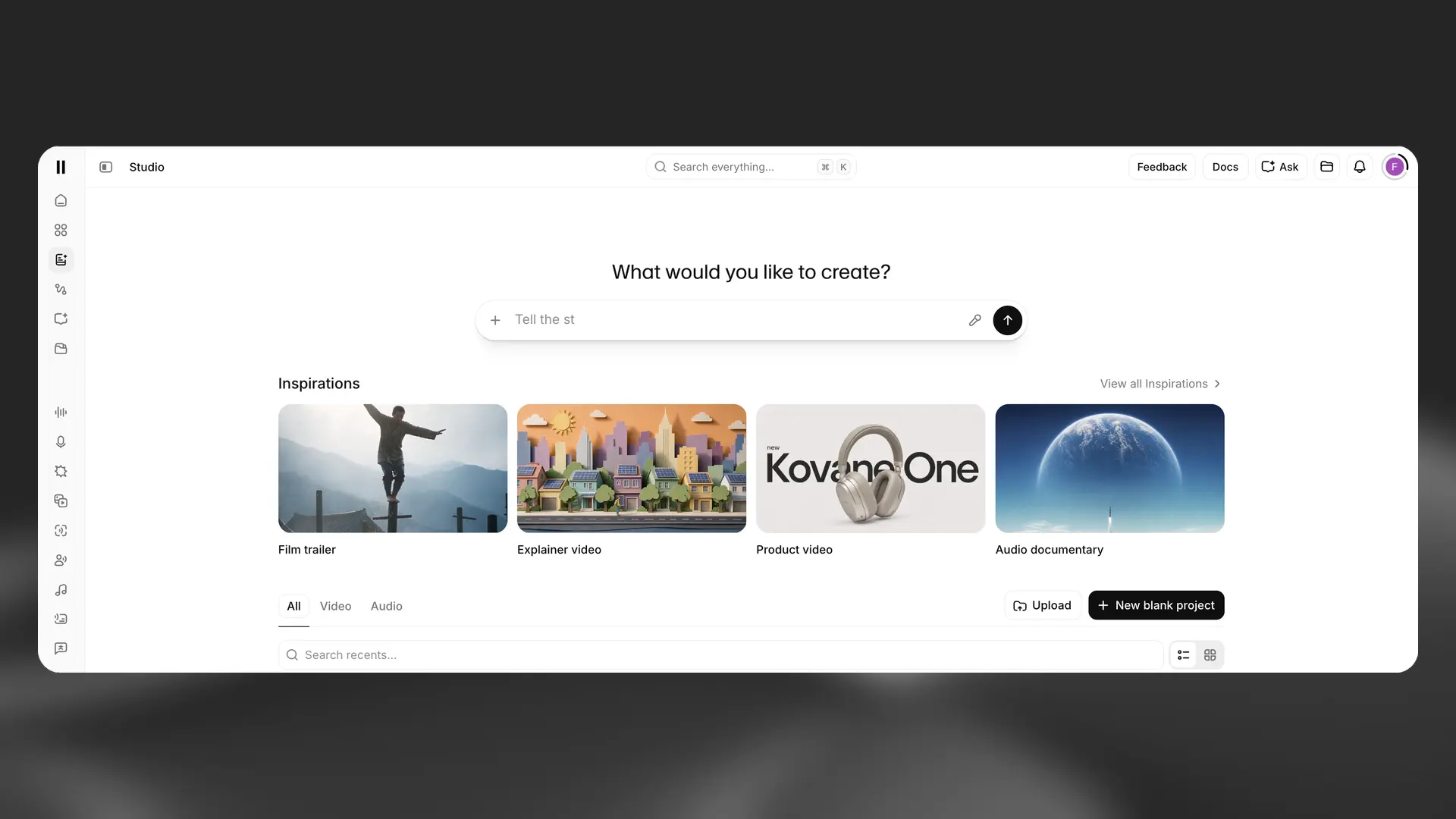
वीडियो, इमेज, स्पीच, संगीत, साउंड इफेक्ट्स, टेक्स्ट और कैप्शन को मिलाने के लिए वीडियो प्रोजेक्ट्स का इस्तेमाल करें। प्रॉम्प्ट, इंस्पिरेशन, अपलोड या खाली प्रोजेक्ट से शुरू करें।
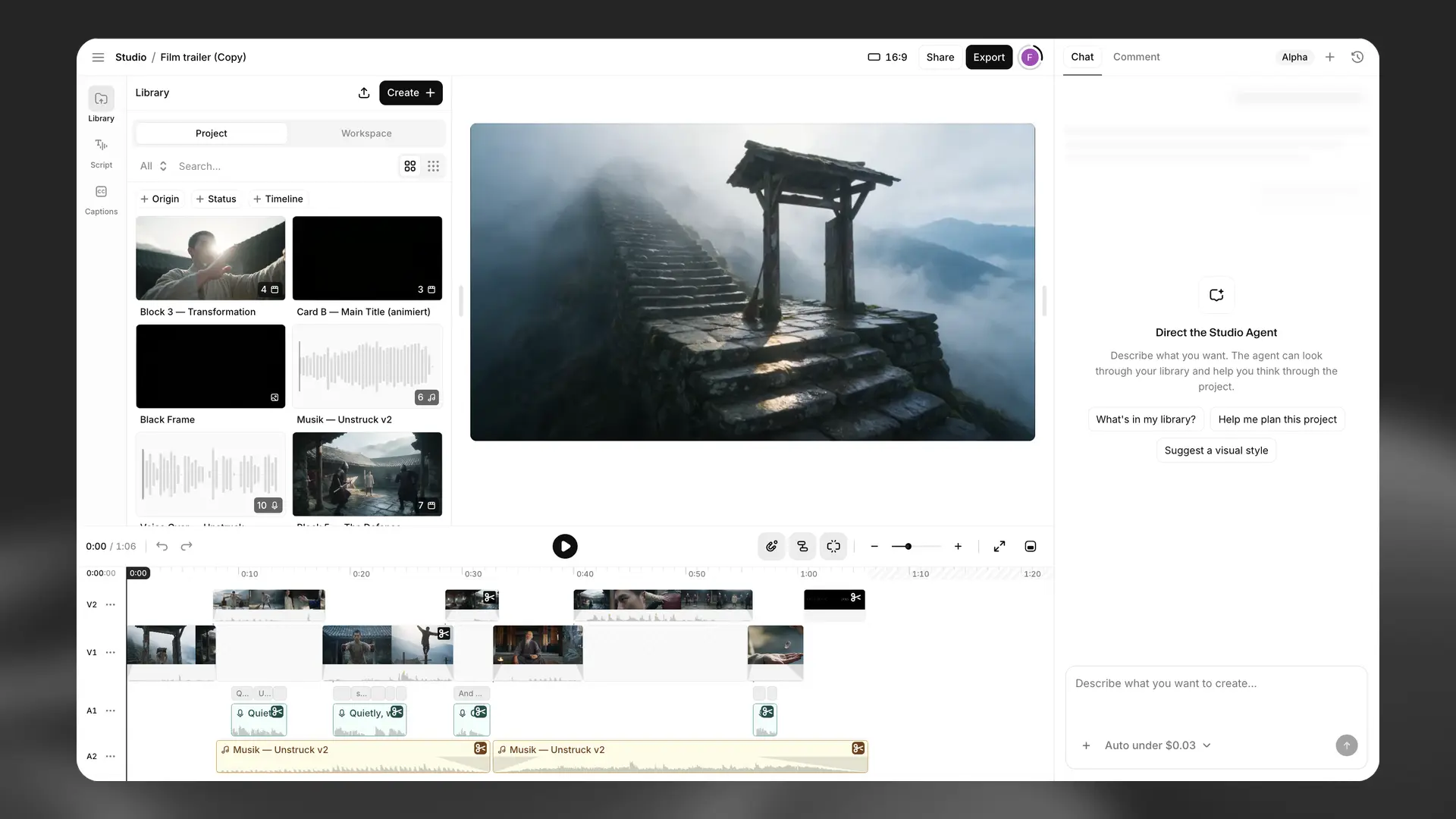
वीडियो प्रोजेक्ट एडिटर में शामिल हैं:
प्रोजेक्ट और वर्कस्पेस एसेट्स के लिए एक लाइब्रेरी।
नैरेशन और उच्चारण नियमों के लिए एक स्क्रिप्ट पैनल।
ट्रांसक्रिप्ट और स्टाइल कंट्रोल्स के लिए एक कैप्शन पैनल।
मीडिया व्यवस्थित करने के लिए मल्टी-ट्रैक टाइमलाइन।
वाइडस्क्रीन, वर्टिकल, पोर्ट्रेट और स्क्वेयर वीडियो के लिए आस्पेक्ट रेशियो।
वीडियो प्रोजेक्ट्स की प्लानिंग और एडिटिंग के लिए Studio एजेंट।
शेयरिंग और एक्सपोर्ट
टीम के साथियों से कमेंट्स इकट्ठा करने के लिए प्रोजेक्ट शेयर करें। मौजूदा चैप्टर या प्रोजेक्ट को ऑडियो या वीडियो के रूप में रेंडर करने के लिए एक्सपोर्ट चुनें।
लंबे फ़ॉर्मैट वाले कंटेंट के लिए हमारा प्रोफ़ेशनल एंड-टू-एंड समाधान, Studio, हमारे मुफ़्त प्लान समेत सभी प्लान्स में उपलब्ध है।
अपवाद पॉडकास्ट बनाएं (GenFM) फीचर है, जिसके लिए पेड सब्सक्रिप्शन चाहिए।
हमारे सभी सब्सक्रिप्शन प्लान्स की ज़्यादा जानकारी मूल्य निर्धारण पेज पर मिल सकती है।
मैं स्टूडियो प्रोजेक्ट में चैप्टर कैसे जोड़ूं?
चैप्टर्स साइडबार ऑडियो प्रोजेक्ट्स में उपलब्ध है। चैप्टर वाला दस्तावेज़ इंपोर्ट करने पर Studio उन्हें अपने-आप पहचान लेता है।
साइडबार खोलने के लिए चैप्टर्स टैब चुनें।
चैप्टर जोड़ने के लिए + चुनें। चैप्टर का नाम बदलने या हटाने के लिए चैप्टर ऐक्शन इस्तेमाल करें। चैप्टर्स का क्रम बदलने के लिए उन्हें ड्रैग करें।
क्या स्टूडियो में फिर से जनरेट करने पर क्रेडिट लगते हैं?
हम Studio में अधिकतम दो मुफ़्त रीजनरेशन देते हैं, बशर्ते आपने उस टेक्स्ट को न बदला हो जिसे आप फिर से जनरेट कर रहे हैं, कोई अलग वॉइस असाइन न की हो या वॉइस सेटिंग्स न बदली हों।
फिर से जनरेट करने के लिए, पूरा पैराग्राफ़ फिर से जनरेट करने हेतु उस पर क्लिक करें या जिन शब्दों को फिर से जनरेट करना है उनमें से एक या अधिक चुनें। बेहतर नतीजों के लिए, हम पूरा वाक्यांश या वाक्य फिर से जनरेट करने की सलाह देते हैं।
अगर सेलेक्शन मुफ़्त रीजनरेशन के लिए योग्य है, तो टूलबार में Generate/Regenerate बटन पर फिर से जनरेट करें लिखा दिखेगा। उस पर होवर करने पर, आपको यह बताने वाली सूचना दिखेगी कि कितने मुफ़्त रीजनरेशन बचे हैं।
अगर आपका सेलेक्शन मुफ़्त रीजनरेशन के लिए योग्य नहीं है, तो बटन पर जनरेट करें लिखा होगा और जनरेशन के लिए आपसे शुल्क लिया जाएगा।
मैं स्टूडियो का इस्तेमाल करके अपने वीडियो के लिए वॉइसओवर कैसे बना सकता हूं?
Studio होम पेज से नया वीडियो प्रोजेक्ट बनाएं। एक प्रॉम्प्ट लिखें, कोई Inspiration चुनें या + नया खाली प्रोजेक्ट > वीडियो प्रोजेक्ट (नया) चुनें।
वीडियो और वॉइसओवर जोड़ने के लिए लाइब्रेरी पैनल इस्तेमाल करें: