ElevenCreative Studio API

ビデオ・オーディオコンテンツ制作ワークフローをプログラムで制御するElevenCreative Studio APIにアクセス

ElevenCreative Studio APIはリクエストに応じてのみ利用できます。アクセスするには、営業部門にお問い合わせください。

よくある質問

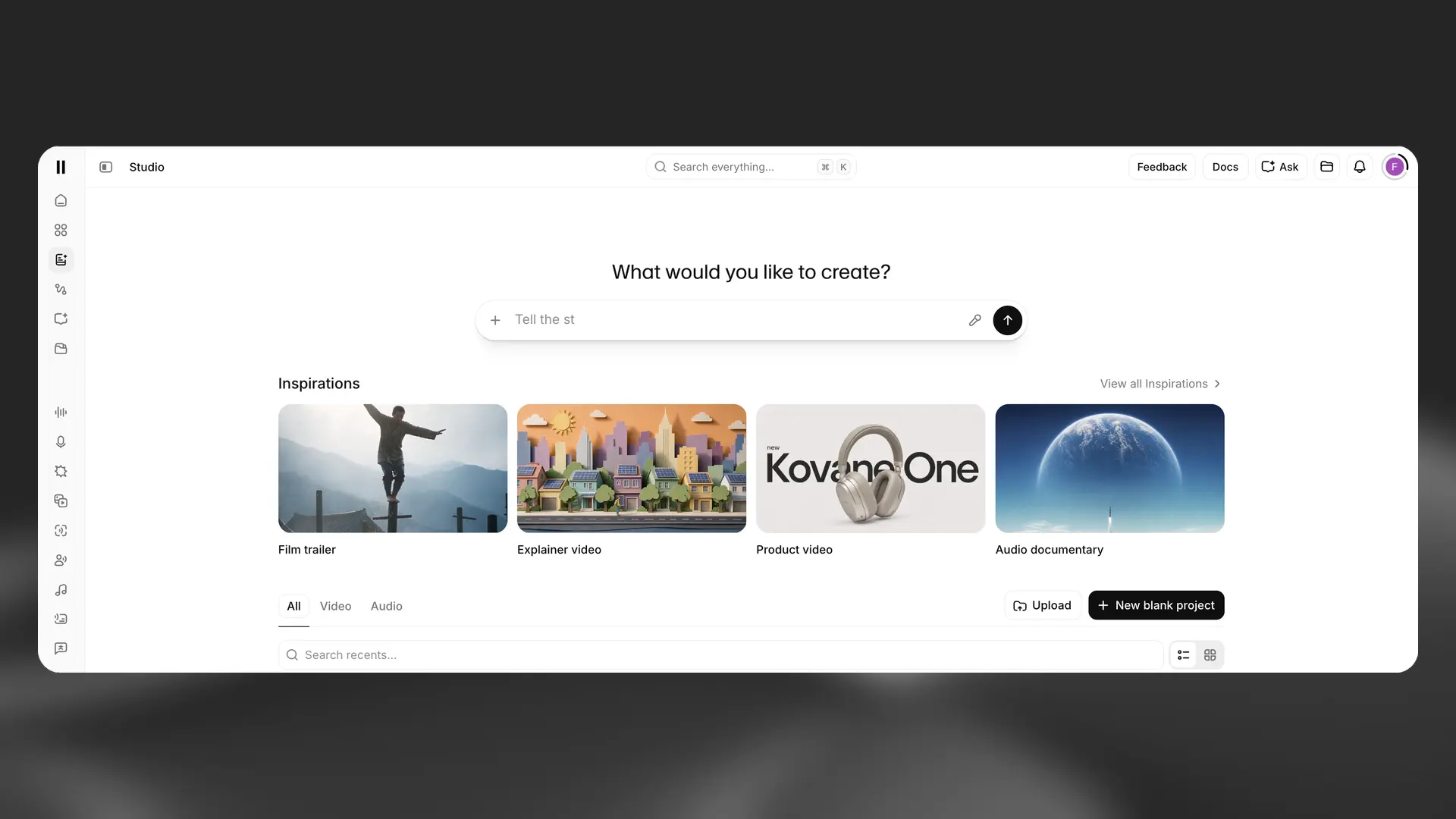
ElevenCreative Studioは、オーディオプロジェクトとビデオプロジェクトを作成するためのワークスペースです。Studio 4.0は、プロンプト優先のワークフローに、タイムライン編集、生成メディア、共有、コメント機能を組み合わせています。

ElevenCreative Studioプロジェクトエディター

オーディオプロジェクト

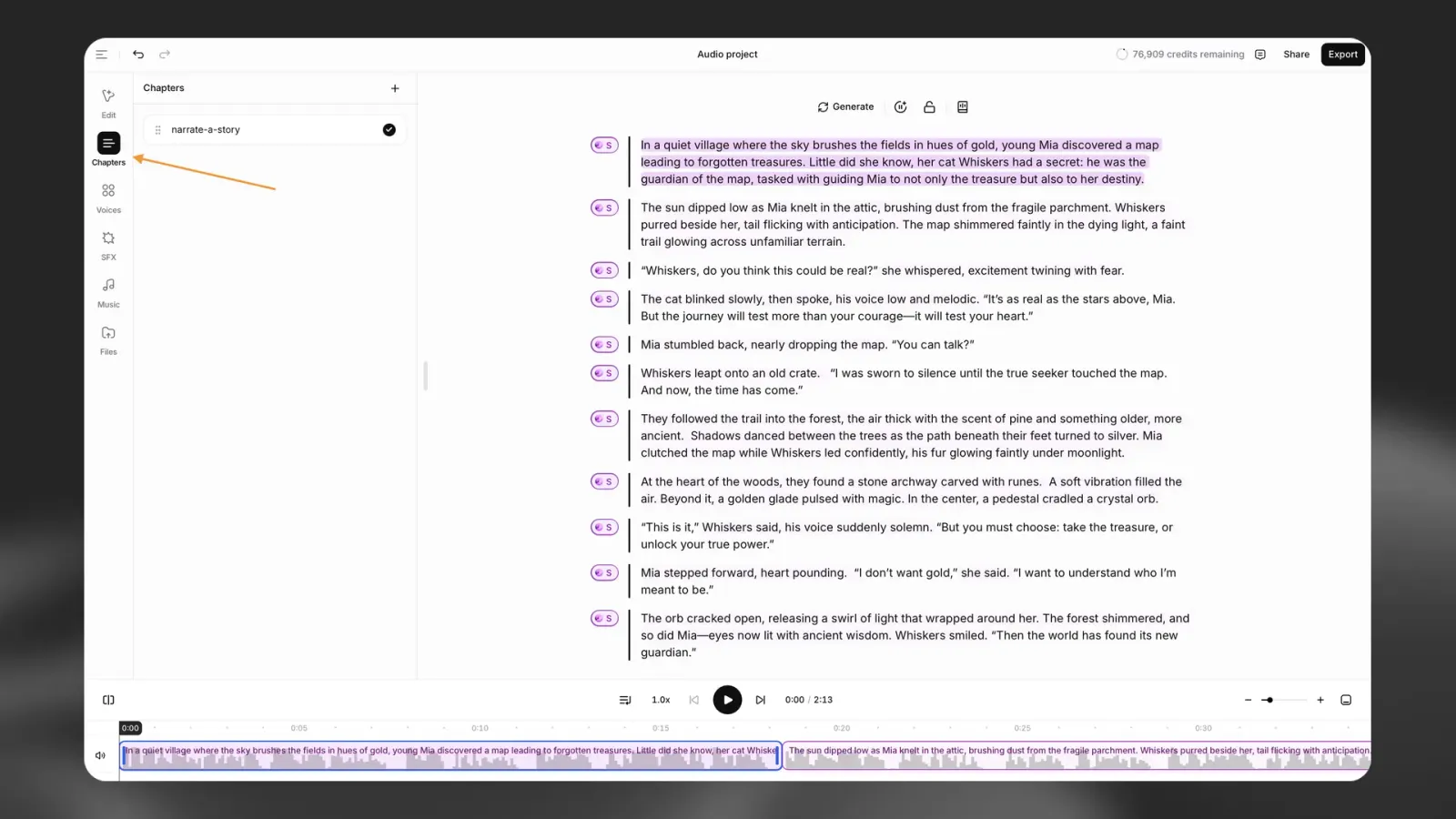
オーディオプロジェクトでは、長尺のナレーション、ポッドキャスト、オーディオブックを作成できます。スクリプトまたはドキュメントをアップロードし、音声を割り当て、ナレーション、音楽、サウンドエフェクトをタイムライン上に配置します。

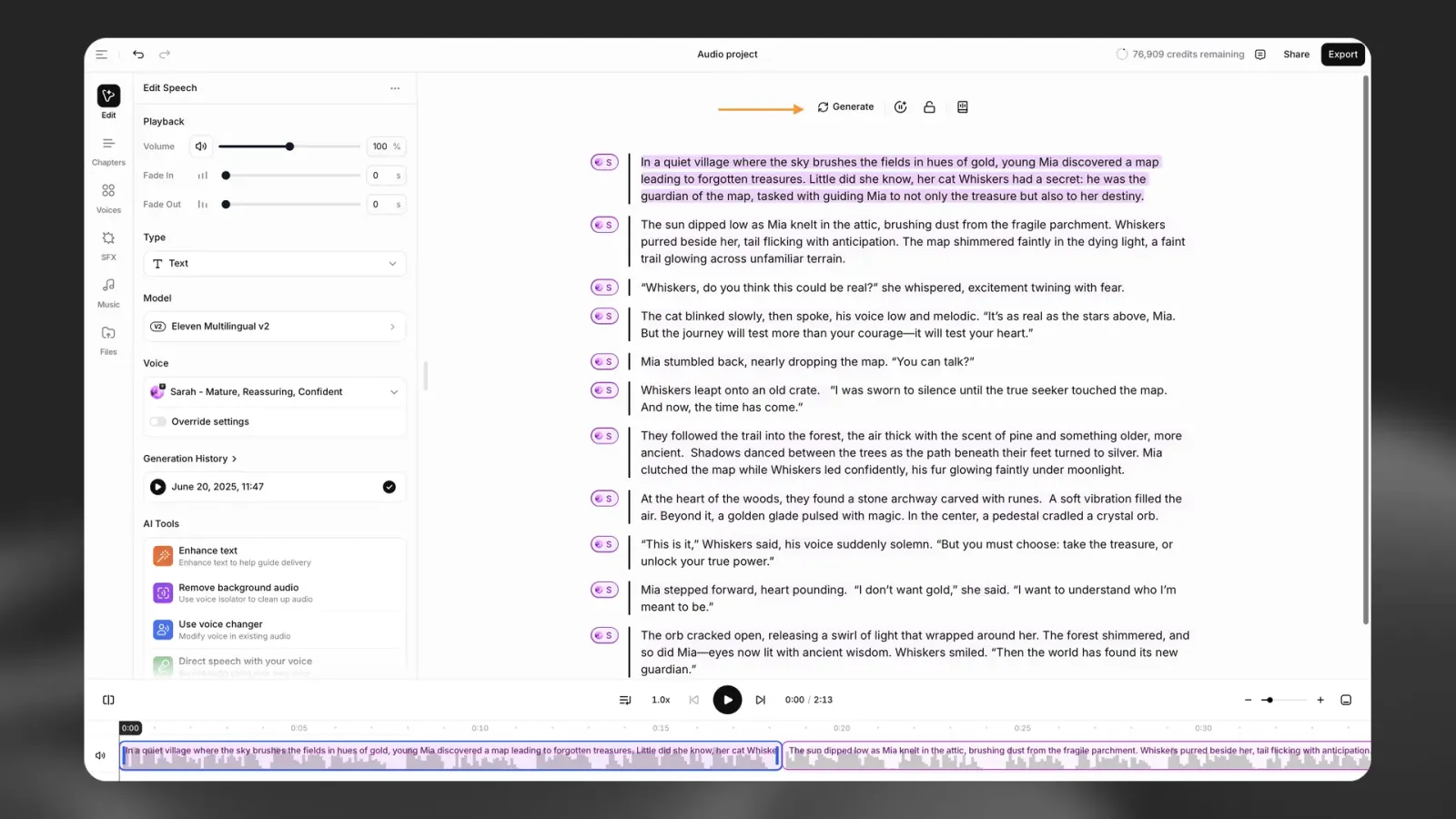
オーディオプロジェクトエディターには以下が含まれます。

  • 音声、モデル、再生、生成の設定を行うコンテキストサイドバー。
  • 長尺コンテンツを整理するためのChaptersサイドバー。
  • 生成履歴と段落ロック。
  • 録音を使って発話の表現を調整するActor Mode。
  • MP3およびWAVのエクスポートオプション。

ビデオプロジェクト

ビデオプロジェクトでは、ビデオ、画像、音声、音楽、サウンドエフェクト、テキスト、キャプションを組み合わせることができます。プロンプト、インスピレーション、アップロード、または空のプロジェクトから開始します。

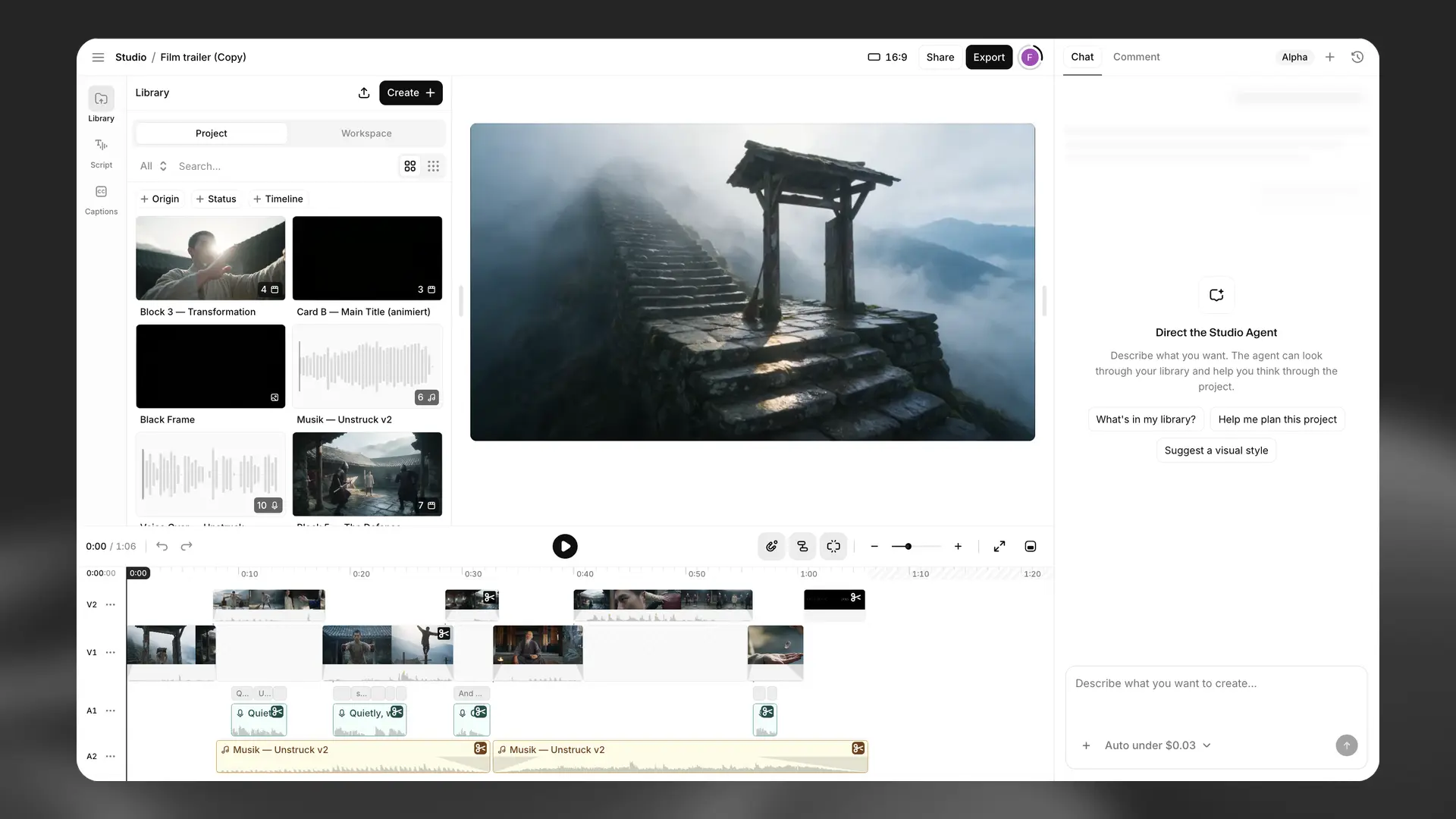
ビデオプロジェクトエディターには以下が含まれます。

  • プロジェクトとワークスペースのアセット用のLibrary。
  • ナレーションと発音ルール用のScriptパネル。
  • 文字起こしとスタイルを管理するCaptionsパネル。
  • メディアを配置するマルチトラックタイムライン。
  • ワイドスクリーン、縦長、ポートレート、正方形のビデオ用アスペクト比。
  • ビデオプロジェクトの計画と編集を行うStudio Agent。

共有とエクスポート

プロジェクトを共有して、チームメンバーからコメントを集められます。Exportを選択すると、現在のチャプターまたはプロジェクトをオーディオまたはビデオとしてレンダリングできます。

詳しい手順については、ElevenCreative Studioガイドをご覧ください。

長尺コンテンツ向けのプロフェッショナルなエンドツーエンドソリューションであるStudioは、無料プランを含むすべてのプランで利用できます。 

ただし、ポッドキャストを作成(GenFM)機能を利用するには、有料サブスクリプションが必要です。

すべてのサブスクリプションプランの詳細は、料金ページで確認できます。

チャプターサイドバーはオーディオプロジェクトで利用できます。チャプターを含むドキュメントをインポートすると、Studioが自動的に検出します。

チャプタータブを選択してサイドバーを開きます。

Studioオーディオプロジェクトのチャプターサイドバー

チャプターを追加するには**+を選択します。チャプターの名前変更や削除にはチャプターアクション**を使用します。チャプターをドラッグして並べ替えることもできます。

再生成するテキストの変更、別の声の割り当て、声の設定変更をしていない場合、Studioでは最大2回まで無料で再生成できます。

再生成するには、段落をクリックして段落全体を再生成するか、再生成したい1つ以上の単語を選択します。最良の結果を得るには、完全なフレーズまたは文を再生成することをおすすめします。 

選択範囲が無料再生成の対象である場合、ツールバーのGenerate/Regenerateボタンには再生成と表示されます。ボタンにカーソルを合わせると、残りの無料再生成回数を知らせる通知が表示されます。  

Studioの生成および再生成コントロール

選択範囲が無料再生成の対象外の場合、ボタンには生成と表示され、生成に対して料金が発生します。

Studioのホームページから新しいビデオプロジェクトを作成します。プロンプトを入力するか、インスピレーションを選択するか、+ New blank project > Video project (New) を選択します。

Library パネルを使って、ビデオとボイスオーバーを追加します。

1Create + を選択します。
2既存のビデオを追加するには Upload を、生成するには Video を選択します。
3ボイスオーバーを生成するには Speech を選択します。
4ライブラリからビデオクリップと音声クリップをタイムラインにドラッグします。
5タイムライン上のクリップを調整し、ボイスオーバーをビデオに合わせます。
Studioのビデオプロジェクトにあるライブラリパネル

Script パネルでは、ナレーションの編集や音声・モデルの変更ができます。テキストまたは音声を変更した場合は、再生成が必要です。

キャプションを追加するには、Captions パネルを開き、キャプションのソースとしてボイスオーバートラックを選択します。必要に応じて、文字起こしとキャプションのスタイルを編集します。

Export を選択して、完成したビデオをレンダリングし、ダウンロードします。

No results