如何使用 AI 转录 Zoom 会议:设置与 API 指南
- 发布时间
- 最近更新
自动语音识别可将 Zoom 会议音频转为文本,无需团队手动记笔记。借助实时文本转语音系统,组织可提供实时转录,帮助难以跟上口头对话或有听力障碍的员工。
过去 3 年,实时 STT 技术发展迅速,Zoom 的内置工具也不断迭代,以降低词错误率(WER)。但对于寻求低延迟替代方案的团队,ElevenLabs 提供的专业文本转语音工具可实现更低的 WER。
本指南介绍如何使用内置工具和第三方解决方案转录 Zoom 会议,涵盖原生选项、不同方法的操作步骤、云端录制文件的处理流程,以及如何为更复杂的用例创建自定义处理管道。
摘要
- AI 驱动的转录支持超过 90 种语言和口音,方便跨国团队实时协作。
- 员工可在会议进行时或保存音频后,使用内置工具或第三方选项转录 Zoom 会议。
- Zoom 的实时字幕在所有套餐中免费提供,但大多数其他内置转录功能需要付费的 Workplace 账户。
- 开发者可使用 ElevenAPI WebSocket 构建自定义应用,实现低延迟实时转录。
如何转录 Zoom 会议
转录 Zoom 会议可将口语转换为带时间戳和说话人标签的可搜索文本。功能完善的转录工具还会处理并标注语音重叠和噪声干扰,例如火警或电话铃声。
组织可利用这些转录内容生成会议报告、更新知识库,或为新员工创建培训课程。普通员工也可搜索转录文本,获取关键信息,例如确认重点项目的截止日期,或了解错过会议的最终决定。
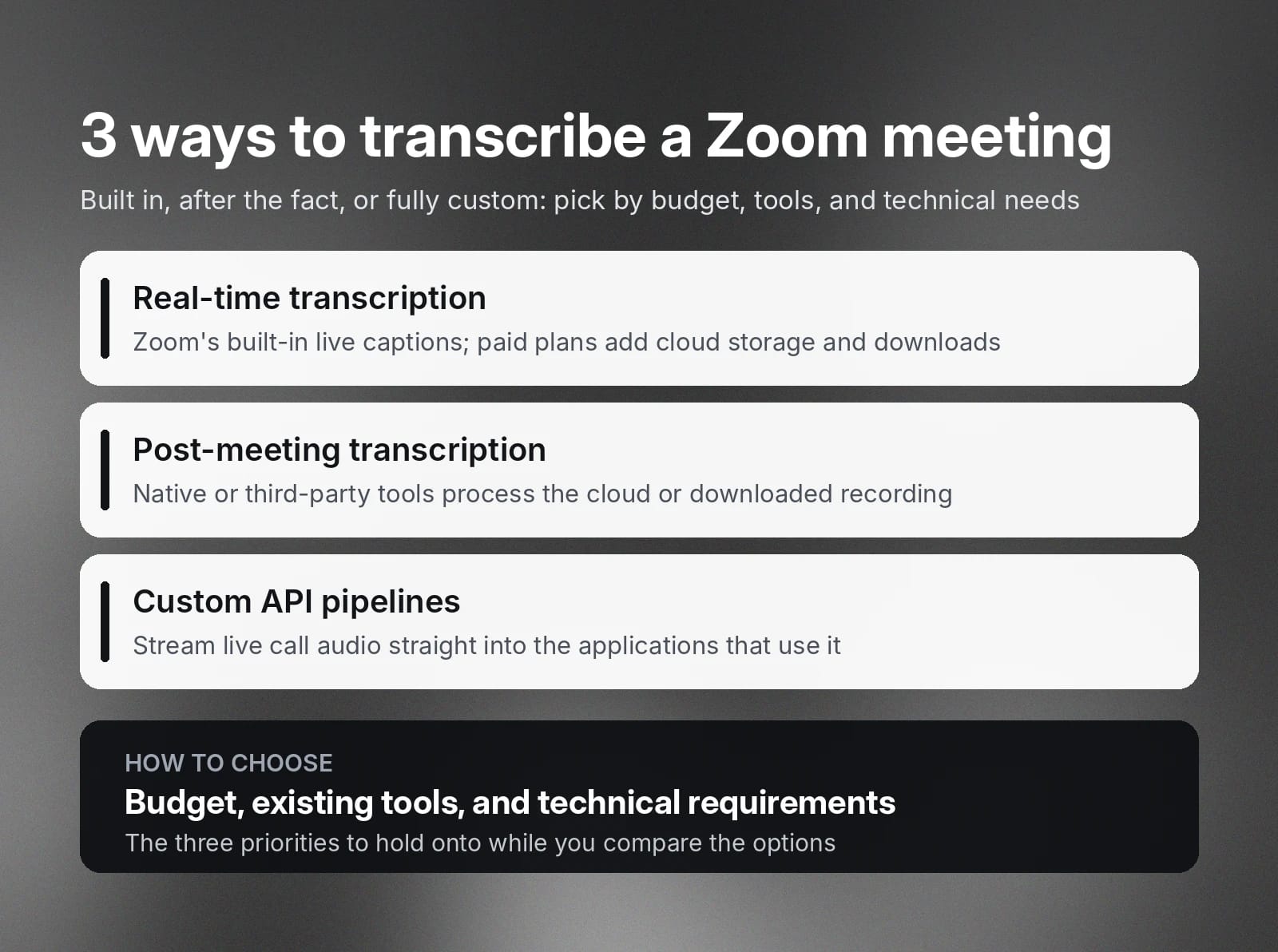
主要有 3 种转录方式:
- 实时转录: 内置工具会在通话期间生成实时字幕,但云存储和可下载的云录制转录文本等功能需要付费账户。
- 会后转录:原生或第三方工具可从云端存储或下载的音频文件生成转录文本。
- 自定义 API 管道: 自定义解决方案让开发者完全掌控,可将实时通话音频直接流式传输至使用这些数据的软件应用。
评估最佳会议转录应用时,预算、现有工具和技术要求都会影响选择。查看不同选项时,请牢记这些优先事项。
如何在 Zoom 中启用转录
Zoom 提供实时转录和自动隐藏式字幕这两种内置方案。实时字幕会在通话期间显示;付费账户可将完整会议转录文本直接发送到“我的笔记”,并在通话结束后用其创建报告和自动摘要。
实时隐藏式字幕
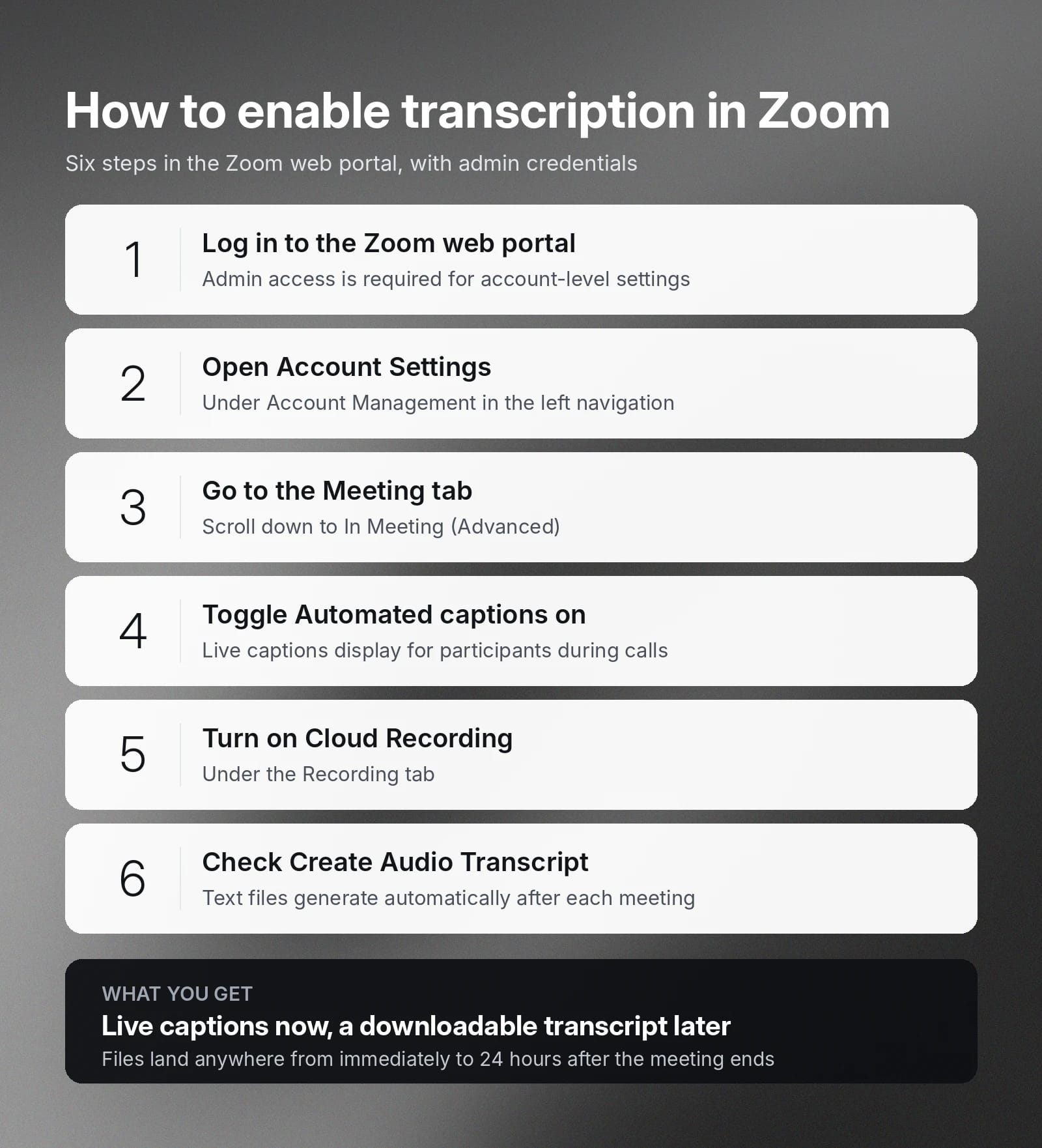
需要管理员凭据才能在 Zoom Workplace 中启用转录会议。
操作如下:
- 登录 Zoom 网页门户。
- 前往 账户管理,然后点击 账户设置。
- 进入 会议选项卡,向下滚动至 会议中(高级)。
- 将 自动字幕切换为“已启用”。
- 点击 录制选项卡并开启 云录制。
- 勾选 创建音频转录文本,即可在会议结束后自动生成包含转录内容的文本文件。
使用 Zoom 的 AI 进行实时转录
Zoom AI Companion可快速翻译 46 种语言并进行实时转录。按以下简单步骤完成设置:
- 使用管理员凭据访问 Zoom 网页门户。
- 可为以下对象启用或停用:
- 账户中的所有用户:前往 管理中心,点击 设置进行相应更改。
- 特定用户:前往 管理中心,点击 用户,然后点击 群组。
- 个人账户:在 设置下操作。
- 点击 Zoom AI,配置要使用的转录功能。
如何在会议结束后转录 Zoom 录制内容
会议结束后,可将 Zoom 保存到云端的音频转换为转录文本并保存。
常见的两种方式是:使用 Zoom 原生云存储导出功能处理现有记录,或将保存的音频文件上传到 ElevenLabs 等 AI 平台。
原生 Zoom 云录制导出
Zoom Workplace 可转录会议,无需将音频发送到 Zoom 平台外,也无需使用第三方机器人。平台还会使用说话人分离功能自动识别并标记说话人,即使是大型群组通话也能生成结构化转录文本。
通话结束后,Zoom 云录制会自动生成可下载的转录文件。文件可能立即可用,也可能在会议结束后 24 小时内提供。付费账户用户还可直接通过门户访问带时间戳的文本文件。
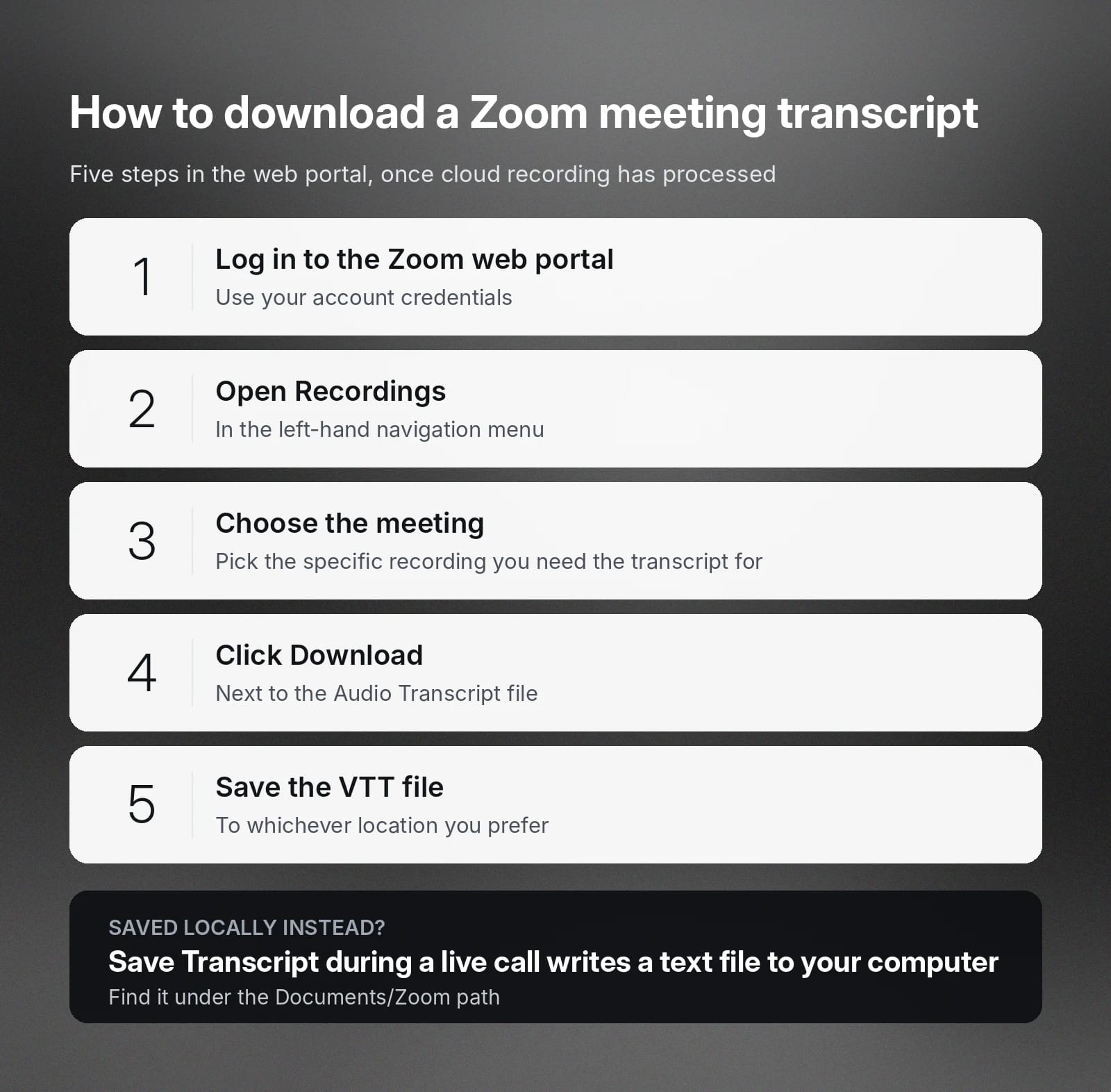
按以下步骤下载 Zoom 会议转录文件:
- 使用账户凭据登录 Zoom 网页门户。
- 在左侧导航菜单中找到 录制。
- 选择要生成转录文本的具体会议。
- 点击“音频转录文本”文件旁的 下载。
- 将 VTT 文档保存到所选位置。
请注意,如果在实时会议中点击了 保存转录文本而非录制到云端,Zoom 会将文本文件保存到电脑中。可通过 Documents/Zoom 路径找到。
ElevenAPI 自动批量转录
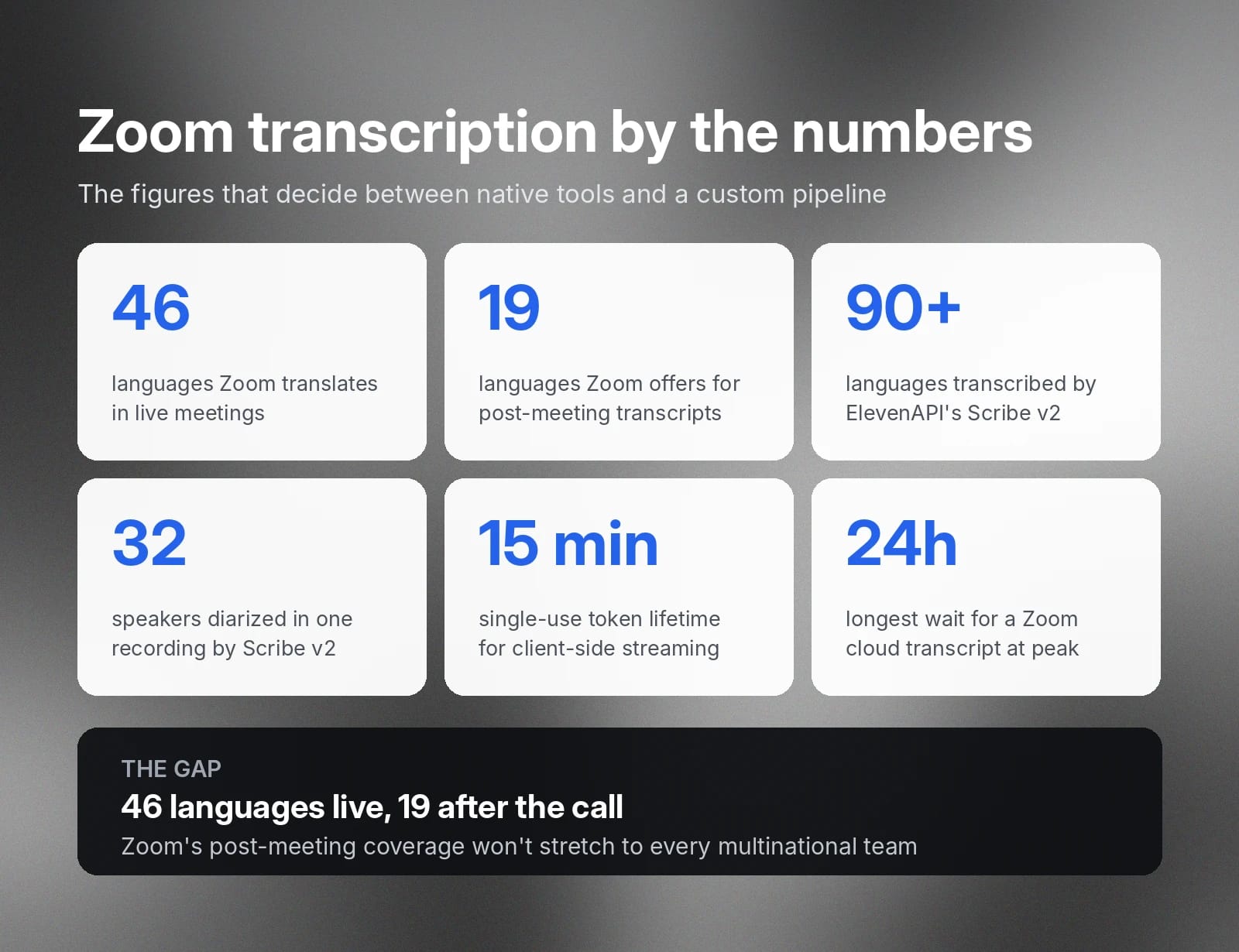
Zoom 支持在会议中使用 46 种语言,但会后转录文本仅支持 19 种语言。这无法满足所有海外或跨国团队的语言需求。
因此,开发者和产品团队会选择 ElevenAPI,获得覆盖超过 90 种语言的快速、精准转录服务。我们的 Scribe v2模型可处理音频,生成词级 时间戳,并保留说话人归属信息。
按以下步骤通过 ElevenAPI 处理云端音频:
- 在云存储(或本地文件夹)中找到 MP4 或 M4A 文件。
- 将音频录制文件添加到 ElevenCreative,或直接发送至 ElevenAPI Scribe 端点。
- 按偏好的格式下载带说话人标签和时间戳的文本,例如 TXT、DOCX、PDF 或 JSON。
使用 ElevenAPI 构建 Zoom 实时转录
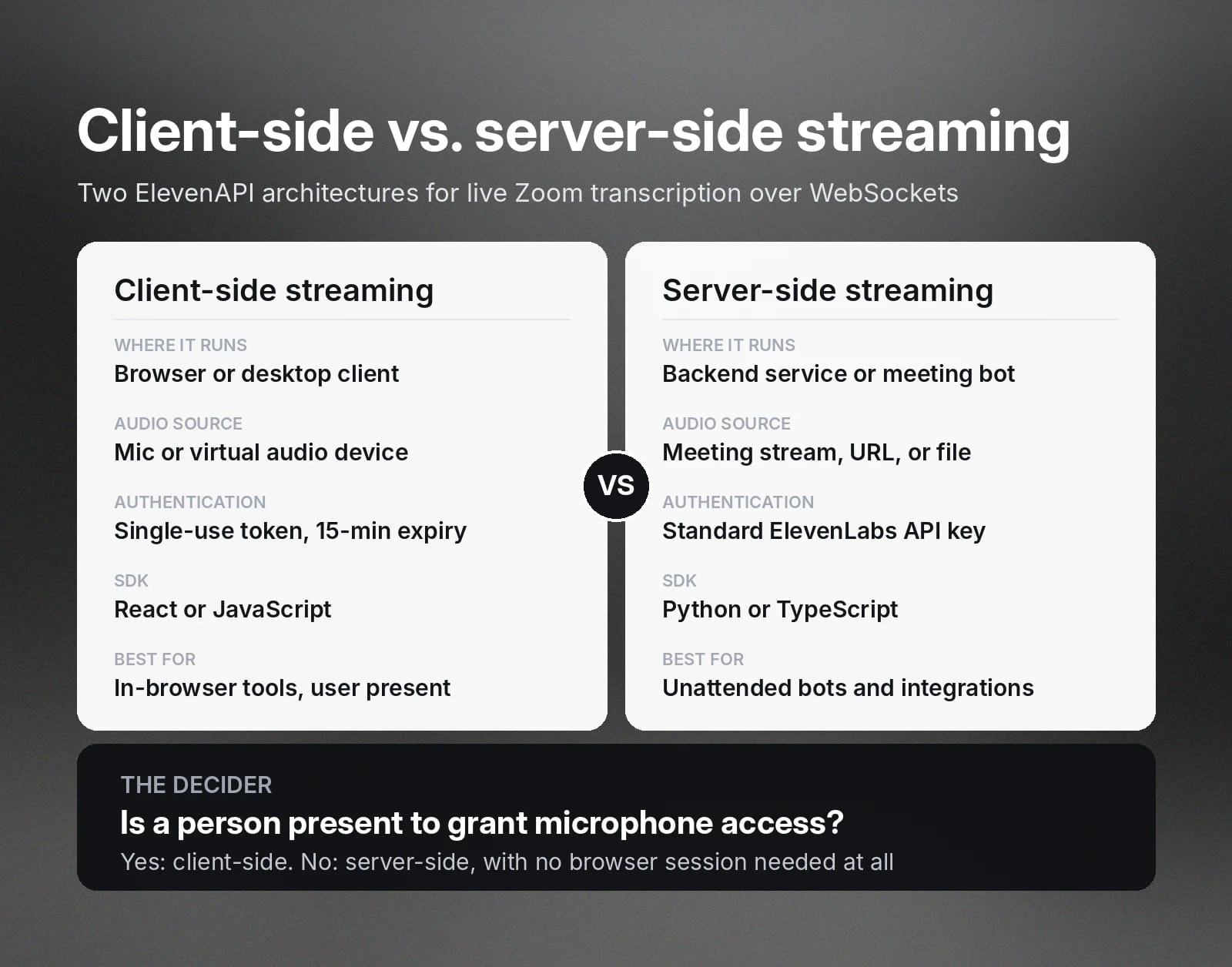
用例更复杂或需要定制自动化方案的开发者,通常会选择 ElevenAPI 等第三方解决方案。平台提供两种不同的流式架构,可将实时转录集成到自定义应用中。
两者都可通过 WebSocket生成低延迟实时转录,具体选择取决于用例和安全需求。
客户端流式传输
顾名思义,此方案在客户端实施,用于转录音频。客户端流式传输可直接从麦克风或通过浏览器中的虚拟音频设备采集声音。内置安全措施可保护数据,避免 API 密钥暴露在前端代码中。例如,后端服务器会为客户端连接生成临时单次使用令牌,且令牌会在 15 分钟后自动过期。
按以下步骤设置客户端流式传输:
- 向后端服务器请求单次使用令牌。
- 将单次使用令牌传递给官方 React 或 JavaScript SDK。
- 建立 WebSocket 连接,并将麦克风音频直接发送至 API。
服务器端流式传输
此方案在服务器端实施,用于转录音频。服务器端流式传输可从会议流、URL 或文件中提取音频。与客户端流式传输不同,它使用 ElevenLabs API 密钥而非临时密钥,也无需手动分割 URL 中的音频。
按以下步骤设置服务器端流式传输:
- 配置会议机器人或后端服务器,以捕获 Zoom 通话音频流或其 URL。
- 使用 Python 或 TypeScript SDK,通过主 API 密钥建立 WebSocket 连接。
- 将实时音频流式传输至 Scribe Realtime 端点,或通过 ffmpeg 集成传递 URL 媒体。
- 将转录文本部署到各个系统,用于更新 CRM、知识库和通话后 webhook 等场景。
何时选择客户端流式传输或服务器端流式传输
对于桌面工具或浏览器内会议,如果有活跃用户可手动授予麦克风权限,请选择客户端流式传输。若需要完整自动化功能,例如无人值守的会议机器人和直接 集成,则切换到服务器端流式传输。服务器端流式传输在采集音频和接收转录文本时,也无需保持活跃的浏览器会话。
为什么 AI 驱动的转录适合全球团队
分布式团队在跨文化、语言和时区协作时面临独特挑战。AI 驱动的语音识别将通话音频转换为结构化、可搜索的内容,让所有人保持同步。参会者可在通话中借此跟上进度,获授权人员则可在会后重新查看会议笔记。
以下是 AI 驱动转录为全球团队带来帮助的场景:
- 多语言切换: 即使同一通话中使用不同或多种语言,也能准确转录
- 带口音的语音识别: 可理解非标准发音和地区口音
- 异步知识共享: 当会议时间不便于当地团队成员参加时,生成文本文档以便其查阅笔记和摘要
- 多方说话人分离: 准确记录谁说了什么,便于明确责任
- 灵活的 workflow 集成: 可将转录文本导出为数据库和其他系统能够理解并接收的格式
寻找转录解决方案时,应将这些功能视为基本要求。但请注意,即使在 AI 驱动的选项中,也并非所有 Zoom 转录文本生成器都能兑现这些承诺。做决定前,请查看产品规格和基准测试,确保所选方案能满足业务需求或监管标准。
使用 ElevenAPI 快速获取精准转录文本
如果你和大多数使用 AI 处理会议转录的开发者一样,希望获得业界领先的准确率和真正可按需定制的工具,ElevenAPI 正适合你。它提供对先进语音识别模型的编程访问,让你能按所需自动化程度创建转录管道。
ElevenAPI 由 Scribe v2 模型驱动,可为最多 32 位参与者进行说话人分离。无论需要会后批量处理,还是通过 WebSocket 进行低延迟实时流式传输,只需几步即可设置快速、安全的文本转语音解决方案:
- 登录 ElevenLabs 账户。
- 点击侧边栏中的 开发者,前往 API 密钥选项卡生成新密钥。
- 安全存储 API 密钥,例如放在 .env 文件中,防止凭据暴露在前端。
- 使用 pip install elevenlabs 或 npm install @elevenlabs/elevenlabs-js,将官方 Python 或 TypeScript SDK 添加到开发环境。
- 对于录制的音频文件,调用 Scribe v2 端点;对于实时通话音频,连接 Scribe Realtime v2 WebSocket。
可在 ElevenLabs API 文档中查看更详细的说明,或 注册获取 API 密钥,开始构建。
Zoom 会议转录常见问题

Jack Limebear 隶属于增长团队,负责博客和洞察页面的内容撰写与策略。加入 ElevenLabs 前,他曾在多家快速成长的 SaaS 初创公司和世界 500 强企业,拥有十余年内容策略管理经验。剑桥大学英语文学硕士。