Zoom-Meetings mit KI transkribieren: Einrichtung und API-Leitfaden
- Verfasst von
- Jack Limebear
- Veröffentlicht
- Zuletzt aktualisiert
AnhörenArtikel anhören
Automatische Spracherkennung wandelt Zoom-Meeting-Audio ohne manuelle Notizen in Text für Ihr Team um. Mit einem Echtzeit-Speech-to-Text-System kann Ihr Unternehmen Live-Transkriptionen bereitstellen, um Mitarbeitende zu unterstützen, denen es schwerer fällt, gesprochenen Unterhaltungen zu folgen, oder die hörbeeinträchtigt sind.
Die Technologie hinter Echtzeit-STT hat sich in den vergangenen drei Jahren stark weiterentwickelt. Das integrierte Tool von Zoom wurde fortlaufend verbessert, um die Wortfehlerrate (WER) zu senken. Für Teams, die Alternativen mit geringer Latenz suchen, erzielen spezialisierte Speech-to-Text-Tools wie die von ElevenLabs noch niedrigere WER-Werte.
Dieser Leitfaden zeigt, wie Sie Zoom-Meetings mit integrierten Tools und Drittanbieterlösungen transkribieren. Er erläutert die nativen Optionen, Schritte für verschiedene Methoden, den Prozess für in der Cloud gespeicherte Aufzeichnungen und die Erstellung individueller Pipelines für komplexere Anwendungsfälle.
Zusammenfassung
- KI-gestützte Transkription unterstützt mehr als 90 Sprachen und Akzente für die Echtzeit-Zusammenarbeit in multinationalen Teams.
- Mitarbeitende können integrierte Tools oder Drittanbieteroptionen nutzen, um Zoom-Meetings während des Meetings oder nach dem Speichern der Audiodatei zu transkribieren.
- Die Live-Untertitel von Zoom sind in allen Tarifen kostenlos, doch für die meisten anderen integrierten Transkriptionsfunktionen benötigen Sie ein kostenpflichtiges Workplace-Konto.
- Entwickler nutzen ElevenAPI WebSockets, um individuelle Anwendungen mit geringer Latenz für Echtzeit-Transkriptionen zu entwickeln.
Zoom-Meetings transkribieren
Die Transkription eines Zoom-Meetings wandelt gesprochene Worte in durchsuchbaren Text mit Zeitstempeln und Sprecherkennzeichnungen um. Leistungsfähige Transkriptionstools verarbeiten auch Sprachüberlappungen und Störgeräusche im Transkript, etwa einen Feueralarm oder ein klingelndes Telefon.
Unternehmen nutzen die Informationen aus diesen Transkripten, um Meetingberichte zu erstellen, Wissensdatenbanken zu aktualisieren oder Schulungsprogramme für neue Mitarbeitende zu entwickeln. Auch Mitarbeitende durchsuchen Transkripte nach wichtigen Informationen, etwa um die Frist für ein wichtiges Projekt oder die endgültige Entscheidung aus einem verpassten Meeting zu bestätigen.
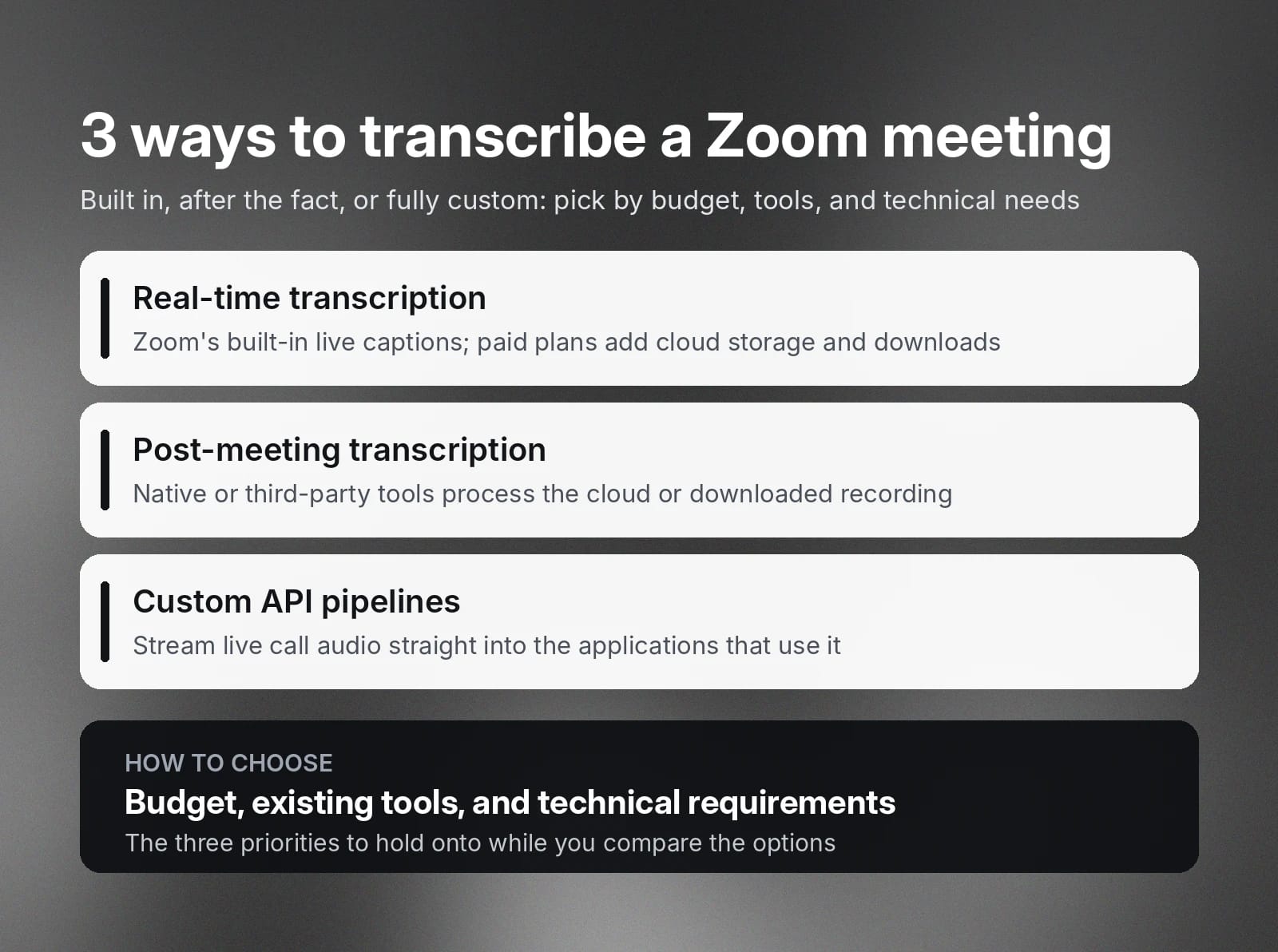
Die drei wichtigsten Transkriptionsmethoden sind:
- Echtzeit-Transkription: Integrierte Tools erstellen während Anrufen Live-Untertitel. Für Cloud-Speicher und herunterladbare Transkripte von Cloud-Aufzeichnungen benötigen Sie jedoch ein kostenpflichtiges Konto.
- Transkription nach dem Meeting: Native Tools oder Drittanbietertools können Transkripte aus in der Cloud gespeicherten oder heruntergeladenen Audiodateien erstellen.
- Individuelle API-Pipelines: Individuelle Lösungen geben Entwicklern volle Kontrolle, sodass sie Live-Audio aus Anrufen direkt in Softwareanwendungen streamen können, die diese Daten nutzen.
Ihr Budget, vorhandene Tools und technische Anforderungen beeinflussen die Wahl der besten Apps für Meeting-Transkription. Berücksichtigen Sie diese Prioritäten, wenn Sie die verfügbaren Optionen prüfen.
Transkription in Zoom aktivieren
Zoom bietet sowohl Echtzeit-Transkription als auch automatisierte Untertitel als integrierte Lösungen. Echtzeit-Untertitel werden während Anrufen angezeigt, während kostenpflichtige Konten vollständige Meeting-Transkripte direkt in „My Notes“ speichern können. Diese Notizen lassen sich nach Ende des Anrufs für Berichte und automatisierte Zusammenfassungen verwenden.
Live-Untertitel
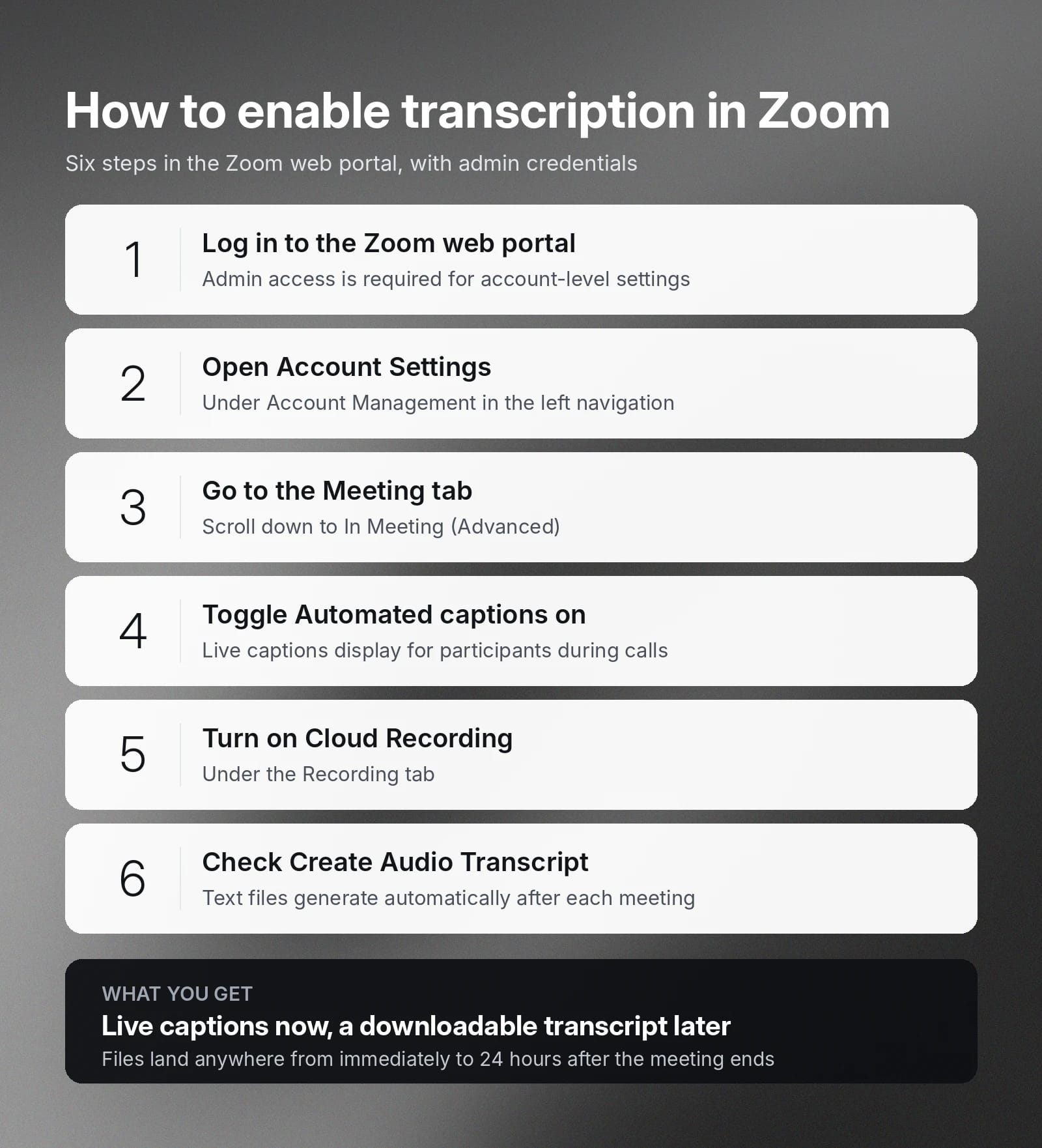
Sie benötigen Administratorzugangsdaten, um die Transkription in Zoom Workplace zu aktivieren.
So geht's:
- Melden Sie sich im Zoom-Webportal an.
- Gehen Sie zu Account Management und klicken Sie auf Account Settings.
- Öffnen Sie den Tab Meeting und scrollen Sie zu In Meeting (Advanced).
- Aktivieren Sie Automated captions mit „enabled“.
- Klicken Sie auf den Tab Recording und aktivieren Sie Cloud Recording.
- Aktivieren Sie das Kontrollkästchen für Create Audio Transcript, um nach dem Meeting automatisch textbasierte Dateien mit dem Transkript zu erstellen.
Live-Transkriptionen mit Zooms KI
Der Zoom AI Companion kann 46 Sprachen schnell übersetzen und in Echtzeit transkribieren. So richten Sie ihn ein:
- Melden Sie sich mit Ihren Administratorzugangsdaten im Zoom-Webportal an.
- Aktivieren oder deaktivieren Sie die Funktion für:
- Alle Nutzer im Konto: Öffnen Sie das Admin Center und klicken Sie auf Settings, um die passenden Änderungen vorzunehmen.
- Bestimmte Nutzer: Öffnen Sie das Admin Center und klicken Sie auf Users, dann auf Group.
- Ihr persönliches Konto unter Settings.
- Klicken Sie auf Zoom AI und konfigurieren Sie die gewünschten Transkriptionsfunktionen.
Zoom-Aufzeichnungen nach dem Meeting transkribieren
Sie können die Transkription nach Ende des Meetings speichern, indem Sie das von Zoom in der Cloud gespeicherte Audio umwandeln.
Zwei gängige Optionen sind die Verarbeitung vorhandener Aufzeichnungen über den nativen Cloud-Speicher-Export von Zoom oder das Hochladen gespeicherter Audiodateien auf eine KI-Plattform wie ElevenLabs.
Nativer Export von Zoom-Cloud-Aufzeichnungen
Zoom Workplace transkribiert Meetings, ohne das Audio außerhalb der Zoom-Plattform zu senden oder Drittanbieter-Bots einzusetzen. Die Plattform nutzt außerdem Sprecherdiarisierung, um Sprecher automatisch zu identifizieren und zu kennzeichnen. So entstehen selbst bei Anrufen mit größeren Gruppen strukturierte Transkripte.
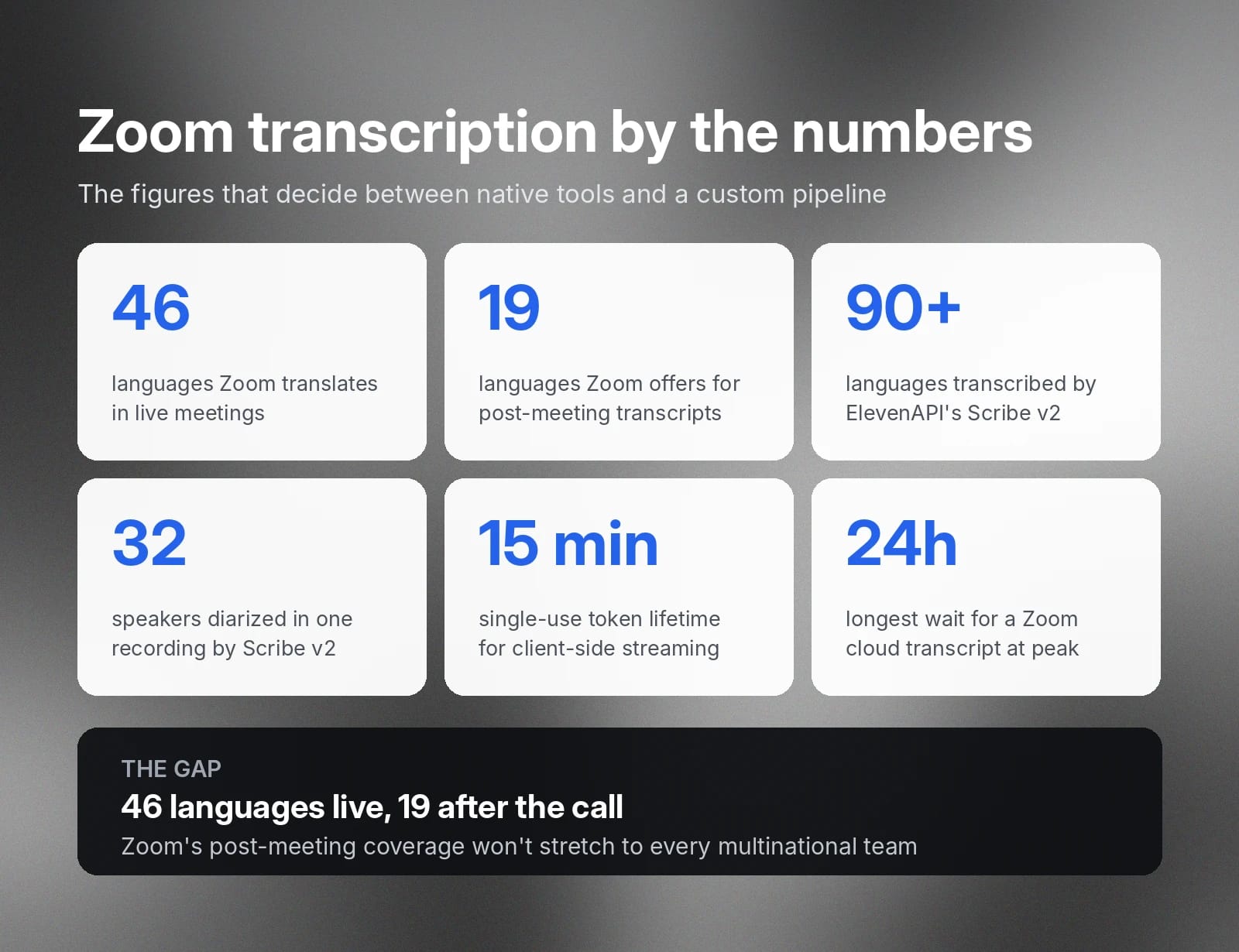
Zoom-Cloud-Aufzeichnungen erstellen nach Ende des Anrufs automatisch herunterladbare Transkriptdateien. Die Dateien sind sofort oder bis zu 24 Stunden nach Ende des Meetings verfügbar. Nutzer kostenpflichtiger Konten können zudem über das Portal direkt auf Textdateien mit Zeitstempeln zugreifen.
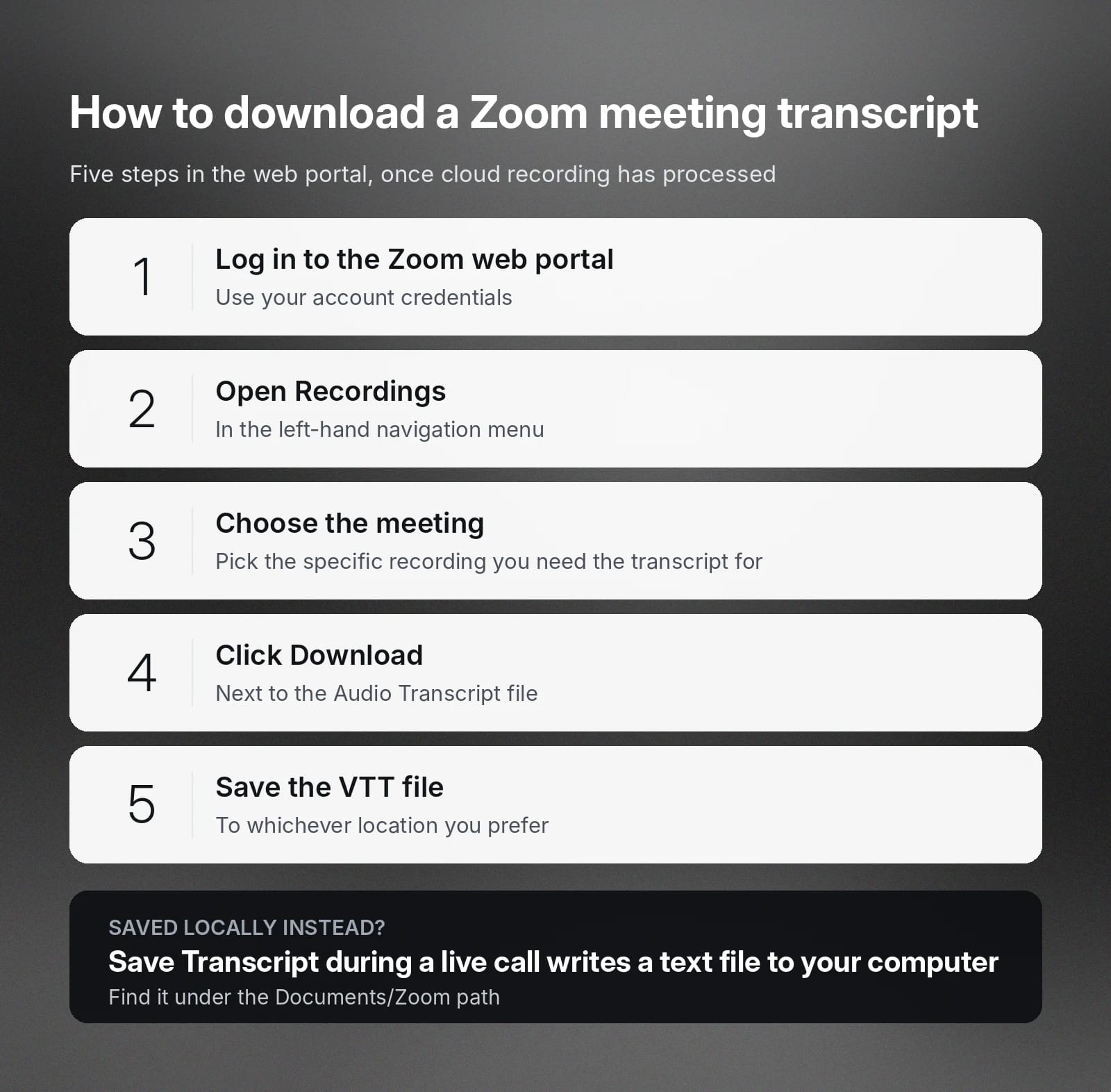
So laden Sie Transkriptdateien von Zoom-Meetings herunter:
- Melden Sie sich mit Ihren Zugangsdaten im Zoom-Webportal an.
- Suchen Sie im linken Navigationsmenü nach Recordings.
- Wählen Sie das Meeting aus, für das Sie Transkripte erstellen möchten.
- Klicken Sie neben der Datei „Audio Transcript“ auf Download.
- Speichern Sie das VTT-Dokument am gewünschten Speicherort.
Beachten Sie: Wenn Sie während eines Live-Meetings auf Save Transcript geklickt haben, statt es in der Cloud aufzuzeichnen, speichert Zoom stattdessen eine Textdatei auf Ihrem Computer. Sie finden sie unter Dokumente/Zoom.
Automatisierte Batch-Transkription mit ElevenAPI
Zoom unterstützt in Meetings 46 Sprachen, aber nur 19 Sprachen für Transkripte nach dem Meeting. Das reicht nicht für die Sprachanforderungen aller internationalen oder multinationalen Teams.
Aus diesen und weiteren Gründen wählen Entwickler und Produktteams ElevenAPI für schnelle und präzise Transkriptionsdienste in über 90 Sprachen. Unser Modell Scribe v2 verarbeitet Audio und erstellt Zeitstempel auf Wortebene, während die Sprecherzuordnung erhalten bleibt.
So verarbeiten Sie Audio aus der Cloud über ElevenAPI:
- Suchen Sie die MP4- oder M4A-Datei in Ihrem Cloud-Speicher oder lokalen Ordner.
- Fügen Sie die Audioaufzeichnung zu ElevenCreative hinzu oder senden Sie sie direkt an den ElevenAPI-Scribe-Endpunkt.
- Laden Sie den Text mit Sprecherkennzeichnungen und Zeitstempeln im gewünschten Format herunter, etwa als TXT, DOCX, PDF oder JSON.
Live-Transkription für Zoom mit ElevenAPI erstellen
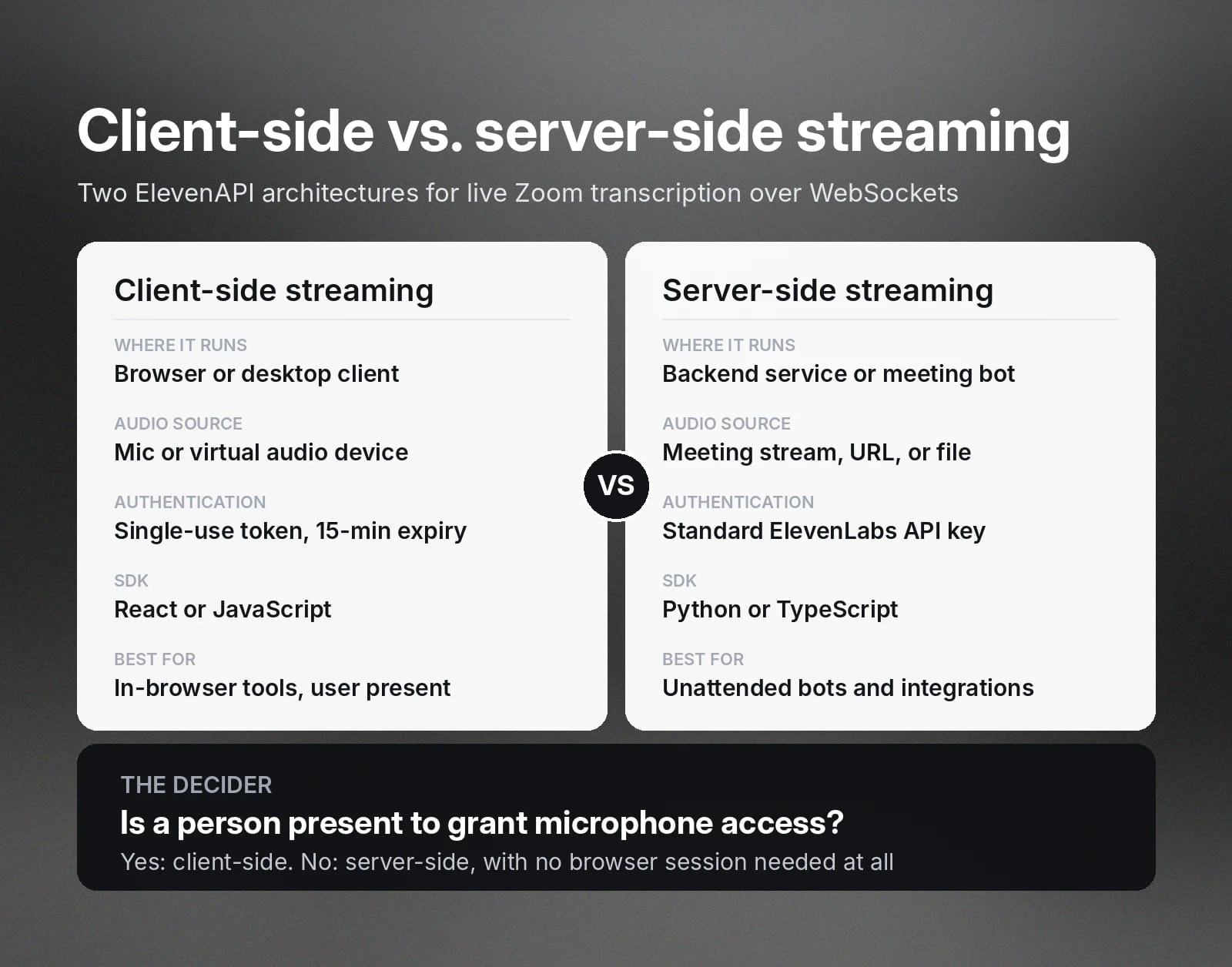
Entwickler mit komplexeren Anwendungsfällen oder Bedarf an maßgeschneiderten automatisierten Lösungen bevorzugen Drittanbieterlösungen wie ElevenAPI. Unsere Plattform bietet zwei verschiedene Streaming-Architekturen, um Live-Transkription in individuelle Anwendungen zu integrieren.
Beide ermöglichen Echtzeit-Transkriptionen mit geringer Latenz über WebSockets. Welche Lösung für Sie geeignet ist, hängt von Ihrem Anwendungsfall und Ihren Sicherheitsanforderungen ab.
Client-seitiges Streaming
Wie der Name nahelegt, implementieren Sie diese Lösung client-seitig, um Audio zu transkribieren. Client-seitiges Streaming erfasst Ton direkt über das Mikrofon oder ein virtuelles Audiogerät im Browser. Integrierte Sicherheitsmaßnahmen schützen Ihre Daten vor der Offenlegung von API-Schlüsseln im Frontend-Code. Beispielsweise erstellt Ihr Backend-Server temporäre Einmal-Tokens für clientseitige Verbindungen, die nach 15 Minuten automatisch ablaufen.
So richten Sie client-seitiges Streaming ein:
- Fordern Sie ein Einmal-Token von Ihrem Backend-Server an.
- Übergeben Sie das Einmal-Token an das offizielle React- oder JavaScript-SDK.
- Richten Sie eine WebSocket-Verbindung ein und senden Sie Mikrofon-Audio direkt an die API.
Server-seitiges Streaming
In diesem Fall implementieren Sie die Lösung serverseitig, um Audio zu transkribieren. Server-seitiges Streaming extrahiert Audio aus Ihrem Meeting-Stream, einer URL oder einer Datei. Im Unterschied zum client-seitigen Streaming verwenden Sie einen ElevenLabs-API-Schlüssel statt eines temporären Schlüssels. Außerdem müssen Sie Audio aus URLs nicht manuell segmentieren.
So richten Sie server-seitiges Streaming ein:
- Konfigurieren Sie Ihren Meeting-Bot oder Backend-Server so, dass er den Audio-Stream des Zoom-Anrufs oder dessen URL erfasst.
- Nutzen Sie das Python- oder TypeScript-SDK, um mit Ihrem primären API-Schlüssel eine WebSocket-Verbindung herzustellen.
- Streamen Sie Ihr Live-Audio oder übergeben Sie URL-Medien mithilfe der ffmpeg-Integration an den Scribe-Realtime-Endpunkt.
- Stellen Sie Transkripte in Ihren Systemen für Anwendungsfälle wie die Aktualisierung von CRMs, Wissensdatenbanken und Webhooks nach Anrufen bereit.
Wann client-seitiges und wann server-seitiges Streaming wählen
Wählen Sie client-seitiges Streaming für Desktop-Tools oder Meetings im Browser, bei denen ein aktiver Nutzer Mikrofonberechtigungen manuell erteilen kann. Wechseln Sie für vollständig automatisierte Funktionen wie unbeaufsichtigte Meeting-Bots und direkte Integrationen zu server-seitigem Streaming. Server-seitiges Streaming macht beim Erfassen von Audio und Einlesen von Transkripten auch eine aktive Browsersitzung überflüssig.
Warum KI-gestützte Transkription für globale Teams funktioniert
Verteilte Teams stehen bei der Zusammenarbeit über Kulturen, Sprachen und Zeitzonen hinweg vor besonderen Herausforderungen. KI-gestützte Spracherkennung sorgt dafür, dass alle auf dem gleichen Stand bleiben, indem sie Anruf-Audio in strukturierte und durchsuchbare Inhalte umwandelt. Teilnehmende können so während Anrufen folgen, während berechtigte Personen die Meeting-Notizen später erneut aufrufen können.
Hier einige Beispiele, wie KI-gestützte Transkription globalen Teams zugutekommt:
- Mehrsprachiger Sprachwechsel: Präzise Transkription, auch wenn Menschen im selben Anruf verschiedene oder mehrere Sprachen verwenden
- Erkennung akzentuierter Sprache: Versteht nicht standardisierte Aussprache und regionale Akzente
- Asynchroner Wissensaustausch: Erstellt Textdokumente, damit Teammitglieder auf Notizen und Zusammenfassungen zugreifen können, wenn Meetings zu ungünstigen lokalen Zeiten stattfinden
- Sprecherdiarisierung für mehrere Teilnehmer: Stellt für klare Verantwortlichkeiten präzise fest, wer was gesagt hat
- Flexible Workflow-Integration: Vom Export von Transkripten in Formate, die Datenbanken und andere Systeme verstehen und aufnehmen können
Betrachten Sie diese Funktionen als Standard bei der Suche nach einer Transkriptionslösung. Beachten Sie jedoch, dass auch unter KI-gestützten Optionen nicht alle Zoom-Transkriptgeneratoren diese Versprechen erfüllen. Prüfen Sie vor Ihrer Entscheidung Produktspezifikationen und Benchmarks, um sicherzustellen, dass die gewählte Lösung Ihre geschäftlichen Anforderungen oder regulatorischen Standards erfüllt.
Mit ElevenAPI schnell und präzise transkribieren
Wie die meisten Entwickler, die mit KI und Meeting-Transkription arbeiten, möchten Sie führende Genauigkeit und Tools, die sich wirklich an Ihre Anforderungen anpassen lassen. ElevenAPI ermöglicht Ihnen programmatischen Zugriff auf unsere fortschrittlichen Spracherkennungsmodelle, sodass Sie Transkriptionspipelines mit dem gewünschten Automatisierungsgrad erstellen können.
Unser Modell Scribe v2 unterstützt ElevenAPI und ermöglicht Sprecherdiarisierung für bis zu 32 Teilnehmende. Ob Sie Batch-Verarbeitung nach dem Meeting oder geringe Latenz für Echtzeit-Streaming über WebSockets benötigen: In wenigen Schritten richten Sie unsere schnelle und sichere Speech-to-Text-Lösung ein:
- Melden Sie sich bei Ihrem ElevenLabs-Konto an.
- Klicken Sie in der Seitenleiste auf Developers und öffnen Sie den Tab API Keys, um einen neuen Schlüssel zu erstellen.
- Speichern Sie Ihren API-Schlüssel sicher, etwa in einer .env-Datei, um Ihre Zugangsdaten vor Offenlegung im Frontend zu schützen.
- Fügen Sie das offizielle Python- oder TypeScript-SDK mit pip install elevenlabs oder npm install @elevenlabs/elevenlabs-js zu Ihrer Entwicklungsumgebung hinzu.
- Rufen Sie für aufgezeichnete Audiodateien den Scribe-v2-Endpunkt auf oder verbinden Sie sich für Live-Audio aus Anrufen mit dem Scribe-Realtime-v2-WebSocket.
Ausführlichere Anweisungen finden Sie in der ElevenLabs-API-Dokumentation oder registrieren Sie sich für Ihren API-Schlüssel und beginnen Sie mit der Entwicklung.
FAQs zur Transkription von Zoom-Meetings

Jack Limebear ist Teil des Growth-Teams und arbeitet als Content Writer und Stratege für Blog- und Insights-Seiten. Vor ElevenLabs leitete er über zehn Jahre die Content-Strategie für Unternehmen – von schnell wachsenden SaaS-Startups bis zu Fortune-500-Konzernen. Er hat einen Masterabschluss in Englischer Literatur von der University of Cambridge.