
So fügen Sie einem Video Untertitel hinzu und erreichen mehr Menschen
- Verfasst von
- Jack Limebear
- Veröffentlicht
- Zuletzt aktualisiert
AnhörenArtikel anhören
Von Menschen, die durch ihre Social-Media-Feeds scrollen, bis hin zu Personen mit Hörbeeinträchtigung: Untertitel eröffnen eine völlig neue Art, Videoinhalte zu erleben.
Zu wissen, wie Sie Untertitel zu einem Video hinzufügen, entscheidet darüber, ob Sie Menschen, die mitlesen möchten, Zugang zu Ihren Videos geben oder sie ausschließen. Für Engagement und Barrierefreiheit sollten Sie als Creator alle Ihre Videoinhalte mit Untertiteln versehen.
Dieser Leitfaden führt Sie mit dem ElevenCreative KI-Untertitel-Generator durch den gesamten Prozess. Außerdem zeigen wir, wie Sie Untertitel zu YouTube-Videos hinzufügen und Aufnahmen von Ihrem iPhone untertiteln. Mit diesem Leitfaden gelangen Sie in wenigen Minuten vom Video-Upload zu feedtauglichen Untertiteln.
Zusammenfassung
- Untertitel erhöhen die Wiedergabezeit bei Zuschauern ohne Ton, verbessern die Barrierefreiheit und liefern Plattformen Text zum Indexieren und Bewerten.
- Der ElevenCreative KI-Untertitel-Generator erstellt in Sekunden zeitlich synchronisierte Untertitel: Video hochladen, Transkript prüfen und exportieren.
- Scribe, unser Speech-to-Text-Modell, synchronisiert Untertitel wortgenau und unterscheidet bis zu 32 Sprecher.
- Für YouTube-Videos exportieren Sie eine SRT-Datei und laden sie in YouTube Studio auf der Registerkarte „Untertitel“ hoch.
- Der Untertitel-Generator läuft in jedem Browser. iPhone-Nutzer können also Untertitel hinzufügen, ohne eine App zu installieren.
Warum Untertitel für Ihre Videoinhalte wichtig sind
Untertitel lösen mehrere zentrale Probleme gleichzeitig.
Erstens halten sie Zuschauer ohne Ton bei der Wiedergabe. Text im Bild fesselt ab dem ersten Frame die Aufmerksamkeit und sichert Ihre Wiedergabezeit auf Plattformen, auf denen Videos ohne Ton abgespielt werden.
Zweitens machen sie Ihre Inhalte für Zuschauer mit Hörbeeinträchtigung und für Nichtmuttersprachler zugänglich, die Ihrem Transkript folgen.
Drittens steigern Untertitel die Auffindbarkeit. Plattformen indexieren Untertiteltext, um den Inhalt Ihres Videos zu verstehen, und zeigen es dadurch in der Suche und in Empfehlungen an. Der Text im Bild gibt Scrollenden zudem einen direkten Grund anzuhalten. So wirken Ihre Keywords zugleich auf den Algorithmus und auf die Zuschauer.
Wenn Sie Ihr Video übersetzen, erschließen untertitelte Versionen mit einer einzigen Aufnahme völlig neue Märkte und machen Ihre Inhalte Millionen Menschen weltweit zugänglich.
Schritt für Schritt: Untertitel zu einem Video hinzufügen
Am schnellsten fügen Sie Untertitel mit einem automatischen Tool hinzu. Der ElevenCreative KI-Untertitel-Generator transkribiert Ihr Filmmaterial mit Scribe, unserem Speech-to-Text-Modell, und synchronisiert die Untertitel wortgenau.
So funktioniert der gesamte Prozess:
- Video hochladen: Öffnen Sie den Untertitel-Generator in der App und ziehen Sie eine .mp4-, .mov-, .avi-, .m4v-, .flv-, .wmv- oder .mkv-Datei mit bis zu 10 Minuten Länge oder 50 MB von Ihrem Gerät hinein.
- Untertitel erstellen: Scribe transkribiert das Audio in Sekunden und erstellt zeitlich synchronisierte Untertitel mit wortgenauen Zeitstempeln, sodass jede Zeile genau dann auf dem Bildschirm erscheint, wenn das Wort gesprochen wird.
- Prüfen und bearbeiten: Klicken Sie auf ein beliebiges Wort im Transkript, um es direkt zu korrigieren. Mit „Segmente anpassen“ können Sie Untertitelzeilen teilen oder zusammenführen, damit sie Ihrem Tempo entsprechen. Weisen Sie Sprecherbezeichnungen zu, damit Clips mit mehreren Stimmen gut lesbar bleiben. Scribe kann insgesamt bis zu 32 Sprecher unterscheiden.
- Untertitel exportieren: Laden Sie eine Untertiteldatei herunter, die CapCut, Premiere Pro oder der Editor Ihrer Plattform lesen kann.
- Datei zum Video hinzufügen: Importieren Sie die Untertiteldatei in Ihren Editor, um Untertitel fest in das Video einzubrennen, oder laden Sie sie zusammen mit Ihrem Video auf Plattformen hoch, die Closed Captions unterstützen.
Der Generator unterstützt über 90 Sprachen, kennzeichnet nichtsprachliche Audioereignisse wie Lachen oder Applaus und verarbeitet Talking-Head-Videos, Bildschirmaufnahmen, Event-Zusammenfassungen und Werbeclips in allen gängigen Videoformaten. Mit diesen Schritten fügen Sie Ihrem Video mühelos Untertitel hinzu.
Hier ist eine Videoanleitung, wenn Sie den Prozess visuell verfolgen möchten:
Untertitel zu einem YouTube-Video hinzufügen
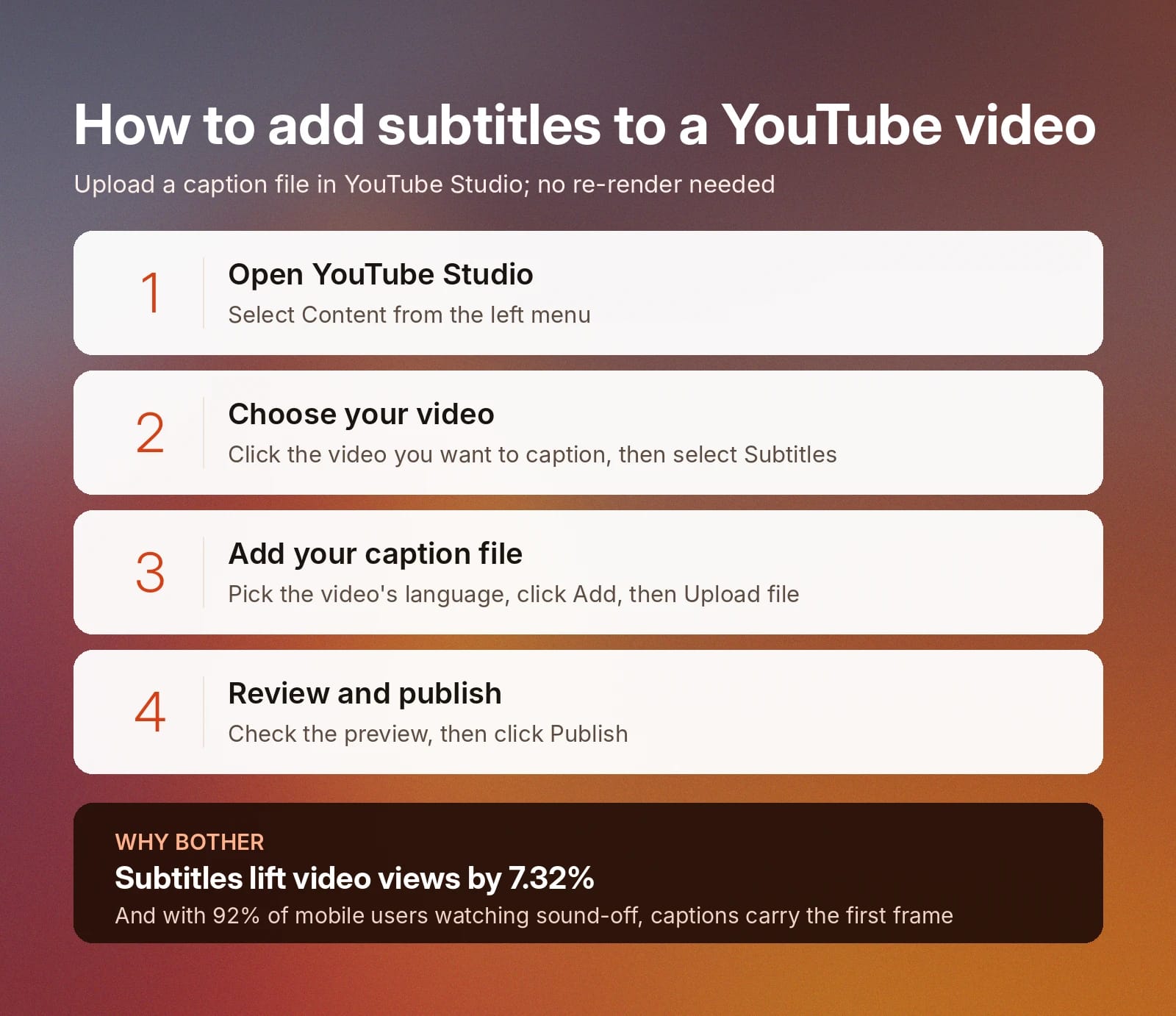
YouTube akzeptiert Untertiteldateien direkt, sodass Sie Ihr Video nie neu rendern müssen. Erstellen Sie Ihre Untertitel mit dem KI-Untertitel-Generator, exportieren Sie die Datei und folgen Sie diesen Schritten, um Untertitel erfolgreich zu einem beliebigen YouTube-Video hochzuladen.
- Öffnen Sie YouTube Studio und wählen Sie im linken Menü „Inhalte“ aus
- Klicken Sie auf das Video, das Sie untertiteln möchten, und wählen Sie dann „Untertitel“
- Wählen Sie die Sprache Ihres Videos aus, klicken Sie auf „Hinzufügen“ und dann auf „Datei hochladen“
- Laden Sie Ihre Untertiteldatei hoch, prüfen Sie die Vorschau und klicken Sie auf „Veröffentlichen“
YouTube bietet zwar einen automatischen Untertitel-Generator, doch mit Ihrer eigenen Untertiteldatei haben Sie mehr Kontrolle: Sie prüfen die Genauigkeit, bevor etwas veröffentlicht wird. Namen, Produktionsbegriffe oder Fachvokabular aus Ihrem Video werden korrekt transkribiert. Zuschauer können die Untertitel nach Wunsch ein- oder ausschalten.
Für Kurzformate wie Shorts funktionieren eingebrannte Untertitel noch besser. Importieren Sie Ihre exportierte Untertiteldatei in Ihren Editor, gestalten Sie den Text passend zu Ihrer Marke und rendern Sie das Video mit fest eingebetteten Untertiteln. So sieht jeder Nutzer sie direkt beim Öffnen Ihres Videos.
Aktuelle Studien legen nahe, dass Untertitel bei Videoinhalten die gesamten Videoaufrufe um 7,32 % erhöhen. Da bis zu 92 % der mobilen Nutzer Videos ohne Ton konsumieren, sind Untertitel unverzichtbar, wenn Sie die größtmögliche Zuschauerschaft erreichen möchten.
Untertitel auf dem iPhone für die mobile Bearbeitung hinzufügen
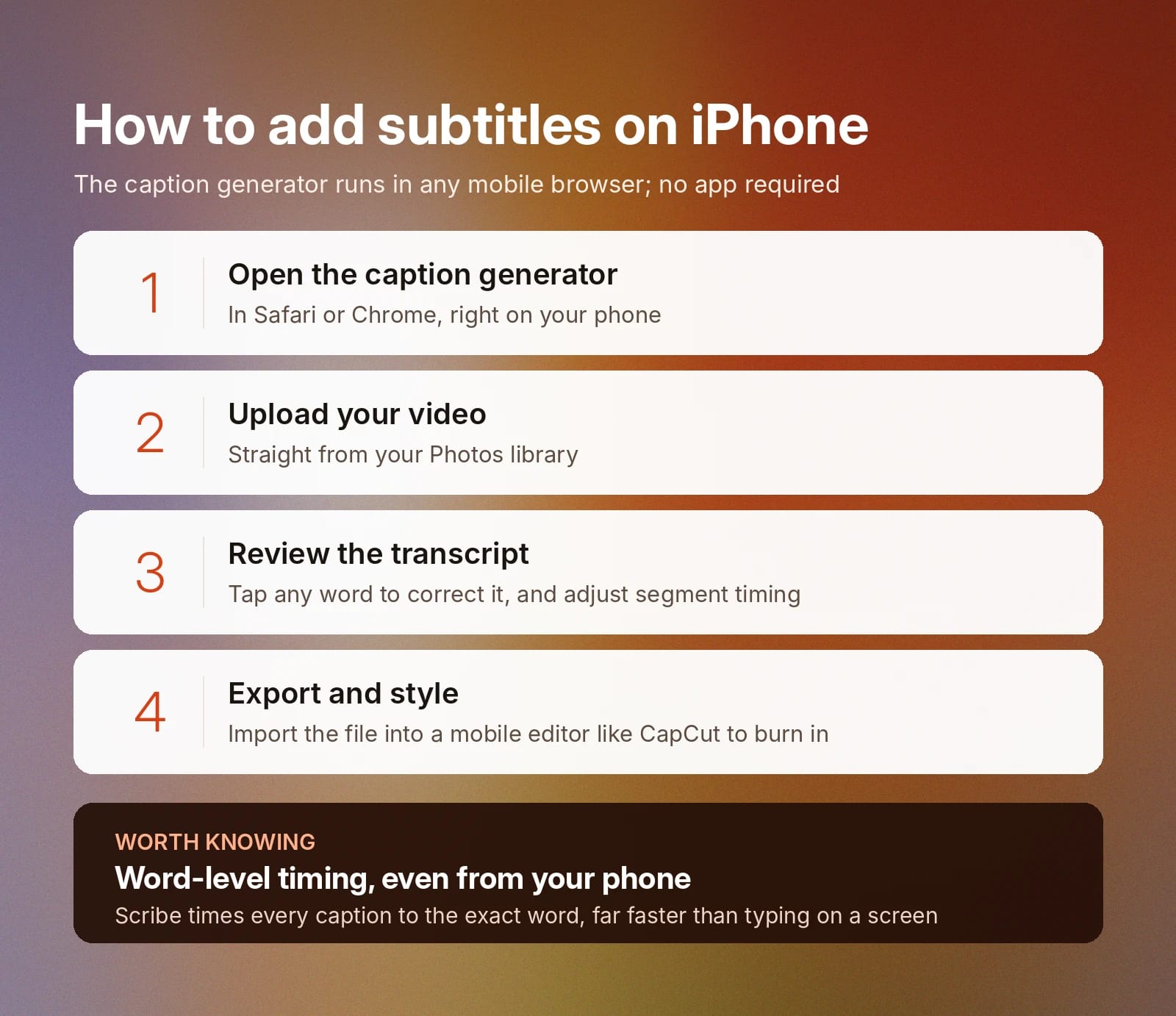
Untertitel lassen sich auf einem Desktop einfacher hinzufügen, aber ein Computer ist nicht nötig. Der ElevenCreative KI-Untertitel-Generator läuft in jedem mobilen Browser. Ihr iPhone-Workflow entspricht also dem auf dem Desktop.
So fügen Sie einem Video von Ihrem Smartphone aus Untertitel hinzu:
- Öffnen Sie den Untertitel-Generator in Safari oder Chrome auf Ihrem Smartphone
- Laden Sie ein Video direkt aus Ihrer Fotomediathek hoch
- Prüfen Sie das Transkript, tippen Sie auf ein Wort, um es zu korrigieren, und passen Sie das Segment-Timing an
- Exportieren Sie Ihre Untertiteldatei und importieren Sie sie in einen mobilen Editor wie CapCut, um den Text zu gestalten und einzubrennen
Ein automatischer Untertitel-Generator ist deutlich schneller, als Untertitel manuell auf dem Smartphone einzutippen, und sorgt für wortgenaues Timing.
Automatische oder manuelle Untertitel: Was ist besser?
Manuelle Untertitelung bedeutet, jede Zeile einzugeben und jeden Zeitstempel selbst festzulegen. Bei einem 10-minütigen Video dauert das Stunden. Mit zunehmender Ermüdung verschiebt sich das Timing und Fehler häufen sich.
Automatische Untertitelung mit einem KI-Tool reduziert dieselbe Aufgabe auf Sekunden. Vor dem Upload müssen Sie nur noch kurz prüfen, ob alles stimmt. Die besten KI-Systeme ermöglichen zudem manuelle Änderungen, sobald Sie ein Transkript haben. Sie können beispielsweise zwei Minuten darauf verwenden, Namen und Markenbegriffe zu korrigieren oder falsch transkribierte Segmente umzuschreiben.
Wenn Sie bestimmte Wörter oder Formulierungen immer wieder umschreiben müssen, können Sie sie im Tab „Speech“ zu Ihrem persönlichen Wörterbuch hinzufügen. Ein Wörterbuch ist ein Bereich in einem Tool zur automatischen Spracherkennung, in dem Sie häufig verwendete Markennamen oder Eigennamen hinterlegen. So lernt die Software die richtige Schreibweise.
Ob manuell, automatisch oder als Mischung aus beidem: Es ist immer sinnvoll, Ihren Videos Untertitel hinzuzufügen. Studien zeigen, dass Untertitel Verständnis und Engagement deutlich verbessern – über alle Altersgruppen hinweg.
Mit ElevenCreative unkompliziert Untertitel für Videos erstellen
ElevenCreative bietet Tools von der Eingabeaufforderung bis zur Produktion für jede Phase der Videoarbeit. Der KI-Untertitel-Generator erledigt die Untertitelung in Sekunden. Laden Sie einfach Ihr Video hoch, lassen Sie Scribe jeden Untertitel wortgenau synchronisieren, nehmen Sie Ihre Änderungen vor und exportieren Sie eine Datei für YouTube, CapCut, Premiere Pro oder jede andere Videobearbeitungsplattform.
Testen Sie den KI-Untertitel-Generator für Ihr nächstes Video oder erstellen Sie ein kostenloses Konto, um Videoinhalte in ElevenCreative Studio zu untertiteln, zu übersetzen und zu produzieren – der Komplettlösung für agentische Bearbeitung.
Häufig gestellte Fragen zum Hinzufügen von Untertiteln zu Videos

Jack Limebear ist Teil des Growth-Teams und arbeitet als Content Writer und Stratege für Blog- und Insights-Seiten. Vor ElevenLabs leitete er über zehn Jahre die Content-Strategie für Unternehmen – von schnell wachsenden SaaS-Startups bis zu Fortune-500-Konzernen. Er hat einen Masterabschluss in Englischer Literatur von der University of Cambridge.


