
SRT-Datei-Leitfaden: Untertitel in Videos erstellen, bearbeiten und verwenden
- Verfasst von
- Jack Limebear
- Veröffentlicht
AnhörenArtikel anhören
Eine SRT-Datei (SubRip-Untertiteldatei) ist eine Klartextdatei, die Untertitel als nummerierte Blöcke speichert. Jeder Block kombiniert einen Start- und Endzeitstempel mit dem Untertiteltext, der dazwischen auf dem Bildschirm erscheint.
Millionen Menschen sehen sich täglich Videos ohne Ton an. Verizon gehörte 2019 zu den ersten Unternehmen, die über dieses Verhalten berichteten: 69 % der befragten Nutzer in den USA schalteten den Ton bei Videos in öffentlichen Räumen aus. Außerdem sahen sich 80 % der Verbraucher eher ein gesamtes Video an, wenn es Untertitel hatte. Eine Studie aus dem Jahr 2024 verwies auf diese Ergebnisse von Verizon und bestätigte, dass sie weiterhin zutreffen.
Kein Wunder, dass sowohl einzelne Content Creator als auch große Medienteams Untertitel für alles priorisieren – von Social-Media-Videos über Werbung bis hin zu Filmen.
Mit ElevenCreative erstellen Sie Audio in Studioqualität, automatisieren Untertitel-Workflows und können in Sekunden einem Video Untertitel hinzufügen. Das steigert nicht nur die Interaktion, sondern macht Videos auch für schwerhörige oder gehörlose Menschen sowie Menschen mit anderen Sprachen zugänglicher.
Dieser Leitfaden zeigt Ihnen, wie Sie mit dem SRT-Dateiformat Untertitel für Ihre Videos erstellen, bearbeiten und hinzufügen. Sie erfahren außerdem, wie das SRT-Dateiformat funktioniert, wie Sie es auf jedem Gerät öffnen und wann Sie SRT oder WebVTT wählen sollten.
Zusammenfassung
- Content Creator nutzen SRT-Dateien, um Videos schnell mit Untertiteln zu versehen und ein globales Publikum auf Medienplattformen zu erreichen.
- Das SRT-Dateiformat speichert Klartext-Untertitel zusammen mit Start- und Endzeitcodes in einer einfachen nummerierten Reihenfolge.
- Jeder Untertitel ist ein nummerierter Block mit einer Sequenznummer, einem Zeitstempelbereich und dem Text selbst. Die Blöcke werden durch Leerzeilen getrennt.
- KI-gestützte Speech-to-Text-Modelle wandeln gesprochene Audiodaten in präzise Untertitel mit Zeitstempeln auf Wortebene und Sprecherlabels um.
- Publisher wählen zwischen den Dateiformaten SRT und WebVTT – abhängig von den Funktionen der Plattform und den Anforderungen an das Web-Styling.
- Die meisten Videoplayer und Bearbeitungsprogramme unterstützen SRT nativ oder können es zusammen mit einer Videodatei importieren.
- Content-Teams können SRT-Dateien direkt bearbeiten, da sie Klartext sind. Ein spezieller Editor erleichtert es jedoch, Timing-Fehler zu erkennen, verglichen mit manueller Bearbeitung.
Was ist eine SRT-Datei?
Eine SubRip-Untertiteldatei (SRT) ist ein Klartext-Untertitelformat, das Textblöcke mit Start- und Endzeitstempeln kombiniert. Diese schlanke Datei weist einen Videoplayer genau an, welche Untertitel wann auf dem Bildschirm erscheinen sollen. Creator und Medienteams verwenden das SRT-Dateiformat, um Videos auf verschiedenen Veröffentlichungskanälen mit Untertiteln zu versehen.
Das SRT-Dateiformat wird breit unterstützt und funktioniert unabhängig von einzelnen proprietären Tools. Daher können die meisten Tools diese Dateien problemlos öffnen und verarbeiten. Auch große Streaming-Plattformen und Medienplayer können sie direkt verarbeiten. So fügen Sie Ihren Videos einfach Untertitel hinzu, ohne an proprietäre Software gebunden zu sein.
So funktioniert das SRT-Dateiformat
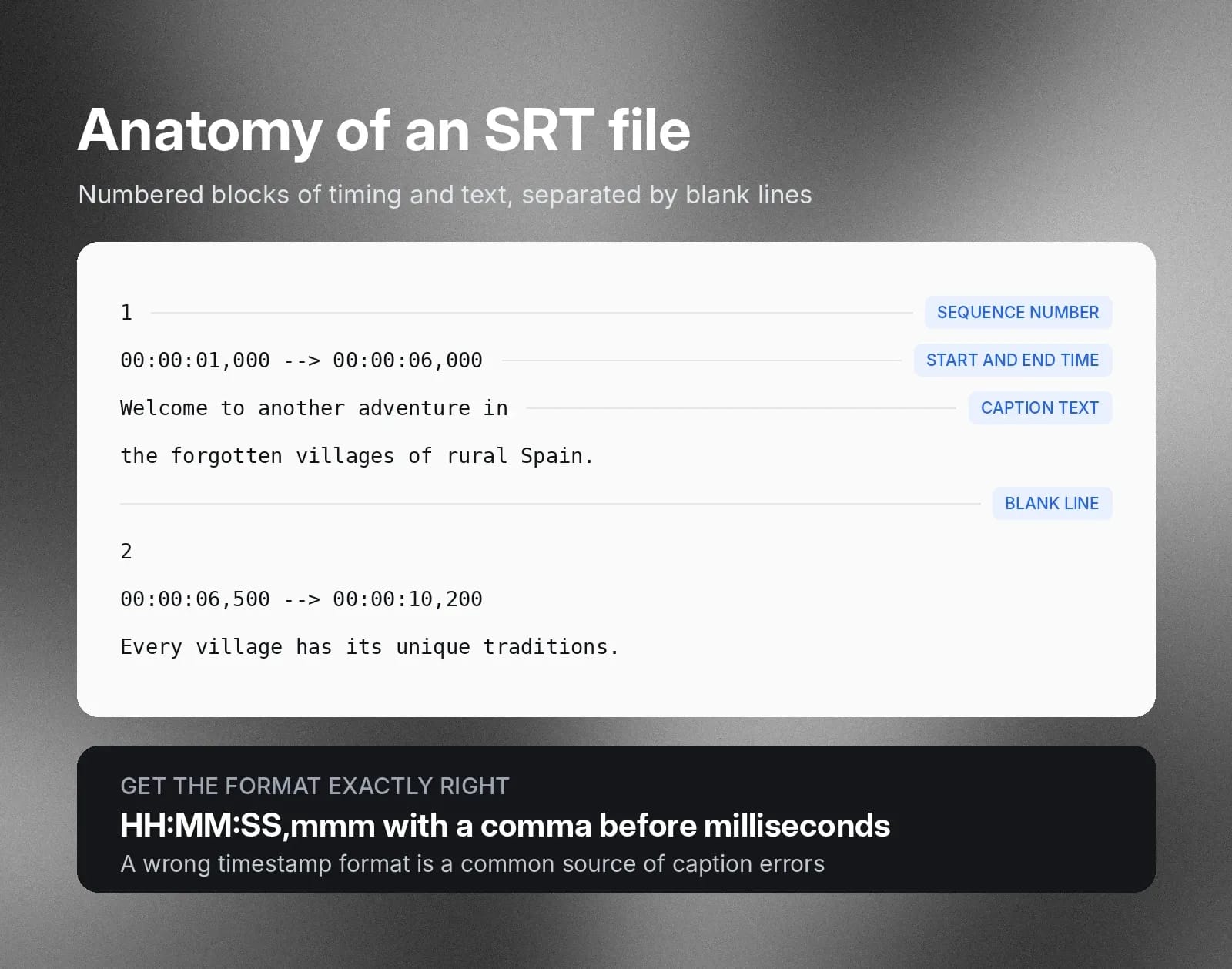
Das SRT-Dateiformat organisiert Untertitelspuren in einer klaren Abfolge nummerierter Blöcke. Jeder Block enthält drei Kernkomponenten, die steuern, wie Untertitel mit der Videowiedergabe synchronisiert werden. Eine einzelne Leerzeile trennt jeden Untertiteleingang vom nächsten Block in der Datei.
Jeder Block beginnt mit einem nummerierten Index, der seine Position auf der Zeitleiste festlegt. Darunter definiert eine Zeitstempelzeile die genauen Start- und Endzeiten für den zugehörigen Text. Der Klartext-Untertitel steht direkt unter der Zeitcodezeile, bevor eine Leerzeile das Ende des Blocks markiert.
SRT-Dateibeispiel: Sequenznummern, Zeitstempel und Untertiteltext
Ein konkretes Beispiel mit zwei formatierten Blöcken zeigt, wie Sequenznummern, Zeitstempel und Textblöcke in einer SRT-Datei zusammenwirken:
1
00:00:01,000 --> 00:00:06,000
Willkommen zu einem weiteren Abenteuer in den vergessenen Dörfern des ländlichen Spaniens.
2
00:00:06,500 --> 00:00:10,200
Jedes Dorf hat eigene Traditionen, die sich seit Hunderten von Jahren kaum verändert haben.
Die Leerzeile zwischen den beiden Blöcken markiert das Ende eines Untertitels und den Beginn des nächsten.
Die Zeitstempelzeile erfordert die exakte Formatierung HH:MM:SS,mmm. Stunden (HH), Minuten (MM) und Sekunden (SS) werden durch Doppelpunkte getrennt, vor den Millisekunden (mmm) steht ein Komma. Die Nichteinhaltung dieses Formats ist eine häufige Ursache für Untertitelfehler.
SRT-Dateien auf jedem Gerät öffnen
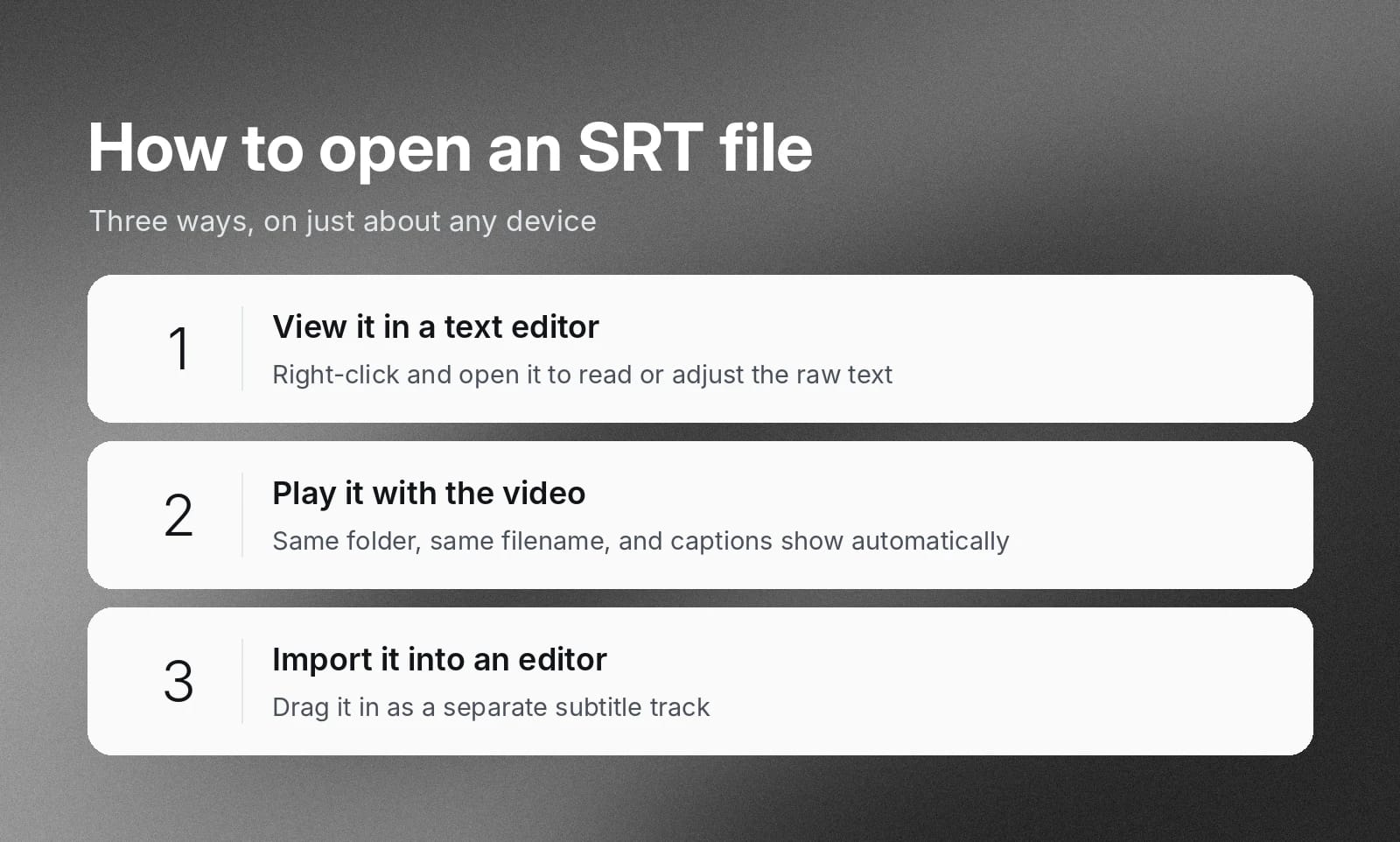
Die meisten Videoplayer und Bearbeitungsprogramme unterstützen das Öffnen von SRT-Dateien nativ, sodass keine zusätzlichen Plugins erforderlich sind. Mit diesen Schritten öffnen Sie SRT-Dateien in den meisten Textbearbeitungs- oder Videowiedergabetools auf nahezu jedem Gerät:
- Datei in einem Texteditor anzeigen: Klicken Sie mit der rechten Maustaste auf die SRT-Datei und wählen Sie einen Texteditor aus, um den Rohtext und die Zeitcodes zu prüfen oder anzupassen. (Details zur Bearbeitung und zu Anpassungen finden Sie weiter unten.)
- Untertitelspur zusammen mit dem Videomaterial abspielen: Speichern Sie die Untertiteldatei im selben Ordner wie Ihre Videodatei und verwenden Sie denselben Dateinamen, damit Untertitel bei der Wiedergabe automatisch angezeigt werden.
- Untertiteldatei in eine Bearbeitungssoftware importieren: Wenn Sie mit Timing und Text zufrieden sind, ziehen Sie die Untertiteldatei in Ihre Videobearbeitungsanwendung, um Ihrem Videoprojekt eine separate Untertitelspur hinzuzufügen.
Untertitel aus einem Transkript mit einem TXT-zu-SRT-Konverter erstellen
Ein TXT-zu-SRT-Konverter fügt Klartext Start- und Endzeitstempel hinzu und wandelt ihn in nummerierte Untertitelblöcke um, die ein Videoplayer anzeigen kann. Eine Klartextdatei enthält keine Timing-Informationen. Die Zeitstempel müssen daher aus dem Audio stammen. ElevenCreative generiert sie mit einem automatisierten Speech-to-Text-Workflow.
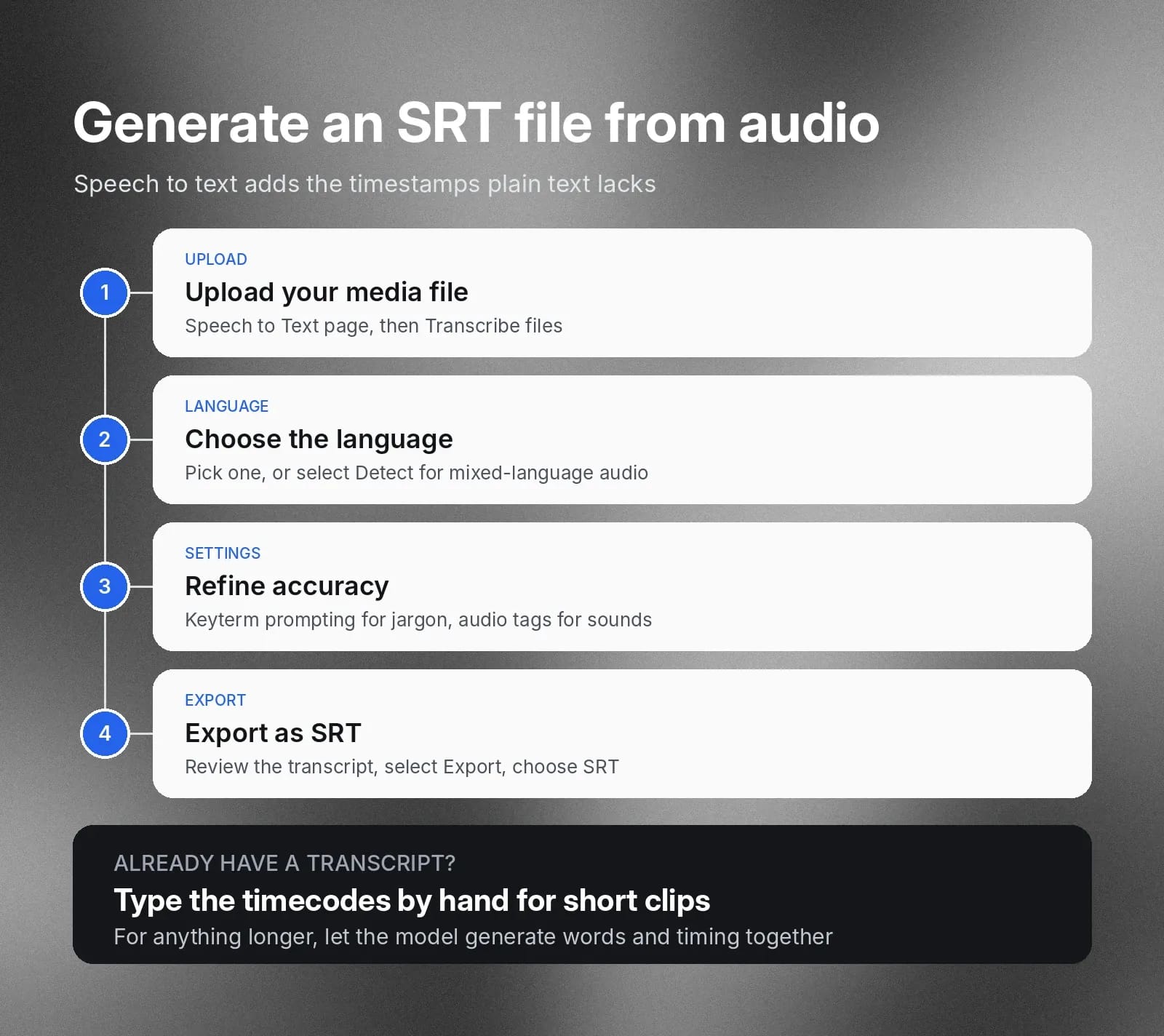
Klartext allein enthält keine Zeitangaben. Die Konvertierung hängt daher davon ab, woher die Zeitstempel stammen. Wenn Sie bereits ein Transkript haben, können Sie die Zeitcodes für kurze Clips manuell in jeden Block eintragen. Bei längeren Inhalten lassen Sie die Originalaufnahme durch Speech to Text verarbeiten, damit das Modell Wörter und Zeitstempel gemeinsam generiert.
So erstellen und exportieren Sie Ihre SRT-Datei aus dem Transkript Ihres Videos oder Ihrer Aufnahme:
- Mediendatei hochladen: Öffnen Sie im Dashboard die Seite Speech to Text und wählen Sie „Dateien transkribieren“, um Ihre Aufnahme hochzuladen.
- Transkriptionsoptionen konfigurieren: Wählen Sie die primäre Sprache oder „Erkennen“ für die automatische Auswahl aus mehreren Sprachen in der Aufnahme.
- Transkriptionseinstellungen anpassen: Aktivieren Sie Keyterm-Prompts oder Audioereignis-Tags, um die Genauigkeit bei branchenspezifischem Fachjargon (z. B. medizinischen oder Cybersicherheitsbegriffen) und nichtsprachlichen Geräuschen (z. B. einem bellenden Hund) zu verbessern.
- Als SRT exportieren: Prüfen Sie das Transkript, wählen Sie oben rechts „Exportieren“ und anschließend SRT aus den verfügbaren Formaten.
Creator können auch den No-Code-Export im Speech-to-Text-Playground nutzen, um Transkripte direkt im Browser zu konvertieren.
Untertiteldateien bearbeiten und Timing-Fehler beheben
Wenn Sie lernen, Untertiteldateien zu bearbeiten, bleiben Ihre Videountertitel mit dem gesprochenen Dialog synchron. Mit dieser Fähigkeit können Creator Textzeilen ändern, Zeitstempel anpassen und Zeilenlängen direkt über die Klartextdatei oder browserbasierte Untertiteltools optimieren.
Häufige behebbare Untertitelprobleme
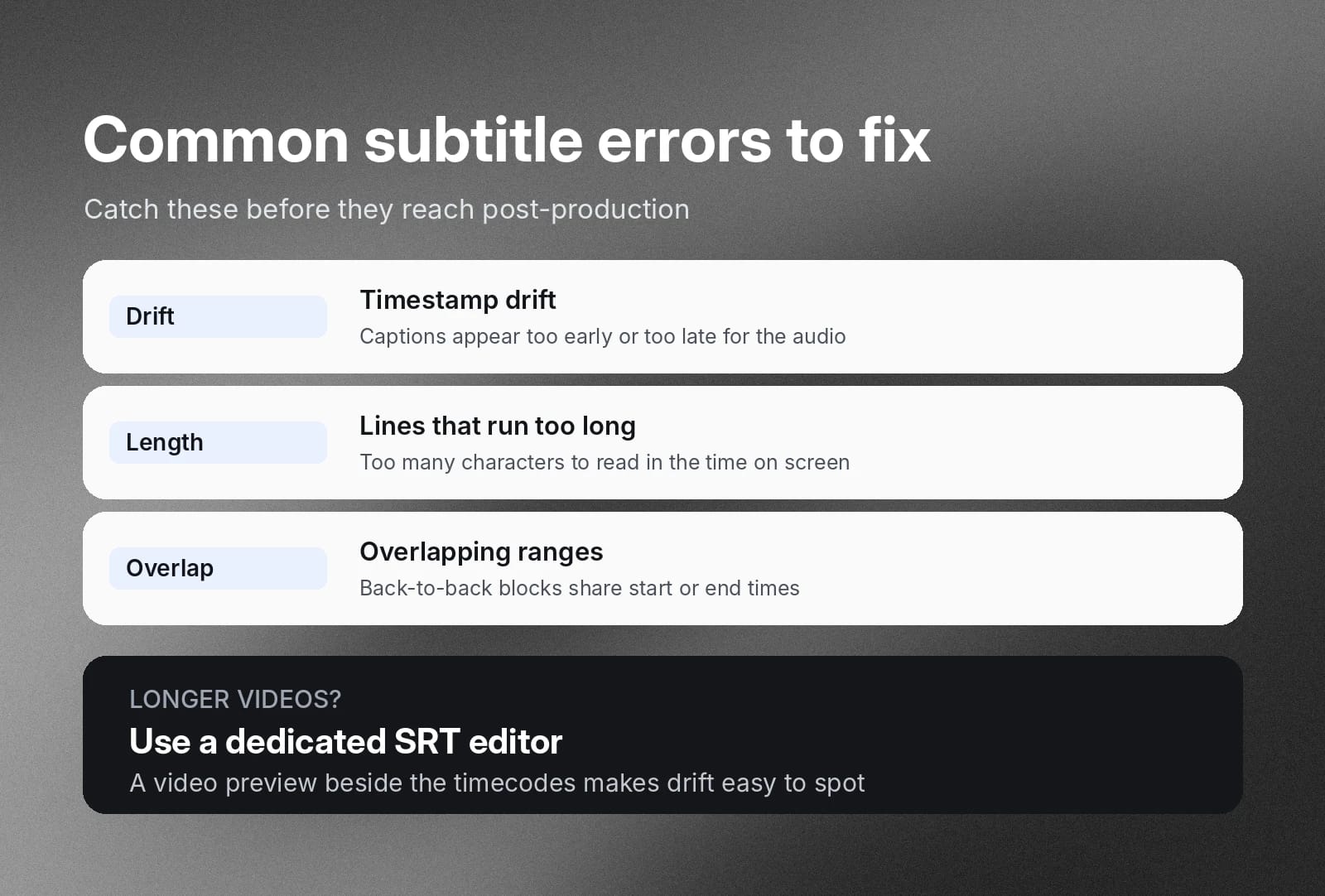
Untertitelspuren enthalten oft auffällige Timing- und Lesbarkeitsfehler. Wenn Sie die häufigsten Fehler kennen, können Sie sie erkennen, bevor sie in der Postproduktion zum Problem werden.
Achten Sie insbesondere auf diese häufigen Probleme:
- Zeitstempelverschiebung: Untertitel stimmen nicht mit dem gesprochenen Audio überein und erscheinen zu früh oder zu spät.
- Überlange Zeilen: Untertitelzeilen enthalten zu viele Zeichen, um sie während der Einblendung bequem lesen zu können.
- Überlappende Zeitstempelbereiche: Aufeinanderfolgende Untertitelblöcke überlappen sich bei Start- oder Endzeiten, was Anzeigefehler verursacht.
Prozess zur Untertitelbearbeitung
Die Bearbeitung ist ein einfacher letzter Schritt, um Ihre Aufnahme für die Veröffentlichung zu optimieren. Mit folgenden Schritten können Sie beginnen:
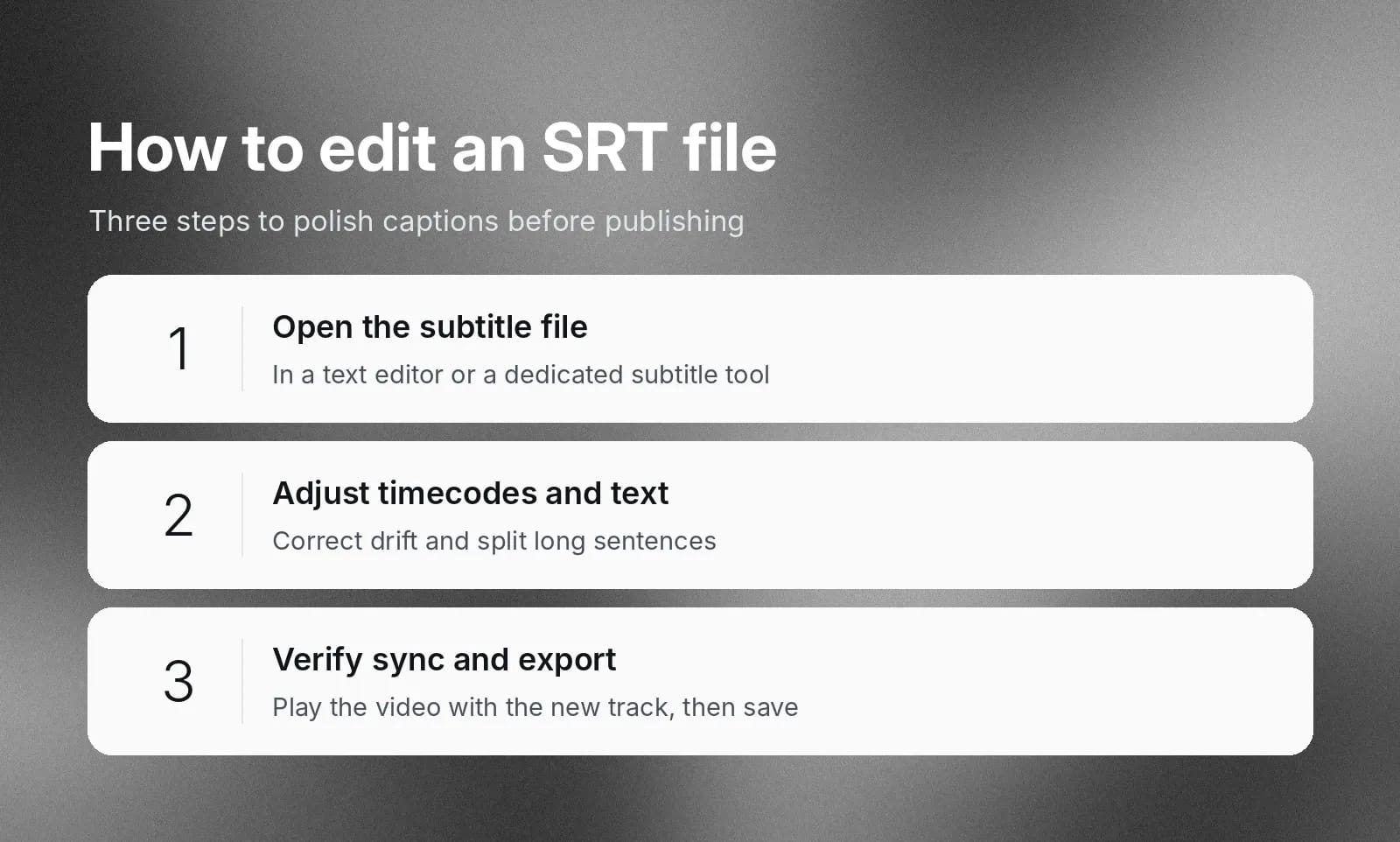
- Öffnen Sie die Untertiteldatei. Importieren Sie Ihre SRT-Datei in einen Standard-Texteditor oder ein spezielles Untertiteltool, um Zeitcodes und Textblöcke anzuzeigen.
- Passen Sie Zeitcodes und Text an. Korrigieren Sie Start- und Endzeitstempel, um Verschiebungen zu beheben, und teilen Sie lange Sätze in lesbare Zeilen auf.
- Prüfen Sie die Synchronisierung und exportieren Sie. Spielen Sie das Video zusammen mit Ihrer aktualisierten Untertitelspur ab, prüfen Sie das Timing und speichern Sie die Änderungen.
Bei längeren Videos beschleunigt ein spezieller SRT-Editor Timing-Korrekturen. Er zeigt die Videovorschau neben den Zeitcodes, sodass Sie Verschiebungen und Überlappungen während der Bearbeitung erkennen.
Einem Video mit einer SRT-Datei Untertitel hinzufügen
Das Hinzufügen einer SRT-Datei zu Ihrem Videoprojekt ist ebenfalls einfach.
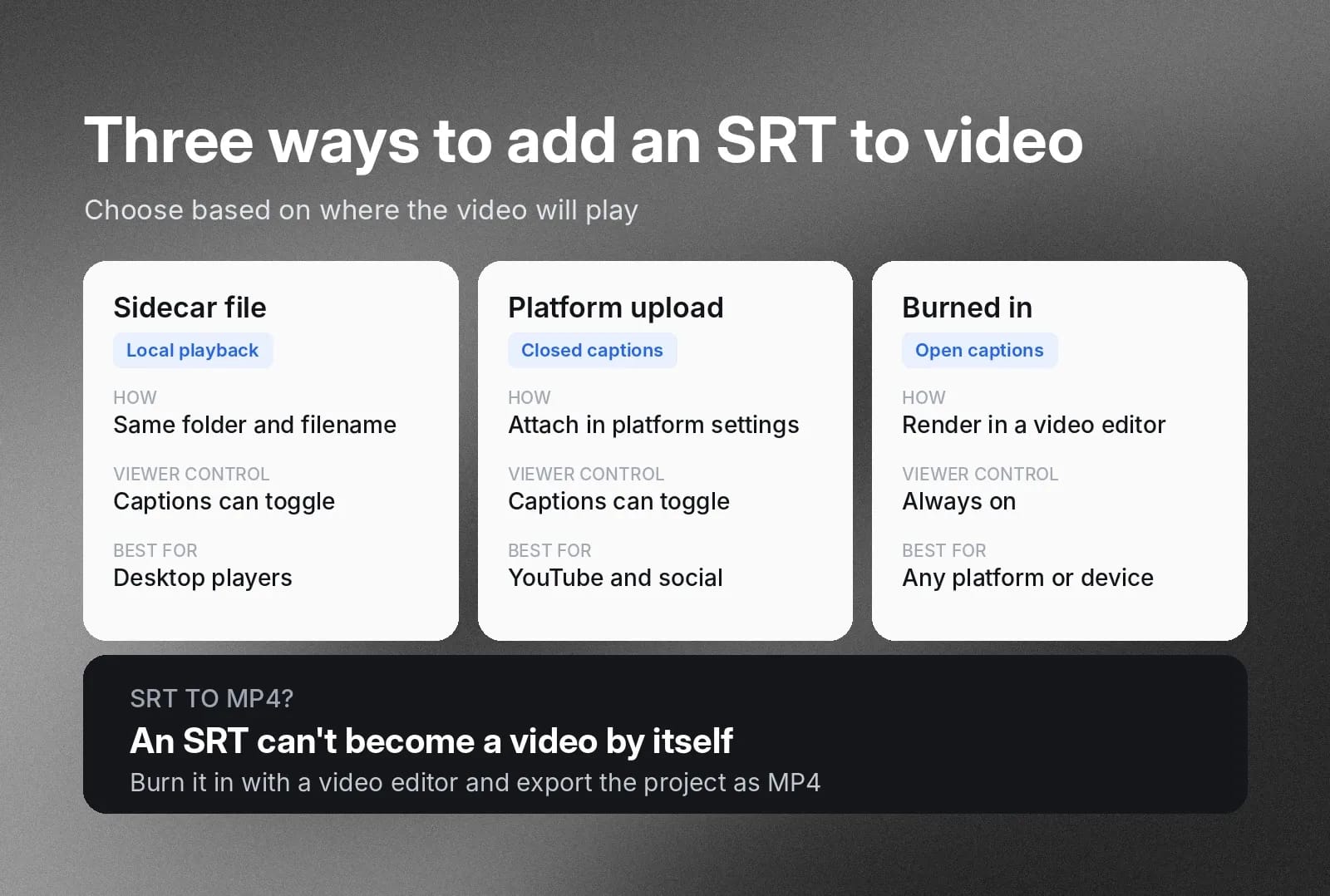
Wählen Sie je nach Veröffentlichungsort des Videos eine dieser drei Optionen:
- Bereiten Sie Video- und Untertiteldateien vor. Speichern Sie Ihre Video- und SRT-Datei mit identischen Dateinamen im selben Ordner, um die automatische Untertitelwiedergabe zu aktivieren.
- Laden Sie die Untertitelspur auf Ihre Veröffentlichungsplattform hoch. Wählen Sie in den Plattformeinstellungen die Option zum Hinzufügen von Closed Captions und laden Sie Ihre SRT-Untertitelspur hoch.
- Brennen Sie Untertitel direkt in den Videostream ein. Importieren Sie Ihre Untertiteldatei in einen Videoeditor, um den Text dauerhaft in das Bildmaterial einzurendern. So funktioniert die Wiedergabe auf nahezu jeder Plattform und jedem Gerät.
SRT vs. WebVTT: Das richtige Untertitel-Dateiformat wählen
Die Wahl des passenden Untertitel-Dateiformats hängt davon ab, wo Sie Ihre Videoinhalte veröffentlichen.
Eine SRT-Datei ist das am weitesten unterstützte Format. Daher wird sie weiterhin in Desktop-Playern, älteren Medienplattformen und Offline-Bearbeitungsanwendungen genutzt. Ihre Klartextstruktur bietet Content Creatorn maximale Kompatibilität, ohne spezielle Software zum Laden oder Vorschauen von Textdateien zu benötigen.
WebVTT ist hingegen der neuere Webstandard, der speziell für HTML5-Webvideoplayer entwickelt wurde. Anders als das grundlegende SRT-Dateiformat unterstützt WebVTT zusätzliche Funktionen wie erweitertes Text-Styling, Schriftfarben und eine benutzerdefinierte Bildschirmpositionierung. Damit ist es besser für webbasierten Videovertrieb und HTML5-Webplayer geeignet, bei denen Positionierung und visuelle Gestaltung wichtig sind.
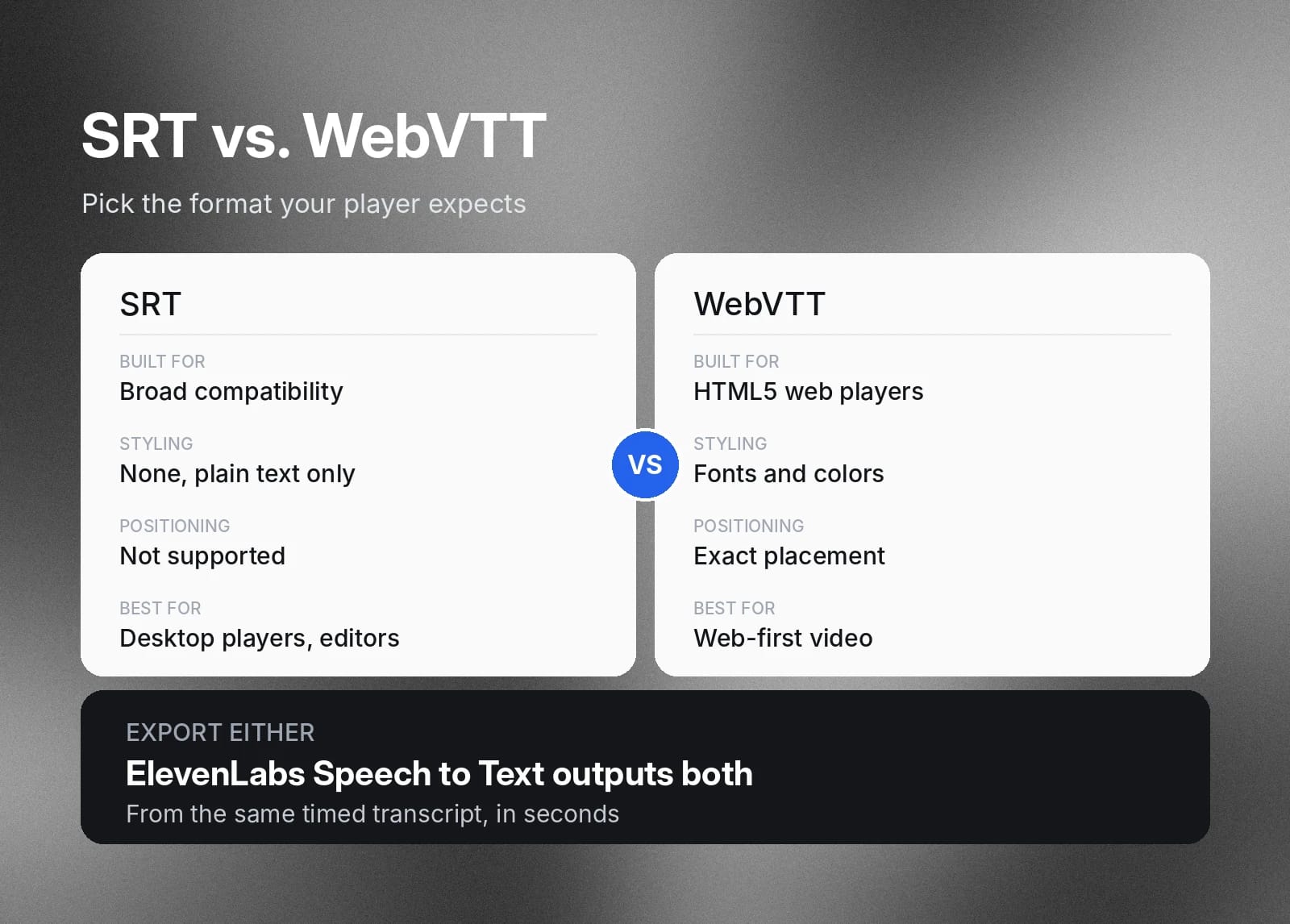
ElevenCreative unterstützt beide Untertitel-Exportoptionen direkt in unserem Speech-to-Text-Transkriptions-Workflow. Sie erstellen Ihr zeitcodiertes Transkript automatisch und exportieren es in Sekunden als SRT- oder WebVTT-Datei. So wählen Sie einfach das Dateiformat, das am besten zu Ihrem Zielplayer, Ihrer Zielgruppe oder Ihrem Anwendungsfall passt.
Mit ElevenAPI starten und Untertiteldateien im großen Maßstab generieren
Entwickler und Ingenieure nutzen ElevenAPI, um die Untertitelgenerierung in Videoworkflows mit hohem Volumen zu automatisieren. Das ElevenLabs-Modell Scribe v2 transkribiert Audio in über 90 Sprachen und liefert Zeitstempel auf Wortebene direkt in Ihre App. Das System wandelt gesprochenes Audio sofort in strukturierte Untertitel um und macht manuelle Dateneingaben überflüssig.
Die Automatisierung von Untertitel-Pipelines beschleunigt die Medienverteilung, besonders bei zeitkritischen Inhalten. Sie gewährleistet außerdem eine präzise Zeitcode-Synchronisierung für ein professionelles und genaues Ergebnis auf weltweiten Plattformen.
Lesen Sie unser Speech-to-Text-Cookbook, um Codebeispiele zu sehen und Ihre Untertitel-Pipeline aufzubauen. Sie können auch in Ihrem Entwickler-Dashboard einen API-Schlüssel generieren, um Videos im großen Maßstab mit Untertiteln zu versehen. Alternativ registrieren Sie sich für ElevenCreative und nutzen noch heute den Untertitel-Generator.
Häufig gestellte Fragen zu SRT-Dateien

Jack Limebear ist Teil des Growth-Teams und arbeitet als Content Writer und Stratege für Blog- und Insights-Seiten. Vor ElevenLabs leitete er über zehn Jahre die Content-Strategie für Unternehmen – von schnell wachsenden SaaS-Startups bis zu Fortune-500-Konzernen. Er hat einen Masterabschluss in Englischer Literatur von der University of Cambridge.