
Comment transcrire une vidéo YouTube : guide étape par étape
- Rédigé par
- Jack Limebear
- Publié
- Dernière mise à jour
ÉcouterÉcouter cet article
Vous souhaitez peut-être lire la transcription d’une vidéo précise plutôt que la regarder. Vous avez peut-être besoin d’un fichier texte pour créer des notes de cours. Ou votre équipe de contenu cherche à transformer une vidéo YouTube en article pour sa prochaine grande campagne de contenu.
Quelle que soit votre raison, accéder à des transcriptions de vidéos YouTube de haute qualité n’a jamais été aussi simple. Ce guide présente les trois principales options à votre disposition, avec des instructions détaillées pour transcrire une vidéo YouTube à l’aide de la fonctionnalité intégrée de YouTube, d’outils de transcription IA ou manuellement.
En résumé :
- La fonctionnalité de transcription intégrée à YouTube est instantanée et gratuite, mais elle ne fonctionne que si les vidéos disposent de sous-titres et d’un son de haute qualité.
- Les outils d’IA permettent de transcrire rapidement et avec une grande précision une vidéo YouTube en texte, avec des fonctionnalités supplémentaires comme l’identification des intervenants.
- La transcription manuelle reste une option, mais elle prendra bien plus de temps que les autres méthodes.
- Des transcriptions précises améliorent l’accessibilité, la recherche, la prise de notes et la réutilisation de contenu.
- ElevenCreative transcrit rapidement les vidéos YouTube, avec un forfait gratuit et une grande précision grâce à notre technologie Speech to Text de pointe.
Pourquoi transcrire une vidéo YouTube ?
La transcription d’une vidéo YouTube transforme l’audio et la vidéo en script texte consultable et modifiable. Pour certains utilisateurs, elle permet de suivre leurs vidéos préférées par écrit afin d’améliorer l’accessibilité. Pour d’autres, elle constitue une excellente base pour créer d’autres formats de contenu, comme des articles de fond ou des guides pratiques écrits.
Que ce soit pour un usage personnel ou professionnel, plusieurs raisons peuvent vous amener à transcrire une vidéo YouTube :
- Accessibilité : Des transcriptions YouTube très précises rendent les contenus vidéo nettement plus accessibles aux personnes sourdes ou malentendantes. Pour les créateurs de contenu, importer la transcription de leur contenu sous forme de sous-titres le rend également accessible aux utilisateurs, même lorsqu’ils regardent sans le son ou dans un environnement bruyant.
- Recherche : Si vous recherchez des citations précises ou de courts passages dans une vidéo YouTube, une transcription complète vous permet de rechercher des expressions exactes avec Ctrl+F. Au lieu d’avancer et reculer dans une vidéo pour retrouver le moment précis où une personne a dit quelque chose, vous disposez d’une transcription facile à parcourir.
- Syndication et réutilisation de contenu : Les équipes marketing peuvent vouloir réutiliser le contenu des chaînes YouTube de leur entreprise sur d’autres plateformes. En téléchargeant une transcription YouTube, vous obtenez un document texte complet à partir duquel créer des articles de blog, newsletters, publications sur les réseaux sociaux, documents techniques ou supports de formation. Cela permet de réutiliser du contenu à grande échelle.
- Prise de notes : Les étudiants, chercheurs, journalistes ou professionnels souhaitant apprendre peuvent télécharger la transcription d’une vidéo pour mettre en évidence les passages importants et prendre des notes. Convertir rapidement une vidéo YouTube en transcription vous permet d’organiser les informations écrites comme vous le souhaitez.
Bon nombre de ces usages relèvent de la praticité. Ils vous permettent tous d’accéder à une vidéo YouTube dans un format différent, ouvrant la voie à d’autres usages, des études à la recherche de citations pour un article de presse.
Point important : quel que soit votre cas d’usage de la transcription YouTube, tous reposent sur une transcription très précise et détaillée. Une version finale qui omet des passages ou retranscrit mal les propos d’une personne dans une vidéo devient rapidement moins utile. Privilégiez toujours des outils offrant la meilleure précision de transcription possible.
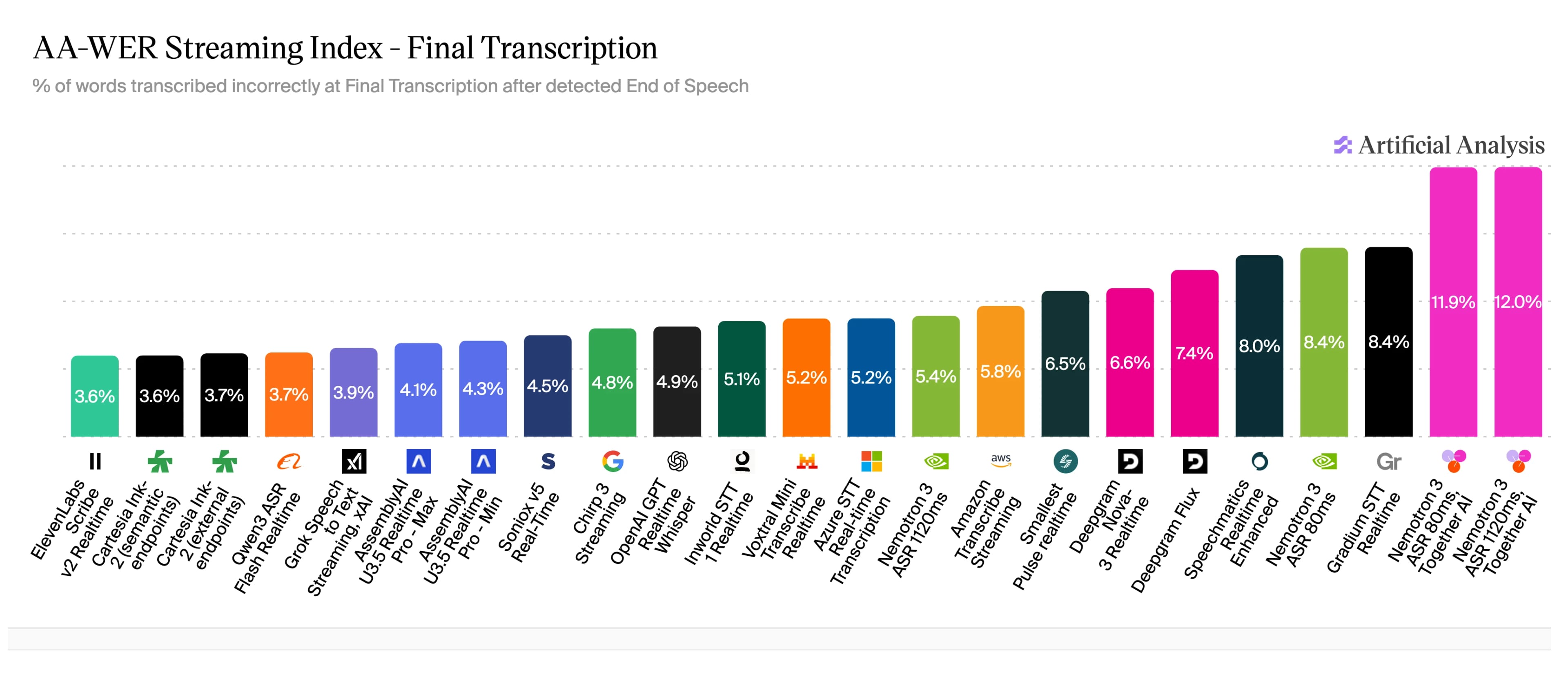
Pour la transcription vocale en streaming, Artificial Analysis propose le graphique suivant, qui indique les services présentant le plus faible taux d’erreur sur les mots (WER). En juillet 2026, ElevenLabs Scribe v2 Realtime affichait le WER le plus faible du secteur selon Artificial Analysis.
Comment transcrire une vidéo YouTube : guide étape par étape
Pendant de nombreuses années, la transcription manuelle était le seul moyen d’accéder aux transcriptions de vidéos sur YouTube. Après la création et l’activation par YouTube de la fonctionnalité de transcription vidéo, il est devenu possible de lire une transcription directement sur YouTube. Toutefois, elle ne fonctionne que pour les vidéos dont les créateurs ont activé les sous-titres. Elle ne propose pas non plus d’option de téléchargement, ce qui limite les possibilités offertes par la transcription.
La transcription par IA est le moyen le plus simple et le plus fiable de produire une transcription YouTube de haute qualité. Vous pourrez générer un script complet à télécharger puis à réutiliser à d’autres fins.
Pour connaître toutes les options à votre disposition, examinons les trois méthodes permettant de produire la transcription d’une vidéo YouTube :
- Utiliser la fonctionnalité de transcription intégrée à YouTube
- Transcrire la vidéo YouTube avec l’IA
- Transcrire la vidéo YouTube manuellement
Examinons-les plus en détail.
Méthode 1 : transcrire une vidéo YouTube avec la fonctionnalité de transcription intégrée
Pour toute vidéo dont les sous-titres sont activés, vous pouvez générer une transcription complète depuis sa zone de description sur YouTube.
Voici comment procéder sur ordinateur et mobile.
Sur ordinateur
Voici les étapes à suivre pour transcrire l’audio de vidéos YouTube via YouTube sur votre ordinateur.
- Ouvrir la vidéo : Accédez à la vidéo YouTube dont vous souhaitez créer une transcription.
- Développer la zone de description : Cliquez sur « ...plus » dans la zone de description d’une vidéo pour l’afficher entièrement.
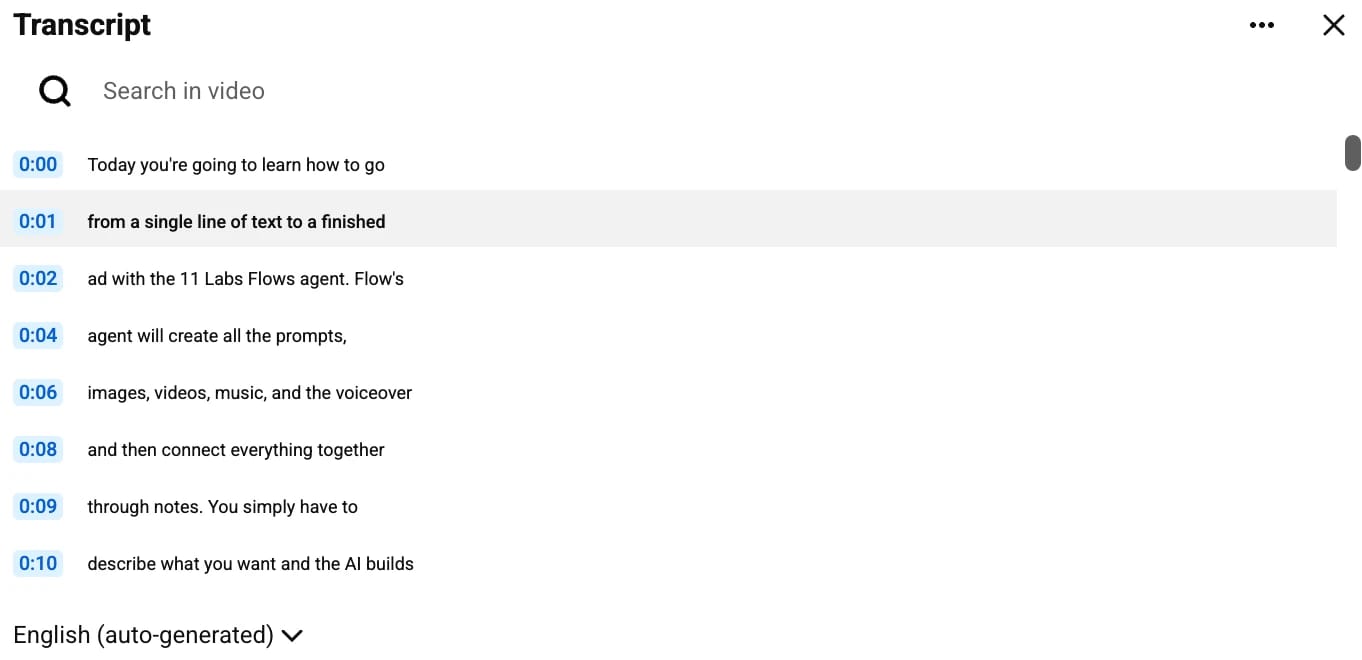
- Afficher la transcription : Cliquez sur le bouton « Afficher la transcription » dans la section « Transcription » en gras afin de générer automatiquement une transcription YouTube.
En haut de votre écran, vous verrez une zone Transcription qui défile au fil de la vidéo. Vous pouvez y effectuer des recherches et accéder directement au moment précis où quelque chose a été dit. Le seul problème est que vous ne pouvez pas télécharger la transcription : vous devez donc rester dans la fenêtre YouTube sur ordinateur pour utiliser cette fonctionnalité.
Sur mobile
Vous pouvez générer rapidement la transcription d’une vidéo YouTube via l’application YouTube, si les sous-titres sont activés. Le processus est presque identique à celui sur ordinateur ; la seule différence est que vous restez dans l’application YouTube tout au long de l’opération.
- Ouvrir la vidéo : Dans l’application YouTube, cliquez sur la vidéo que vous souhaitez regarder et transcrire.
- Développer la zone de description : Cliquez sur « ...Plus » dans la zone de description, juste sous la vidéo, pour afficher toute la description.
- Transcrire : Si les sous-titres sont activés, vous verrez une section « Transcription » avec un bouton « Afficher la transcription ». Cliquez dessus : une transcription générée automatiquement apparaîtra juste sous votre vidéo.
Comme sur la version ordinateur, vous pouvez parcourir la transcription pour retrouver des passages précis.
Méthode 2 : transcrire une vidéo YouTube avec un outil d’IA
Si vous souhaitez télécharger la transcription d’une vidéo YouTube pour d’autres usages, utiliser un outil d’IA pour transcrire rapidement l’intégralité de la vidéo est probablement votre meilleure option. De nombreux outils permettent de transcrire gratuitement des vidéos YouTube ou après la création d’un compte gratuit.
Pour de meilleurs résultats, utilisez toujours un outil conçu spécifiquement pour la reconnaissance vocale : des fonctionnalités comme l’identification des intervenants, les horodatages et une grande précision vous donneront un fichier final bien plus exploitable.
Voici précisément comment transcrire des vidéos YouTube avec ElevenCreative :
- Trouver l’URL : Accédez à la vidéo YouTube que vous souhaitez transcrire et copiez l’URL située en haut de la page.
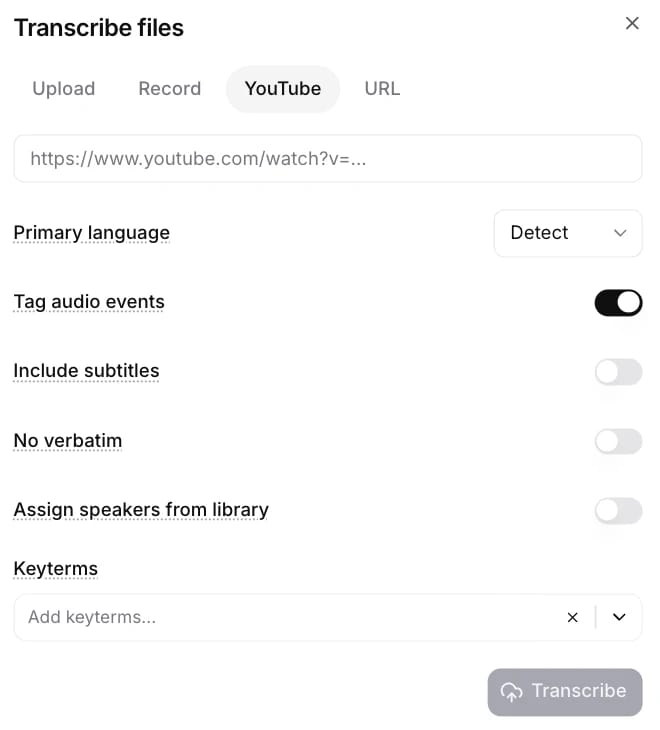
- Copier dans ElevenCreative : Collez votre URL dans le générateur de transcriptions YouTube d’ElevenCreative.
- Configurer les options : ElevenCreative permet également de configurer vos paramètres de transcription, par exemple en ajoutant des termes clés. Ajustez les paramètres souhaités à cette étape pour affiner votre transcription finale.
- Traiter l’audio : Cliquez sur « Transcrire » : ElevenCreative commencera à transcrire votre fichier. Selon la durée du fichier, cela peut ne prendre que peu de temps.
- Relire la transcription : Relisez la transcription finale dans l’interface de transcription d’ElevenCreative, modifiez le texte, ajoutez des notes, ou scindez et fusionnez différents segments.
- Exporter : Cliquez sur le bouton « Exporter » en haut à droite de votre page et choisissez parmi les options disponibles : texte, PDF, DOCX, JSON, HTML, Avid, SRT et VTT.
Si vous avez besoin d’une transcription finale précise qui capture même les nuances de la langue ou de la parole avec accent, ElevenCreative est l’option à privilégier. Vous pouvez également traiter en masse les transcriptions IA de vidéos YouTube avec l’API Speech to Text, sans jamais avoir à télécharger vous-même la vidéo ni à en extraire l’audio.
Méthode 3 : transcrire manuellement une vidéo YouTube en texte
Si le faible WER et la grande précision d’ElevenCreative vous permettent de transcrire automatiquement des vidéos YouTube, certains utilisateurs peuvent tout de même préférer transcrire leurs extraits vidéo manuellement. C’est notamment le cas si vous travaillez sur de courts extraits ou souhaitez davantage de flexibilité dans le format de la transcription.
Voici quelques conseils pour vous aider à transcrire manuellement :
- Lire la vidéo à vitesse réduite : Travailler à une vitesse de 0,5x vous laisse plus de temps pour saisir du texte sans devoir constamment mettre en pause.
- Diviser votre écran : En divisant votre écran entre une vidéo YouTube d’un côté et votre logiciel de traitement de texte ouvert de l’autre, vous pouvez écrire facilement sans passer de l’un à l’autre.
- Utiliser les raccourcis clavier pour mettre en pause et revenir en arrière : Les touches J, K et L permettent respectivement de revenir en arrière, de mettre en pause et d’avancer. Utilisez-les, surtout J, pour naviguer dans la vidéo et vérifier que votre transcription est correcte.
Le temps exact nécessaire dépendra de votre vitesse de frappe, mais comptez probablement environ trois à quatre fois la durée totale de la vidéo.
Quelle méthode est la plus adaptée pour transcrire une vidéo YouTube ?
La meilleure façon de transcrire une vidéo YouTube en texte dépend de l’usage que vous comptez faire de la transcription. Si vous souhaitez simplement naviguer dans une vidéo, la fonctionnalité intégrée à YouTube peut suffire. Si vous voulez un document pour réutiliser du contenu, la transcription avec un outil d’IA sera une meilleure option.
Voici un guide de référence rapide pour comparer chaque méthode.
Pour les utilisateurs qui souhaitent consulter instantanément une transcription afin d’améliorer l’accessibilité, la version intégrée à YouTube est probablement suffisante. Si vous souhaitez une transcription plus professionnelle pour tout autre usage, le générateur de transcriptions YouTube d’ElevenCreative fournira un document final plus détaillé et précis.
Que pouvez-vous faire avec une transcription YouTube ?
Après avoir produit la transcription d’une vidéo avec ElevenCreative, vous pouvez l’utiliser dans d’autres outils pour tout faire, de la traduction au sous-titrage de votre contenu.
Voici un aperçu des façons d’utiliser votre transcription YouTube :
- Créer des légendes ou des sous-titres : Importez votre vidéo dans le générateur de sous-titres pour créer rapidement des légendes synchronisées dans plus de 90 langues, avec détection des intervenants et des formats prêts à exporter pour YouTube, TikTok et Instagram.
- Traduire votre contenu : Utilisez le traducteur de sous-titres pour localiser vos sous-titres dans plus de 150 langues et toucher de nouvelles audiences dans le monde entier.
- Réutiliser votre contenu : Vous pouvez utiliser votre transcription comme base pour d’autres formats de contenu, comme des articles de fond ou des guides pratiques. Avec une transcription claire et précise, il vous suffira de modifier votre texte au lieu de repartir entièrement de zéro.
Pour les équipes qui souhaitent aller plus loin, explorez tous les outils disponibles sur ElevenCreative pour découvrir comment nous pouvons développer vos workflows de voix, conception vocale, clonage de voix, SFX, musique, image et vidéo.
Transcrivez des vidéos YouTube avec ElevenCreative
Collez un lien YouTube et obtenez avec ElevenLabs une transcription détaillée avec identification des intervenants. Propulsé par ElevenLabs Speech to Text Scribe v2, cet outil offre une précision de référence pour vos transcriptions YouTube.
Découvrez-en plus sur ElevenCreative et les outils disponibles, ou inscrivez-vous pour essayer gratuitement le générateur de transcriptions YouTube d’ElevenLabs dès aujourd’hui.
FAQ sur la transcription de vidéos YouTube

Jack Limebear fait partie de l’équipe Growth, où il rédige et conçoit des contenus pour le blog et les pages d’analyses. Avant de rejoindre ElevenLabs, il a passé plus de dix ans à piloter la stratégie de contenu pour des organisations allant de start-ups SaaS en forte croissance à des entreprises du Fortune 500. Il est titulaire d’un master en littérature anglaise de l’Université de Cambridge.


