Cómo transcribir reuniones de Zoom con IA: guía de configuración y API
- Escrito por
- Jack Limebear
- Publicado
- Última actualización
EscucharEscucha este artículo
El reconocimiento automático de voz convierte el audio de las reuniones de Zoom en texto para tu equipo, sin necesidad de tomar notas manualmente. Con un sistema de Voz a Texto en tiempo real, tu organización puede ofrecer transcripciones en directo para ayudar a trabajadores a quienes les resulte más difícil seguir conversaciones orales o que tengan discapacidad auditiva.
La tecnología de Voz a Texto en tiempo real ha avanzado mucho en los últimos tres años, y la herramienta integrada de Zoom ha ido mejorando con el tiempo para reducir la tasa de error de palabras (WER). Sin embargo, para equipos que buscan alternativas de baja latencia, las herramientas especializadas de Voz a Texto como las disponibles a través de ElevenLabs consiguen tasas de error de palabras aún más bajas.
Esta guía explica cómo transcribir reuniones de Zoom con herramientas integradas y soluciones de terceros. Desglosa las opciones nativas, los pasos de los distintos métodos, el proceso para grabaciones almacenadas en la nube y cómo crear flujos personalizados para casos de uso más complejos.
Resumen
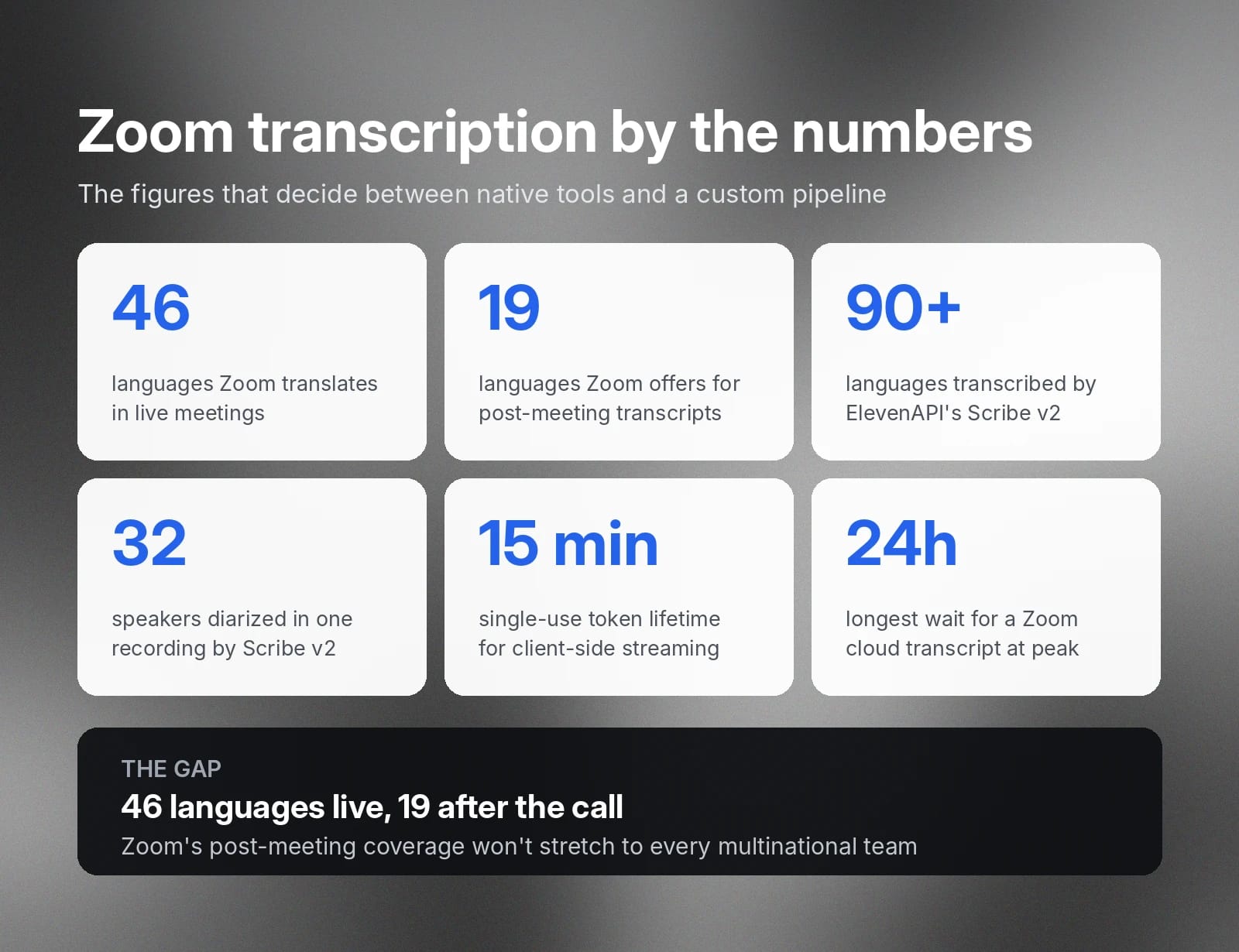
- La transcripción con IA admite más de 90 idiomas y acentos para colaborar en tiempo real en equipos multinacionales.
- Trabajadores pueden usar herramientas integradas u opciones de terceros para transcribir reuniones de Zoom durante la reunión o después de guardar el audio.
- Los subtítulos en directo de Zoom son gratuitos en todos los planes, pero la mayoría de las demás funciones de transcripción integradas requieren cuentas de pago de Workplace.
- Desarrolladores usan WebSockets de ElevenAPI para crear aplicaciones personalizadas con baja latencia para la transcripción en tiempo real.
Cómo transcribir reuniones de Zoom
Transcribir una reunión de Zoom convierte las palabras habladas en texto con marcas de tiempo y etiquetas de hablante que puedes buscar. Las herramientas de transcripción avanzadas también procesan e identifican los solapamientos de habla y las interferencias de ruido en la transcripción, como el sonido de una alarma de incendios o de un teléfono sonando.
Organizaciones usan la información de estas transcripciones para generar informes de reuniones, actualizar bases de conocimiento o crear programas de formación para nuevas incorporaciones. Trabajadores también buscan en las transcripciones información importante, como confirmar la fecha límite de un proyecto destacado o la decisión final de una reunión a la que no pudieron asistir.
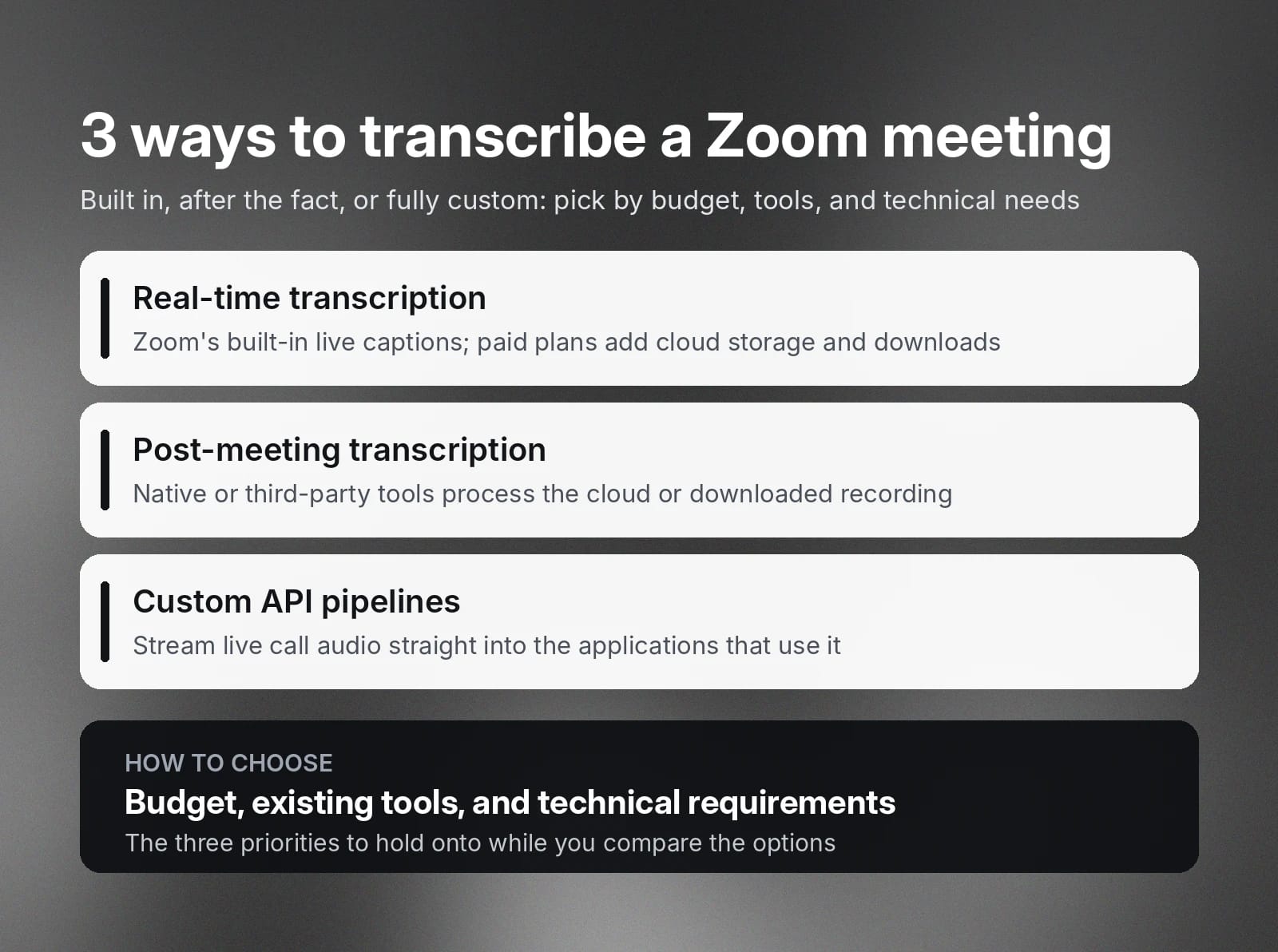
Los tres métodos principales de transcripción son:
- Transcripción en tiempo real: las herramientas integradas generan subtítulos en directo durante las llamadas, pero necesitarás una cuenta de pago para funciones como el almacenamiento en la nube y las transcripciones descargables de grabaciones en la nube.
- Transcripción posterior a la reunión: las herramientas nativas o de terceros pueden generar transcripciones a partir de archivos de audio almacenados en la nube o descargados.
- Flujos de API personalizados: las soluciones personalizadas ofrecen a desarrolladores un control total para transmitir directamente el audio de llamadas en directo a aplicaciones de software que usan esos datos.
Tu presupuesto, las herramientas que ya utilizas y tus requisitos técnicos influyen en tu elección al evaluar las mejores aplicaciones de transcripción de reuniones. Ten en cuenta estas prioridades al revisar las diferentes opciones disponibles.
Cómo activar la transcripción en Zoom
Zoom ofrece tanto transcripción en tiempo real como subtítulos automáticos como soluciones integradas. Los subtítulos en tiempo real se muestran durante las llamadas, mientras que las cuentas de pago pueden enviar las transcripciones completas de las reuniones directamente a «Mis notas». Pueden usar estas notas para crear informes y resúmenes automáticos después de que termine la llamada.
Subtítulos en directo
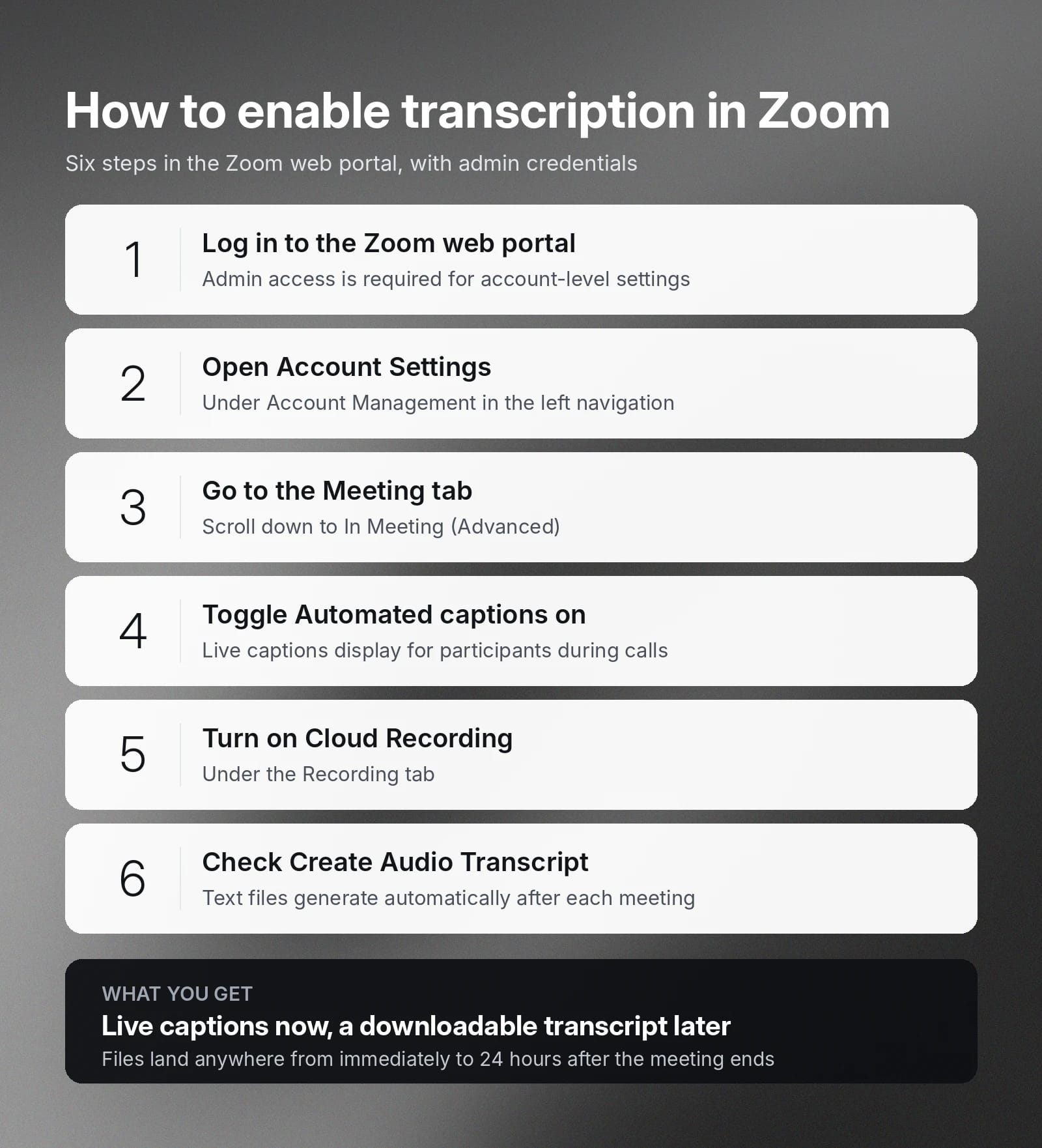
Necesitarás credenciales de administrador para activar la transcripción en Zoom Workplace para las reuniones.
Así se hace:
- Inicia sesión en el portal web de Zoom.
- Ve a Gestión de cuenta y haz clic en Configuración de cuenta.
- Ve a la pestaña Reunión y desplázate hasta En reunión (avanzado).
- Activa Subtítulos automatizados como «activados».
- Haz clic en la pestaña Grabación y activa Grabación en la nube.
- Marca la casilla Crear transcripción de audio para generar automáticamente archivos de texto con la transcripción después de la reunión.
Transcripciones en directo con la IA de Zoom
El Asistente de IA de Zoom puede traducir rápidamente 46 idiomas y transcribir en tiempo real. Sigue estos pasos rápidos y sencillos para configurarlo:
- Usa tus credenciales de administrador para acceder al portal web de Zoom.
- Actívalo o desactívalo para:
- Todos los usuarios de la cuenta: ve al Centro de administración y haz clic en Configuración para realizar los cambios necesarios.
- Usuarios concretos: ve al Centro de administración y haz clic en Usuarios, y después en Grupo.
- Tu cuenta personal, en Configuración.
- Haz clic en Zoom AI y configura las funciones de transcripción que quieras usar.
Cómo transcribir grabaciones de Zoom después de la reunión
Puedes guardar la transcripción después de que termine la reunión convirtiendo el audio que Zoom guarda en la nube.
Dos opciones habituales son procesar las grabaciones existentes mediante la exportación nativa del almacenamiento en la nube de Zoom o subir los archivos de audio guardados a una plataforma de IA como ElevenLabs.
Exportación nativa de grabaciones en la nube de Zoom
Zoom Workplace transcribe reuniones sin enviar el audio fuera de la plataforma Zoom ni usar bots de terceros. La plataforma también utiliza diarización de hablantes para identificar y etiquetar automáticamente a cada hablante, lo que crea transcripciones estructuradas incluso para llamadas con grupos grandes.
La grabación en la nube de Zoom genera automáticamente archivos de transcripción descargables después de que finalice la llamada. Los archivos pueden estar disponibles de inmediato o hasta 24 horas después de que termine la reunión. Usuarios de cuentas de pago también pueden acceder directamente desde el portal a archivos de texto con marcas de tiempo.
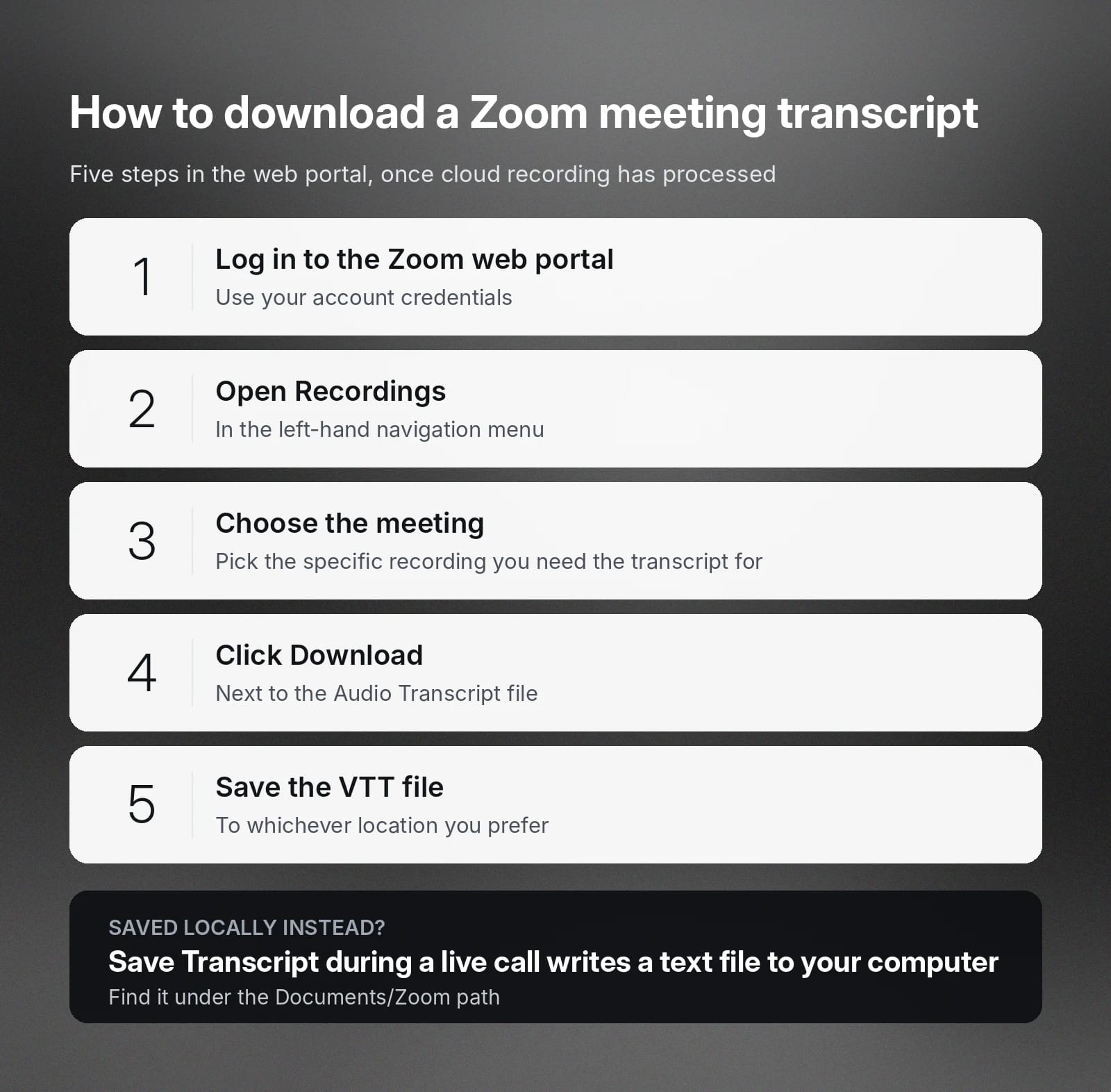
Descarga los archivos de transcripción de reuniones de Zoom siguiendo estos pasos:
- Usa las credenciales de tu cuenta para iniciar sesión en el portal web de Zoom.
- Busca Grabaciones en el menú de navegación de la izquierda.
- Elige la reunión concreta para la que quieres generar transcripciones.
- Haz clic en Descargar junto al archivo de transcripción de audio.
- Guarda el documento VTT en la ubicación que prefieras.
Ten en cuenta que, si hiciste clic en Guardar transcripción durante una reunión en directo en lugar de grabarla en la nube, Zoom guarda un archivo de texto en tu ordenador. Puedes encontrarlo en la ruta Documentos/Zoom.
Transcripción por lotes automatizada con ElevenAPI
Zoom admite 46 idiomas en las reuniones, pero solo 19 idiomas para las transcripciones posteriores a las reuniones. Esto no cubre las necesidades lingüísticas de todos los equipos internacionales o multinacionales.
Por estos y otros motivos, desarrolladores y equipos de producto eligen ElevenAPI para obtener servicios de transcripción rápidos y precisos en más de 90 idiomas. Nuestro modelo Scribe v2 procesa audio y genera marcas de tiempo a nivel de palabra, además de conservar la atribución de hablantes.
Sigue estos pasos para procesar el audio de la nube mediante ElevenAPI:
- Localiza el archivo MP4 o M4A en tu almacenamiento en la nube (o carpeta local).
- Añade la grabación de audio a ElevenCreative o envíala directamente a la ruta de API de Scribe de ElevenAPI.
- Descarga el texto con etiquetas de hablante y marcas de tiempo en el formato que prefieras, como TXT, DOCX, PDF o JSON.
Crea transcripciones de Zoom en directo con ElevenAPI
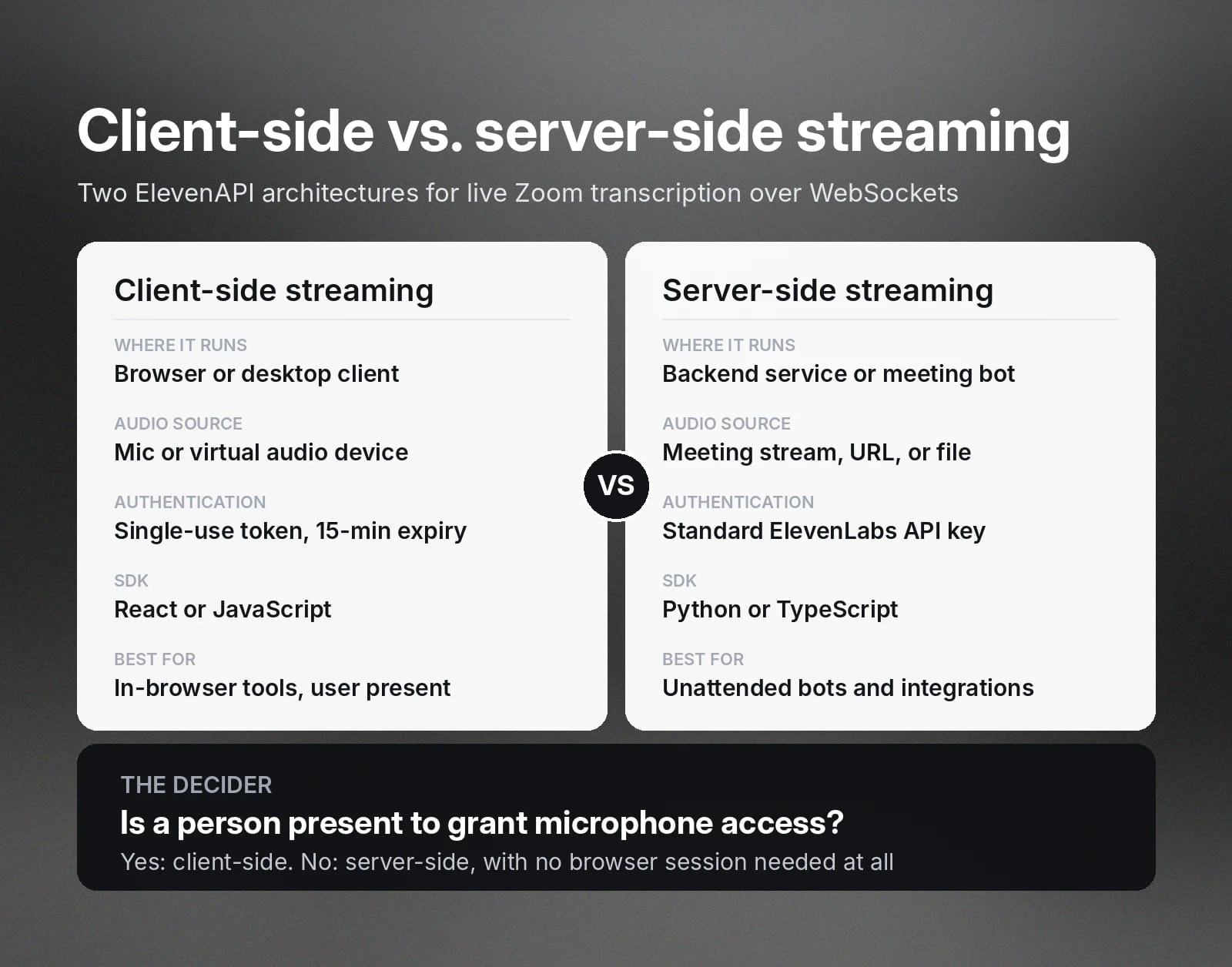
Desarrolladores con casos de uso más complejos o que necesitan soluciones automatizadas a medida prefieren soluciones de terceros como ElevenAPI. Nuestra plataforma ofrece dos arquitecturas de streaming distintas para integrar la transcripción en directo en aplicaciones personalizadas.
Ambas te permiten generar transcripciones en tiempo real y de baja latencia mediante WebSockets, por lo que la opción adecuada para ti depende de tu caso de uso y tus necesidades de seguridad.
Streaming del lado del cliente
Como su nombre indica, implementas esta solución del lado del cliente para transcribir audio. El streaming del lado del cliente captura el sonido directamente desde el micrófono o mediante un dispositivo de audio virtual en el navegador. Las medidas de seguridad integradas protegen tus datos frente a la exposición de claves de API en el código frontend. Por ejemplo, tu servidor backend genera tokens temporales de un solo uso para las conexiones del lado del cliente, que caducan automáticamente después de 15 minutos.
Sigue estos pasos para configurar el streaming del lado del cliente:
- Solicita un token de un solo uso a tu servidor backend.
- Pasa el token de un solo uso al SDK oficial de React o JavaScript.
- Configura una conexión WebSocket y envía el audio del micrófono directamente a la API.
Streaming del lado del servidor
En este caso, implementas la solución del lado del servidor para transcribir audio. El streaming del lado del servidor extrae el audio del flujo de tu reunión, de una URL o de un archivo. Se diferencia del streaming del lado del cliente en que utilizas una clave de API de ElevenLabs en lugar de una temporal, y no necesitas dividir manualmente el audio de las URL en fragmentos.
Configura el streaming del lado del servidor siguiendo estos pasos:
- Configura tu bot de reuniones o servidor backend para capturar el flujo de audio de la llamada de Zoom o su URL.
- Usa el SDK de Python o TypeScript para establecer una conexión WebSocket con tu clave de API principal.
- Transmite tu audio en directo o pasa el contenido multimedia de la URL mediante la integración de ffmpeg a la ruta de API de Scribe Realtime.
- Implementa las transcripciones en tus sistemas para casos de uso como actualizar CRM, bases de conocimiento y webhooks posteriores a la llamada.
Cuándo elegir el streaming del lado del cliente o del servidor
Elige el streaming del lado del cliente para herramientas de escritorio o reuniones en el navegador en las que un usuario activo pueda conceder manualmente permisos de micrófono. Cambia al streaming del lado del servidor para disponer de funciones totalmente automatizadas, como bots de reuniones sin supervisión e integraciones directas. El streaming del lado del servidor también elimina la necesidad de una sesión activa del navegador al capturar audio e incorporar transcripciones.
Por qué la transcripción con IA funciona para equipos globales
Los equipos distribuidos afrontan retos únicos al colaborar entre culturas, idiomas y zonas horarias. El reconocimiento de voz con IA ayuda a que todos estén alineados al convertir el audio de las llamadas en contenido estructurado donde se puede buscar. Participantes lo usan para seguir las llamadas, mientras que las personas autorizadas pueden revisar las notas de la reunión después.
Estos son algunos casos en los que la transcripción con IA beneficia a los equipos globales:
- Alternancia entre idiomas: transcripción precisa incluso cuando se usan distintos idiomas o varios idiomas en la misma llamada
- Reconocimiento de habla con acento: comprende pronunciaciones no estándar y acentos regionales
- Intercambio de conocimiento asíncrono: genera documentos de texto para ayudar a compañeros de equipo a acceder a notas y resúmenes cuando las reuniones se celebran en horarios locales poco convenientes
- Diarización de hablantes con múltiples participantes: permite registrar con precisión quién dijo qué para garantizar una correcta rendición de cuentas
- Integración flexible en flujos de trabajo: permite exportar transcripciones a formatos que las bases de datos y otros sistemas pueden comprender e incorporar
Considera estas funciones como estándar al buscar una solución de transcripción, pero ten en cuenta que, incluso entre las opciones con IA, no todos los generadores de transcripciones de Zoom cumplen estas promesas. Consulta las especificaciones y las pruebas de rendimiento del producto antes de tomar una decisión para asegurarte de que la solución que elijas satisfaga las necesidades de tu empresa o las normas aplicables.
Empieza con ElevenAPI para obtener transcripciones rápidas y precisas
Si eres como la mayoría de desarrolladores que trabajan con IA y transcripción de reuniones, buscas una precisión líder del sector y herramientas que puedas adaptar realmente a tus necesidades. ElevenAPI te da acceso programático a nuestros modelos avanzados de reconocimiento de voz para que crees flujos de transcripción con el grado de automatización que prefieras.
Nuestro modelo Scribe v2 impulsa ElevenAPI y permite lograr la diarización de hablantes de hasta 32 participantes. Tanto si necesitas procesamiento por lotes después de las reuniones como baja latencia para streaming en tiempo real mediante WebSockets, solo tendrás que seguir unos pocos pasos rápidos para configurar nuestra solución de Voz a Texto rápida y segura:
- Inicia sesión en tu cuenta de ElevenLabs.
- Haz clic en Desarrolladores en la barra lateral y ve a la pestaña Claves de API para generar una nueva clave.
- Guarda tu clave de API de forma segura, por ejemplo, en un archivo .env, para proteger tus credenciales de la exposición en el frontend.
- Añade el SDK oficial de Python o TypeScript a tu entorno de desarrollo con pip install elevenlabs o npm install @elevenlabs/elevenlabs-js.
- Llama a la ruta de API de Scribe v2 para archivos de audio grabados o conéctate al WebSocket de Scribe Realtime v2 para audio de llamadas en directo.
Consulta instrucciones más detalladas en la documentación de la API de ElevenLabs o regístrate para obtener tu clave de API y empieza a desarrollar.
Preguntas frecuentes sobre transcribir reuniones de Zoom

Jack Limebear forma parte del equipo de Growth, donde escribe y desarrolla estrategias de contenido para el blog y la sección de insights. Antes de unirse a ElevenLabs, pasó más de diez años liderando la estrategia de contenido en organizaciones que van desde startups SaaS en rápido crecimiento hasta empresas Fortune 500. Tiene un máster en Literatura Inglesa por la Universidad de Cambridge.