

Comment modifier ma piste, ajouter ou supprimer des sections, ou changer le style d’une partie précise dans Eleven Music ?
Eleven Music vous offre un contrôle précis pour modifier la composition de votre morceau sans devoir recommencer. Vous pouvez facilement ajouter de nouvelles parties, modifier les paroles, supprimer des sections et même ajuster le style musical de chaque section.
Voici un guide étape par étape pour modifier votre piste :
1. Ajouter une nouvelle sectionPour ajouter une nouvelle partie à votre morceau, comme un pont, un solo ou un deuxième couplet :
-
Vous pouvez ajouter une nouvelle section de deux façons :
-
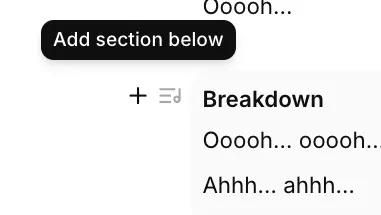
Dans la structure du morceau, trouvez la section après laquelle vous souhaitez ajouter la nouvelle section. À gauche de cette section, vous verrez un symbole « + » qui affichera « Ajouter une section en dessous » lorsque vous le survolerez.
-
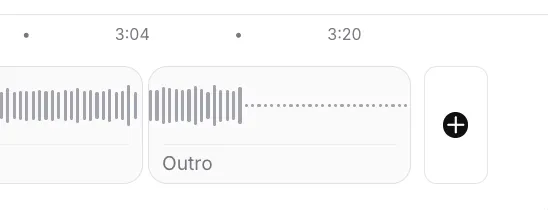
Dans la chronologie, faites défiler jusqu’à la fin de la structure de votre morceau et cliquez sur le signe « + », ce qui ajoutera une nouvelle section vide à la fin.
-
Une fois cette nouvelle section vide ajoutée, vous pouvez la faire glisser pour en prolonger la durée, ajouter des paroles ou un prompt descriptif, par exemple « [solo de guitare énergique] ».
Pour modifier les paroles ou le prompt instrumental d’une section existante :
- Cliquez simplement dans le champ de texte de cette section, par exemple Main Groove 1 ou Breakdown.
- Saisissez vos nouvelles paroles ou modifiez le prompt existant.
Pour un contrôle plus avancé, vous pouvez définir des éléments musicaux spécifiques à inclure ou exclure d’une section.
-
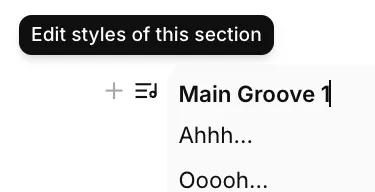
Survolez la section que vous souhaitez modifier, puis cliquez sur le lien « Modifier les styles de cette section ».
-
Une fenêtre « Styles de section » s’ouvre. Vous pouvez alors :
-
Inclure des styles : Ajoutez des caractéristiques musicales ou des détails de production spécifiques. Par exemple : coupure progressive du filtre, fondu des charlestons, long délai de réverbération sur une vocalise.
-
Exclure des styles : Empêchez l’apparition de certains éléments. Par exemple : fin abrupte, nouveaux éléments.
-
Cliquez sur Enregistrer pour appliquer ces règles de style à cette section précise.
Si vous souhaitez supprimer entièrement une partie de votre morceau :
-
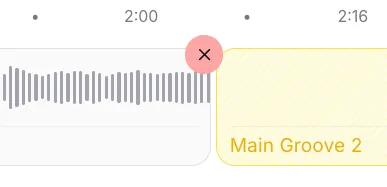
Survolez la section à supprimer dans la chronologie.
-
Cliquez sur l’icône de suppression, le « X », dans le coin supérieur gauche de la section.
-
La section sera supprimée de la structure et une notification telle que « Outro supprimée » s’affichera brièvement.
Après avoir effectué des modifications, qu’il s’agisse d’ajouter, de supprimer ou de modifier une section, vous verrez un message en bas indiquant « La composition du morceau a changé. »
- Vos modifications ne prendront pas effet tant que vous n’aurez pas cliqué sur le bouton Générer.
- Une fois que vous aurez cliqué sur Générer, le modèle créera une nouvelle version de votre piste intégrant toutes vos modifications.
N’hésitez pas à expérimenter différentes combinaisons de paroles, de styles et de structures pour créer votre piste idéale.