

Jak edytować utwór, dodawać lub usuwać sekcje albo zmieniać styl konkretnej części w Eleven Music?
Eleven Music daje ci szczegółową kontrolę nad kompozycją utworu bez konieczności zaczynania od nowa. Możesz łatwo dodawać nowe części, edytować tekst, usuwać sekcje, a nawet dopracować styl muzyczny każdej z nich.
Oto instrukcja edycji utworu krok po kroku:
1. Dodawanie nowej sekcjiAby dodać nową część utworu, np. bridge, solo lub drugą zwrotkę:
-
Nową sekcję możesz dodać na dwa sposoby:
-
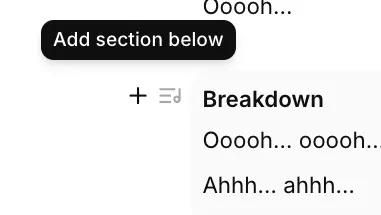
W strukturze utworu znajdź sekcję, po której ma pojawić się nowa. Po lewej stronie tej sekcji zobaczysz symbol „+”, który po najechaniu kursorem wyświetli „Add section below”.
-
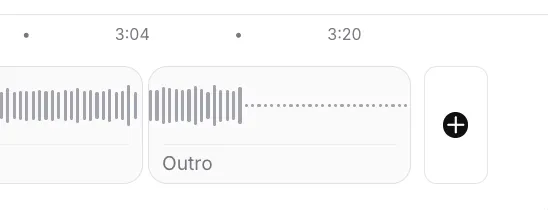
Na osi czasu przewiń do końca struktury utworu i kliknij znak „+”. Doda to nową pustą sekcję na końcu.
-
Po dodaniu nowej pustej sekcji możesz ją przeciągnąć, aby wydłużyć jej czas trwania, dodać tekst lub opisowy prompt, np. „[energetic guitar solo]”.
Aby zmienić tekst lub prompt instrumentalny w istniejącej sekcji:
- Kliknij pole tekstowe danej sekcji, np. Main Groove 1 lub Breakdown.
- Wpisz nowy tekst lub edytuj istniejący prompt.
Aby uzyskać większą kontrolę, możesz określić konkretne elementy muzyczne, które mają zostać uwzględnione lub wykluczone z sekcji.
-
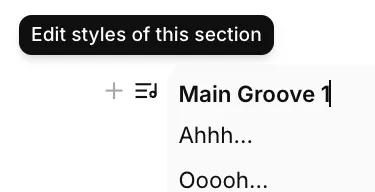
Najedź kursorem na sekcję, którą chcesz edytować, i kliknij link „Edit styles of this section”.
-
Otworzy się okno „Section styles”. Możesz w nim:
-
Uwzględnić style: Dodać konkretne cechy muzyczne lub szczegóły produkcji. Na przykład: gradual filter cutoff, hi-hats fade out, long delay feedback on vocalise.
-
Wykluczyć style: Zapobiec pojawieniu się określonych elementów. Na przykład: abrupt ending, new elements.
-
Kliknij Save, aby zastosować te reguły stylu do konkretnej sekcji.
Aby całkowicie usunąć część utworu:
-
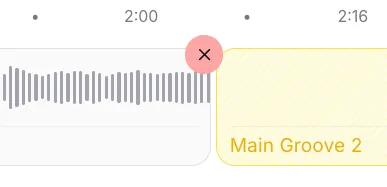
Najedź kursorem na sekcję, którą chcesz usunąć na osi czasu.
-
Kliknij ikonę usuwania „X” w lewym górnym rogu sekcji.
-
Sekcja zostanie usunięta ze struktury, a na chwilę pojawi się powiadomienie, np. „Outro deleted”.
Po wprowadzeniu zmian — dodaniu, usunięciu lub modyfikacji sekcji — na dole zobaczysz komunikat „Song composition has changed.”
- Zmiany nie zaczną obowiązywać, dopóki nie klikniesz przycisku Generate.
- Po kliknięciu Generate model utworzy nową wersję utworu uwzględniającą wszystkie zmiany.
Eksperymentuj z różnymi kombinacjami tekstów, stylów i struktur, aby stworzyć idealny utwór.