

Elevenミュージックでトラックを編集したり、セクションを追加・削除したり、特定部分のスタイルを変更したりするにはどうすればよいですか?
Eleven Musicでは、最初からやり直さなくても、楽曲の構成を細かく編集できます。新しいパートの追加、歌詞の編集、セクションの削除、各セクションの音楽スタイルの微調整まで簡単に行えます。
トラックを編集する手順は以下のとおりです。
1. 新しいセクションを追加するブリッジ、ソロ、2番のヴァースなど、楽曲に新しいパートを追加するには:
-
新しいセクションを追加する方法は2つあります。
-
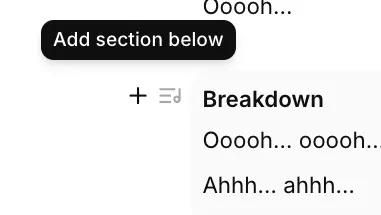
楽曲構成で、新しいセクションを追加したい位置の直前にあるセクションを見つけます。そのセクションの左側に「+」記号があり、カーソルを合わせると「Add section below」と表示されます。
-
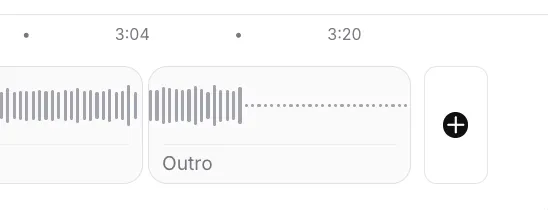
タイムラインで楽曲構成の末尾までスクロールし、「+」記号をクリックします。末尾に新しい空のセクションが追加されます。
-
新しい空のセクションを追加したら、ドラッグして長さを延長したり、歌詞や説明的なプロンプト(例:「[energetic guitar solo]」)を追加したりできます。
既存のセクションの歌詞またはインストゥルメンタル用プロンプトを変更するには:
- 該当するセクション(例:Main Groove 1、Breakdown)のテキストボックス内をクリックします。
- 新しい歌詞を入力するか、既存のプロンプトを編集します。
より詳細に設定するには、セクションに含める、または除外する音楽要素を指定できます。
-
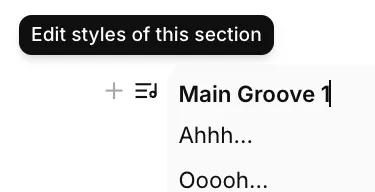
編集したいセクションにカーソルを合わせ、「Edit styles of this section」リンクをクリックします。
-
「Section styles」ウィンドウが表示されます。ここでは次の操作ができます。
-
Include styles:特定の音楽的特徴や制作上のディテールを追加します。たとえば、gradual filter cutoff、hi-hats fade out、long delay feedback on vocaliseなどです。
-
Exclude styles:特定の要素が含まれないようにします。たとえば、abrupt ending、new elementsなどです。
-
Saveをクリックして、これらのスタイルルールを該当セクションに適用します。
楽曲の一部を完全に削除するには:
-
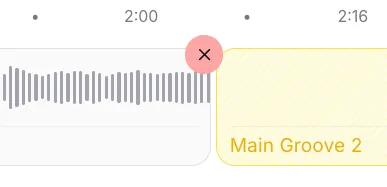
タイムラインで削除したいセクションにカーソルを合わせます。
-
セクションの左上にある削除アイコン「X」をクリックします。
-
セクションが構成から削除され、「Outro deleted」のような通知が短時間表示されます。
セクションの追加、削除、変更などの編集を行うと、画面下部に「Song composition has changed.」という通知が表示されます。
- Generateボタンをクリックするまで、編集内容は反映されません。
- Generateをクリックすると、すべての変更を反映した新しいバージョンのトラックがモデルによって作成されます。
歌詞、スタイル、構成をさまざまに組み合わせて、理想のトラックを作ってみてください。