

Eleven Music에서 트랙을 편집하고, 섹션을 추가하거나 삭제하고, 특정 부분의 스타일을 변경하려면 어떻게 해야 하나요?
Eleven Music을 사용하면 처음부터 다시 시작하지 않고도 곡 구성을 세밀하게 편집할 수 있습니다. 새 파트를 쉽게 추가하고, 가사를 편집하고, 섹션을 삭제하고, 각 섹션의 음악 스타일을 미세 조정할 수도 있습니다.
트랙 편집 방법을 단계별로 안내합니다.
1. 새 섹션 추가곡에 새 파트(브리지, 솔로 또는 두 번째 벌스 등)를 추가하려면 다음과 같이 하세요.
-
새 섹션을 추가하는 방법은 두 가지입니다.
-
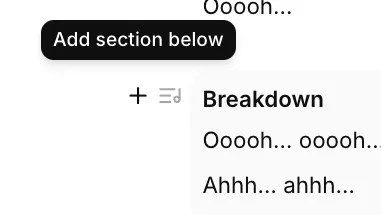
곡 구조에서 새 섹션이 뒤따를 섹션을 찾습니다. 해당 섹션 왼쪽에 마우스를 올리면 “아래에 섹션 추가”라고 표시되는 ”+” 기호가 나타납니다.
-
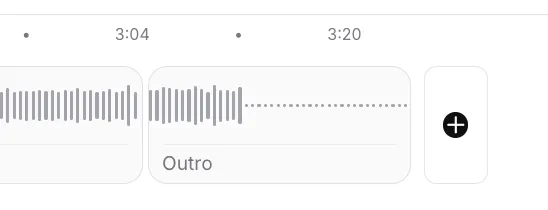
타임라인에서 곡 구조의 끝으로 스크롤한 뒤 ”+” 기호를 클릭하면 끝에 새 빈 섹션이 추가됩니다.
-
새 빈 섹션을 추가한 후에는 드래그하여 길이를 늘리고, 가사 또는 설명 프롬프트(예: “[energetic guitar solo]“)를 추가할 수 있습니다.
기존 섹션의 가사나 연주 프롬프트를 변경하려면 다음과 같이 하세요.
- 해당 섹션의 텍스트 상자(예: Main Groove 1, Breakdown)를 클릭합니다.
- 새 가사를 입력하거나 기존 프롬프트를 편집합니다.
더 세밀하게 제어하려면 섹션에 포함하거나 제외할 특정 음악 요소를 정의할 수 있습니다.
-
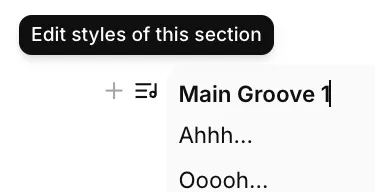
편집할 섹션에 마우스를 올리고 “이 섹션의 스타일 편집” 링크를 클릭합니다.
-
“섹션 스타일” 창이 열립니다. 여기서 다음을 할 수 있습니다.
-
스타일 포함: 특정 음악적 특성이나 프로덕션 세부 사항을 추가합니다. 예: 점진적인 필터 컷오프, 하이햇 페이드아웃, 보컬리즈에 긴 딜레이 피드백.
-
스타일 제외: 특정 요소가 나타나지 않도록 합니다. 예: 갑작스러운 엔딩, 새 요소.
-
저장을 클릭해 해당 섹션에 이 스타일 규칙을 적용합니다.
곡의 일부를 완전히 제거하려면 다음과 같이 하세요.
-
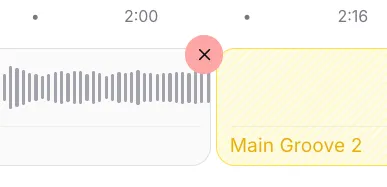
타임라인에서 제거할 섹션에 마우스를 올립니다.
-
섹션 왼쪽 상단의 삭제 아이콘인 “X”를 클릭합니다.
-
섹션이 구조에서 제거되며, “Outro 삭제됨”과 같은 알림이 잠시 표시됩니다.
섹션 추가, 삭제 또는 수정 등 편집을 완료하면 하단에 “곡 구성이 변경되었습니다.”라는 알림이 표시됩니다.
- 생성 버튼을 클릭하기 전까지는 편집 내용이 적용되지 않습니다.
- 생성을 클릭하면 모델이 모든 변경 사항을 반영한 새 버전의 트랙을 만듭니다.
가사, 스타일, 구조를 다양하게 조합해 완벽한 트랙을 만들어 보세요.