

Como edito minha faixa, adiciono ou removo seções, ou altero o estilo de uma parte específica no Eleven Music?
O Eleven Music oferece controle detalhado para editar a composição da sua música sem precisar começar do zero. Você pode adicionar novas partes, editar letras, excluir seções e até ajustar o estilo musical de cada seção individual.
Confira um guia passo a passo para editar sua faixa:
1. Adicionar uma nova seçãoPara adicionar uma nova parte à sua música, como uma ponte, um solo ou uma segunda estrofe:
-
Há duas maneiras de adicionar uma nova seção:
-
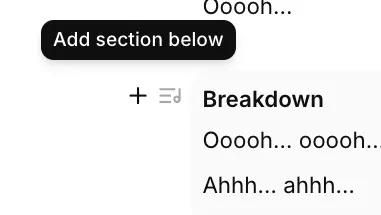
Na estrutura da música, encontre a seção após a qual você quer inserir a nova seção. No lado esquerdo dessa seção, você verá um símbolo de ”+” que mostrará “Adicionar seção abaixo” ao passar o cursor sobre ele.
-
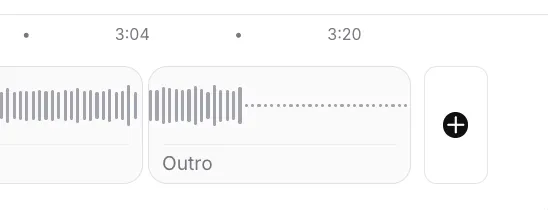
Na linha do tempo, role até o fim da estrutura da música e clique no sinal de ”+”, que adicionará uma nova seção vazia ao final.
-
Depois de adicionar essa nova seção vazia, você pode arrastá-la para aumentar a duração e adicionar letras ou um prompt descritivo, por exemplo, “[energetic guitar solo]“.
Para alterar a letra ou o prompt instrumental de qualquer seção existente:
- Basta clicar dentro da caixa de texto dessa seção, por exemplo, Main Groove 1 ou Breakdown.
- Digite a nova letra ou edite o prompt existente.
Para ter um controle mais avançado, você pode definir elementos musicais específicos a serem incluídos ou excluídos de uma seção.
-
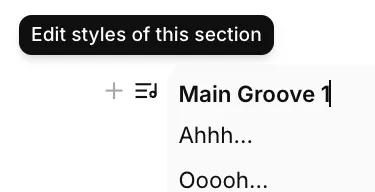
Passe o cursor sobre a seção que deseja editar e clique no link “Editar estilos desta seção”.
-
Uma janela de “Estilos da seção” será exibida. Nela, você pode:
-
Incluir estilos: Adicionar características musicais ou detalhes de produção específicos. Por exemplo: gradual filter cutoff, hi-hats fade out, long delay feedback on vocalise.
-
Excluir estilos: Impedir que certos elementos apareçam. Por exemplo: abrupt ending, new elements.
-
Clique em Salvar para aplicar essas regras de estilo àquela seção específica.
Se quiser remover completamente uma parte da sua música:
-
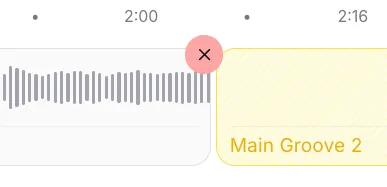
Passe o cursor sobre a seção que deseja remover na linha do tempo.
-
Clique no ícone de excluir, o “X”, no canto superior esquerdo da seção.
-
A seção será removida da estrutura, e uma notificação como “Outro excluído” aparecerá brevemente.
Depois de fazer qualquer edição — seja adicionar, excluir ou modificar uma seção — você verá um aviso na parte inferior dizendo “A composição da música foi alterada.”
- Suas edições não terão efeito até você clicar no botão Gerar.
- Depois de clicar em Gerar, o modelo criará uma nova versão da sua faixa incorporando todas as suas alterações.
Sinta-se à vontade para experimentar diferentes combinações de letras, estilos e estruturas para criar a faixa perfeita.