

मैं Eleven Music में अपना ट्रैक कैसे एडिट करूं, सेक्शन जोड़ूं या हटाऊं, या किसी खास हिस्से का स्टाइल कैसे बदलूं?
Eleven Music आपको बिना दोबारा शुरू किए अपने गाने की कंपोज़िशन एडिट करने का बारीक नियंत्रण देता है। आप आसानी से नए हिस्से जोड़ सकते हैं, लिरिक्स एडिट कर सकते हैं, सेक्शन डिलीट कर सकते हैं और हर अलग सेक्शन के म्यूज़िकल स्टाइल को भी फ़ाइन-ट्यून कर सकते हैं।
अपने ट्रैक को एडिट करने के लिए यहां चरण-दर-चरण गाइड है:
1. नया सेक्शन जोड़नाअपने गाने में नया हिस्सा जोड़ने के लिए (जैसे ब्रिज, सोलो या दूसरा वर्स):
-
नया सेक्शन जोड़ने के दो तरीके हैं:
-
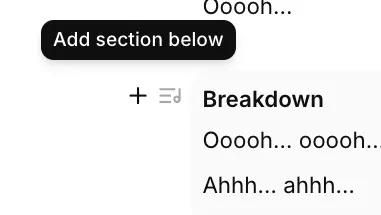
गाने की संरचना में, वह सेक्शन ढूंढें जिसके बाद आप नया सेक्शन चाहते हैं। उस सेक्शन के बाईं ओर आपको ”+” चिह्न दिखेगा, जिस पर होवर करने पर “Add section below” लिखा दिखाई देगा।
-
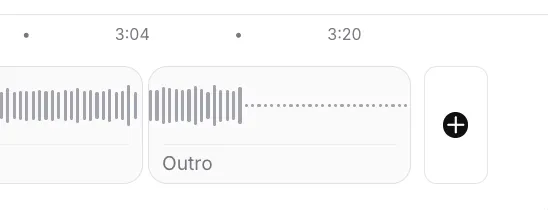
टाइमलाइन में, गाने की संरचना के अंत तक स्क्रॉल करें और ”+” चिह्न पर क्लिक करें। इससे अंत में नया खाली सेक्शन जुड़ जाएगा।
-
नया खाली सेक्शन जोड़ने के बाद, आप अवधि बढ़ाने के लिए उसे ड्रैग कर सकते हैं, लिरिक्स या वर्णनात्मक प्रॉम्प्ट जोड़ सकते हैं (जैसे, “[energetic guitar solo]”)।
किसी भी मौजूदा सेक्शन के लिरिक्स या इंस्ट्रूमेंटल प्रॉम्प्ट को बदलने के लिए:
- बस उस सेक्शन के टेक्स्ट बॉक्स के अंदर क्लिक करें (जैसे, Main Groove 1, Breakdown)।
- अपने नए लिरिक्स टाइप करें या मौजूदा प्रॉम्प्ट एडिट करें।
ज़्यादा उन्नत नियंत्रण के लिए, आप सेक्शन में शामिल या बाहर रखने वाले खास म्यूज़िकल एलिमेंट्स तय कर सकते हैं।
-
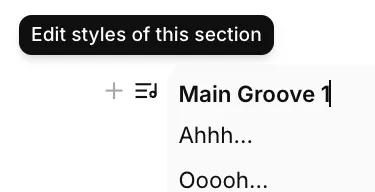
जिस सेक्शन को आप एडिट करना चाहते हैं, उस पर होवर करें और “Edit styles of this section” लिंक पर क्लिक करें।
-
“Section styles” विंडो खुल जाएगी। यहां आप:
-
स्टाइल शामिल करें: खास म्यूज़िकल विशेषताएं या प्रोडक्शन विवरण जोड़ें। उदाहरण के लिए: gradual filter cutoff, hi-hats fade out, long delay feedback on vocalise।
-
स्टाइल बाहर रखें: कुछ एलिमेंट्स को आने से रोकें। उदाहरण के लिए: abrupt ending, new elements।
-
उस खास सेक्शन पर ये स्टाइल नियम लागू करने के लिए Save पर क्लिक करें।
अगर आप अपने गाने का कोई हिस्सा पूरी तरह हटाना चाहते हैं:
-
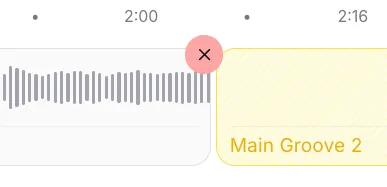
टाइमलाइन में जिस सेक्शन को हटाना है, उस पर होवर करें।
-
सेक्शन के ऊपरी बाएं कोने में मौजूद डिलीट आइकन, “X” पर क्लिक करें।
-
सेक्शन संरचना से हट जाएगा और कुछ समय के लिए “Outro deleted” जैसा नोटिफ़िकेशन दिखाई देगा।
कोई भी बदलाव करने के बाद — चाहे सेक्शन जोड़ना हो, हटाना हो या बदलना हो — आपको नीचे एक नोटिस दिखेगा, जिसमें लिखा होगा “Song composition has changed.”
- जब तक आप Generate बटन पर क्लिक नहीं करते, आपके बदलाव लागू नहीं होंगे।
- Generate पर क्लिक करने के बाद, मॉडल आपके सभी बदलावों के साथ ट्रैक का नया वर्ज़न बनाएगा।
अपना परफ़ेक्ट ट्रैक बनाने के लिए लिरिक्स, स्टाइल और संरचनाओं के अलग-अलग संयोजनों के साथ प्रयोग करें