

Wie kann ich meinen Track bearbeiten, Abschnitte hinzufügen oder entfernen oder den Stil eines bestimmten Teils in Eleven Music ändern?
Eleven Music gibt Ihnen präzise Kontrolle, um die Komposition Ihres Songs zu bearbeiten, ohne von vorn beginnen zu müssen. Sie können einfach neue Teile hinzufügen, Lyrics bearbeiten, Abschnitte löschen und sogar den Musikstil jedes einzelnen Abschnitts fein abstimmen.
Hier finden Sie eine Schritt-für-Schritt-Anleitung zum Bearbeiten Ihres Tracks:
1. Einen neuen Abschnitt hinzufügenSo fügen Sie Ihrem Song einen neuen Teil hinzu, etwa eine Bridge, ein Solo oder eine zweite Strophe:
-
Sie können einen neuen Abschnitt auf zwei Arten hinzufügen:
-
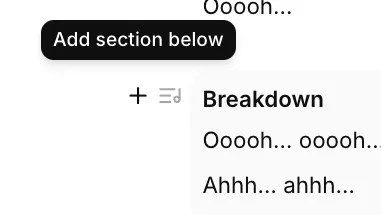
Suchen Sie in der Songstruktur den Abschnitt, nach dem der neue Abschnitt folgen soll. Links neben diesem Abschnitt sehen Sie ein ”+“-Symbol. Wenn Sie mit der Maus darüberfahren, wird “Abschnitt darunter hinzufügen” angezeigt.
-
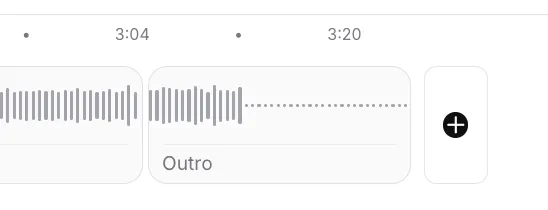
Scrollen Sie in der Timeline zum Ende Ihrer Songstruktur und klicken Sie auf das ”+“-Zeichen. Dadurch wird am Ende ein neuer leerer Abschnitt hinzugefügt.
-
Nachdem Sie diesen neuen leeren Abschnitt hinzugefügt haben, können Sie ihn ziehen, um seine Dauer zu verlängern, Lyrics oder einen beschreibenden Prompt hinzuzufügen, z. B. “[energetic guitar solo]“.
So ändern Sie die Lyrics oder den Instrumental-Prompt eines bestehenden Abschnitts:
- Klicken Sie einfach in das Textfeld des jeweiligen Abschnitts, z. B. Main Groove 1 oder Breakdown.
- Geben Sie neue Lyrics ein oder bearbeiten Sie den bestehenden Prompt.
Für erweiterte Kontrolle können Sie bestimmte musikalische Elemente festlegen, die in einen Abschnitt ein- oder ausgeschlossen werden sollen.
-
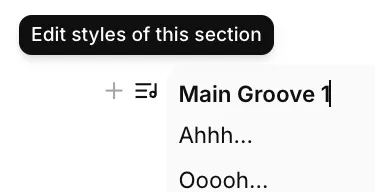
Fahren Sie mit der Maus über den Abschnitt, den Sie bearbeiten möchten, und klicken Sie auf den Link “Stile dieses Abschnitts bearbeiten”.
-
Ein Fenster mit dem Titel “Abschnittsstile” wird geöffnet. Hier können Sie:
-
Stile einschließen: Fügen Sie bestimmte musikalische Eigenschaften oder Produktionsdetails hinzu. Zum Beispiel: allmählich abfallender Filter-Cutoff, ausblendende Hi-Hats, langes Delay-Feedback auf Vocalise.
-
Stile ausschließen: Verhindern Sie, dass bestimmte Elemente vorkommen. Zum Beispiel: abruptes Ende, neue Elemente.
-
Klicken Sie auf Speichern, um diese Stilregeln auf den jeweiligen Abschnitt anzuwenden.
So entfernen Sie einen Teil Ihres Songs vollständig:
-
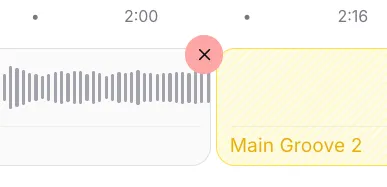
Fahren Sie in der Timeline mit der Maus über den Abschnitt, den Sie entfernen möchten.
-
Klicken Sie auf das Löschsymbol, das “X”, in der oberen linken Ecke des Abschnitts.
-
Der Abschnitt wird aus der Struktur entfernt und eine Benachrichtigung wie “Outro gelöscht” erscheint kurz.
Nachdem Sie Änderungen vorgenommen haben – unabhängig davon, ob Sie einen Abschnitt hinzugefügt, gelöscht oder bearbeitet haben – wird unten ein Hinweis mit folgendem Text angezeigt: “Die Songkomposition wurde geändert.”
- Ihre Änderungen werden erst wirksam, wenn Sie auf die Schaltfläche Generieren klicken.
- Sobald Sie auf Generieren klicken, erstellt das Modell eine neue Version Ihres Tracks, die alle Änderungen enthält.
Experimentieren Sie mit verschiedenen Kombinationen aus Lyrics, Stilen und Strukturen, um Ihren perfekten Track zu erstellen.