

Hoe kan ik mijn track bewerken, secties toevoegen of verwijderen, of de stijl van een specifiek deel in Eleven Music wijzigen?
Met Eleven Music kun je de compositie van je nummer gedetailleerd bewerken zonder opnieuw te hoeven beginnen. Je kunt eenvoudig nieuwe delen toevoegen, songteksten bewerken, secties verwijderen en zelfs de muzikale stijl van elke afzonderlijke sectie verfijnen.
Hier is een stapsgewijze handleiding voor het bewerken van je track:
1. Een nieuwe sectie toevoegenZo voeg je een nieuw deel aan je nummer toe, zoals een bridge, solo of tweede couplet:
-
Je kunt op twee manieren een nieuwe sectie toevoegen:
-
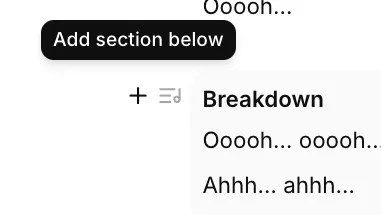
Zoek in de nummerstructuur de sectie waarop je de nieuwe sectie wilt laten volgen. Aan de linkerkant van die sectie zie je een ”+“-symbool met de tekst “Add section below” wanneer je eroverheen beweegt.
-
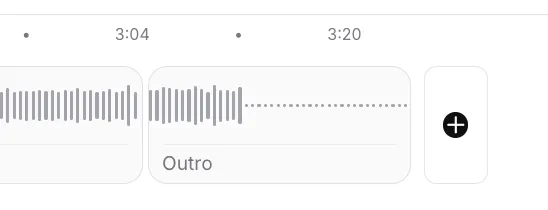
Scrol in de tijdlijn naar het einde van je nummerstructuur en klik op het teken ”+”. Hiermee voeg je aan het eind een nieuwe lege sectie toe.
-
Nadat je deze nieuwe lege sectie hebt toegevoegd, kun je die slepen om de duur te verlengen, songteksten of een beschrijvende prompt toevoegen (bijvoorbeeld “[energetic guitar solo]“).
Zo wijzig je de songteksten of instrumentale prompt van een bestaande sectie:
- Klik eenvoudig in het tekstvak van die sectie (bijvoorbeeld Main Groove 1 of Breakdown).
- Typ je nieuwe songteksten of bewerk de bestaande prompt.
Voor meer geavanceerde controle kun je specifieke muzikale elementen definiëren die je in een sectie wilt opnemen of uitsluiten.
-
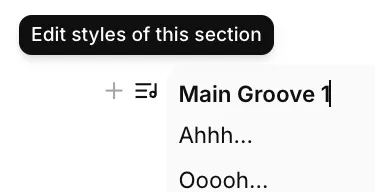
Beweeg over de sectie die je wilt bewerken en klik op de link “Edit styles of this section”.
-
Er verschijnt een venster met “Section styles”. Hier kun je:
-
Stijlen opnemen: Specifieke muzikale kenmerken of productiedetails toevoegen. Bijvoorbeeld: gradual filter cutoff, hi-hats fade out, long delay feedback on vocalise.
-
Stijlen uitsluiten: Voorkomen dat bepaalde elementen verschijnen. Bijvoorbeeld: abrupt ending, new elements.
-
Klik op Save om deze stijlregels toe te passen op die specifieke sectie.
Als je een deel van je nummer volledig wilt verwijderen:
-
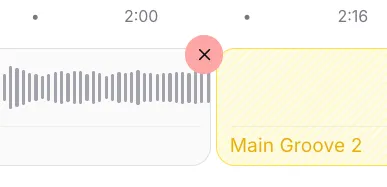
Beweeg in de tijdlijn over de sectie die je wilt verwijderen.
-
Klik op het verwijderpictogram, de “X”, in de linkerbovenhoek van de sectie.
-
De sectie wordt uit de structuur verwijderd en er verschijnt kort een melding zoals “Outro deleted”.
Nadat je wijzigingen hebt aangebracht, zoals het toevoegen, verwijderen of aanpassen van een sectie, zie je onderaan de melding “Song composition has changed.”
- Je wijzigingen worden niet toegepast totdat je op de knop Generate klikt.
- Zodra je op Generate klikt, maakt het model een nieuwe versie van je track waarin al je wijzigingen zijn verwerkt.
Experimenteer gerust met verschillende combinaties van songteksten, stijlen en structuren om je perfecte track te maken.