

如何编辑曲目、添加或删除段落,或更改 Eleven Music 中特定部分的风格?
Eleven Music 可让你精细编辑歌曲编排,无需从头开始。你可以轻松添加新段落、编辑歌词、删除段落,甚至微调每个段落的音乐风格。
以下是编辑曲目的分步指南:
1. 添加新段落要为歌曲添加新部分(如桥段、独奏或第二段主歌):
-
可通过以下两种方式添加新段落:
-
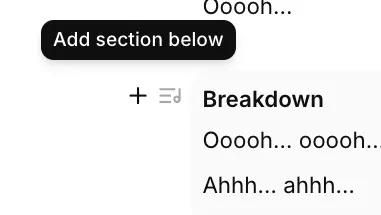
在歌曲结构中,找到要在其后添加新段落的部分。该部分左侧会显示“+”号,悬停时将显示“在下方添加段落”。
-
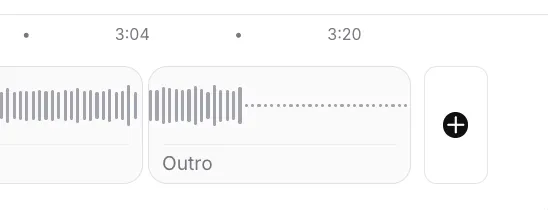
在时间轴中,滚动到歌曲结构末尾并点击“+”号,即可在末尾添加一个新的空白段落。
-
添加新的空白段落后,可以拖动以延长时长、添加歌词或描述性提示词(例如“[充满活力的吉他独奏]”)。
要更改任何现有段落的歌词或器乐提示词:
- 只需点击该段落的文本框(例如,主律动 1、间奏)。
- 输入新歌词或编辑现有提示词。
如需更高级的控制,可以定义要在某个段落中包含或排除的具体音乐元素。
-
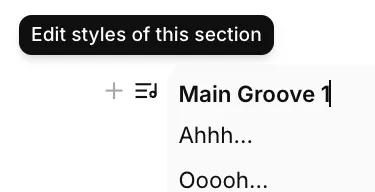
悬停在要编辑的段落上,然后点击 “编辑此段落的风格” 链接。
-
将弹出“段落风格”窗口。你可以:
-
包含风格: 添加具体的音乐特征或制作细节。例如: 渐进式滤波截止、 踩镲淡出、 人声吟唱的长延迟反馈。
-
排除风格: 避免出现某些元素。例如: 突然结束、 新增元素。
-
点击 保存 将这些风格规则应用到该段落。
要完全移除歌曲的一部分:
-
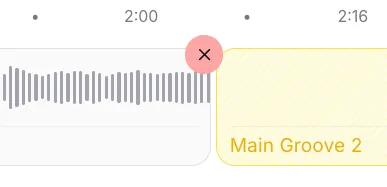
悬停在时间轴中要移除的段落上。
-
点击段落左上角的删除图标“X”。
-
该段落将从结构中移除,并短暂显示类似“尾奏已删除”的通知。
完成任何编辑后——无论是添加、删除还是修改段落——底部都会显示 “歌曲编排已更改。” 提示。
- 在点击 生成 按钮前,编辑内容不会生效。
- 点击 生成 后,模型将创建一个包含所有修改的新版本曲目。
不妨尝试不同的歌词、风格和结构组合,打造理想曲目。