

Hur kan jag redigera mitt spår, lägga till eller ta bort avsnitt eller ändra stilen för en specifik del i Eleven Music?
Eleven Music ger dig detaljerad kontroll över hur du redigerar din låtkomposition utan att behöva börja om. Du kan enkelt lägga till nya delar, redigera låttexter, ta bort avsnitt och till och med finjustera den musikaliska stilen för varje enskilt avsnitt.
Här är en steg-för-steg-guide för att redigera ditt spår:
1. Lägga till ett nytt avsnittSå här lägger du till en ny del i din låt, till exempel en brygga, ett solo eller en andra vers:
-
Det finns två sätt att lägga till ett nytt avsnitt:
-
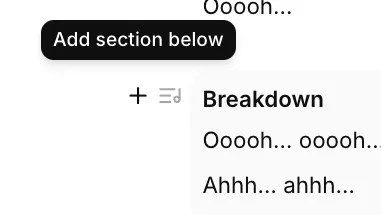
Leta upp det avsnitt i låtstrukturen som du vill att det nya avsnittet ska följa. Till vänster om avsnittet ser du en ”+“-symbol som visar “Add section below” när du håller muspekaren över den.
-
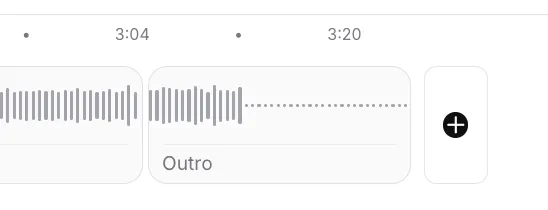
I tidslinjen kan du bläddra till slutet av låtstrukturen och klicka på ”+“-tecknet. Då läggs ett nytt tomt avsnitt till i slutet.
-
När du har lagt till det nya tomma avsnittet kan du dra i det för att förlänga dess längd, lägga till låttext eller en beskrivande prompt, till exempel “[energiskt gitarrsolo]“.
Så här ändrar du låttexten eller den instrumentala prompten för ett befintligt avsnitt:
- Klicka bara i textrutan för det avsnittet, till exempel Main Groove 1 eller Breakdown.
- Skriv in den nya låttexten eller redigera den befintliga prompten.
För mer avancerad kontroll kan du ange specifika musikaliska element som ska inkluderas eller uteslutas från ett avsnitt.
-
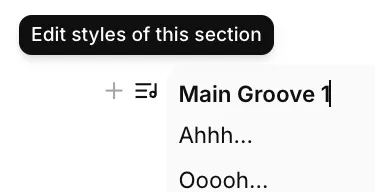
Håll muspekaren över avsnittet du vill redigera och klicka på länken “Edit styles of this section”.
-
Ett fönster med “Section styles” visas. Här kan du:
-
Inkludera stilar: Lägga till specifika musikaliska egenskaper eller produktionsdetaljer. Till exempel: gradvis filteravstängning, hi-hats tonar ut, lång delay-feedback på vokalisering.
-
Utesluta stilar: Förhindra att vissa element visas. Till exempel: abrupt slut, nya element.
-
Klicka på Save för att tillämpa dessa stilregler på det specifika avsnittet.
Så här tar du bort en del av din låt helt:
-
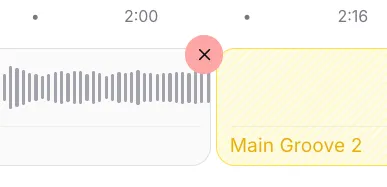
Håll muspekaren över avsnittet du vill ta bort i tidslinjen.
-
Klicka på borttagningsikonen, “X”, i avsnittets övre vänstra hörn.
-
Avsnittet tas bort från strukturen och en notis som “Outro deleted” visas kort.
När du har gjort ändringar – oavsett om du har lagt till, tagit bort eller ändrat ett avsnitt – visas en notis längst ned med texten “Song composition has changed.”
- Dina ändringar börjar inte gälla förrän du klickar på knappen Generate.
- När du klickar på Generate skapar modellen en ny version av ditt spår som innehåller alla dina ändringar.
Experimentera gärna med olika kombinationer av låttexter, stilar och strukturer för att skapa ditt perfekta spår