

Come posso modificare il mio brano, aggiungere o rimuovere sezioni oppure cambiare lo stile di una parte specifica in Eleven Music?
Eleven Music ti offre un controllo dettagliato per modificare la composizione del tuo brano senza dover ricominciare da capo. Puoi aggiungere nuove parti, modificare i testi, eliminare sezioni e persino perfezionare lo stile musicale di ogni singola sezione.
Ecco una guida passo passo per modificare il tuo brano:
1. Aggiungere una nuova sezionePer aggiungere una nuova parte al tuo brano, come un bridge, un assolo o una seconda strofa:
-
Puoi aggiungere una nuova sezione in due modi:
-
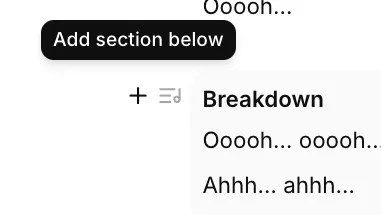
Nella struttura del brano, trova la sezione dopo la quale vuoi inserire quella nuova. Sul lato sinistro di quella sezione vedrai un simbolo ”+” che, passando il cursore sopra, mostrerà la dicitura “Aggiungi sezione sotto”.
-
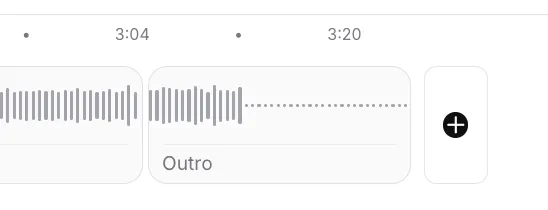
Nella timeline, scorri fino alla fine della struttura del brano e fai clic sul simbolo ”+”, che aggiungerà una nuova sezione vuota alla fine.
-
Dopo aver aggiunto questa nuova sezione vuota, puoi trascinarla per estenderne la durata, aggiungere testo o un prompt descrittivo, ad esempio “[energetic guitar solo]“.
Per modificare il testo o il prompt strumentale di una sezione esistente:
- Fai clic all’interno della casella di testo della sezione, ad esempio Main Groove 1 o Breakdown.
- Inserisci il nuovo testo o modifica il prompt esistente.
Per un controllo più avanzato, puoi definire elementi musicali specifici da includere o escludere da una sezione.
-
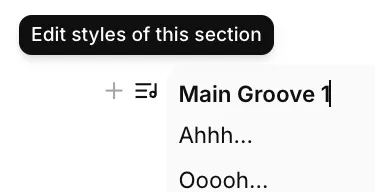
Passa il cursore sulla sezione che vuoi modificare e fai clic sul link “Modifica gli stili di questa sezione”.
-
Verrà visualizzata una finestra “Stili della sezione”. Qui puoi:
-
Includere stili: aggiungere caratteristiche musicali o dettagli di produzione specifici. Ad esempio: cutoff graduale del filtro, hi-hat in dissolvenza, feedback delay lungo sulla vocalise.
-
Escludere stili: impedire la presenza di determinati elementi. Ad esempio: finale brusco, nuovi elementi.
-
Fai clic su Salva per applicare queste regole di stile a quella sezione specifica.
Se vuoi rimuovere completamente una parte del tuo brano:
-
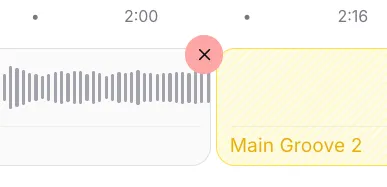
Passa il cursore sulla sezione che desideri rimuovere nella timeline.
-
Fai clic sull’icona di eliminazione, la “X”, nell’angolo superiore sinistro della sezione.
-
La sezione verrà rimossa dalla struttura e apparirà brevemente una notifica come “Outro eliminato”.
Dopo aver apportato modifiche, sia aggiungendo, eliminando o modificando una sezione, vedrai un avviso in basso con la dicitura “La composizione del brano è cambiata.”
- Le tue modifiche non avranno effetto finché non farai clic sul pulsante Genera.
- Dopo aver fatto clic su Genera, il modello creerà una nuova versione del tuo brano che incorpora tutte le modifiche.
Sentiti libero di sperimentare diverse combinazioni di testi, stili e strutture per creare il brano perfetto