

¿Cómo puedo editar mi pista, añadir o eliminar secciones, o cambiar el estilo de una parte concreta en Eleven Music?
Eleven Music te ofrece un control detallado para editar la composición de tu canción sin tener que empezar de cero. Puedes añadir fácilmente nuevas partes, editar letras, eliminar secciones e incluso ajustar el estilo musical de cada sección individual.
Esta es una guía paso a paso para editar tu pista:
1. Añadir una sección nuevaPara añadir una parte nueva a tu canción, como un puente, un solo o una segunda estrofa:
-
Hay dos formas de añadir una sección nueva:
-
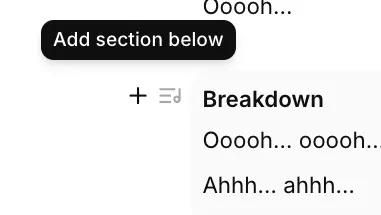
En la estructura de la canción, busca la sección tras la que quieres añadir la nueva sección. En el lado izquierdo de esa sección verás un símbolo ”+” que mostrará «Add section below» al pasar el cursor sobre él.
-
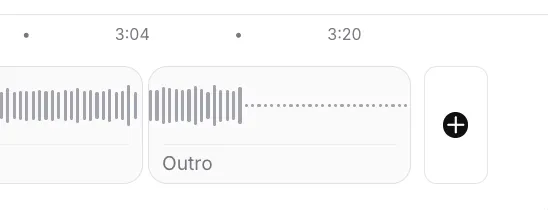
En la línea de tiempo, desplázate hasta el final de la estructura de tu canción y haz clic en el signo ”+”, que añadirá una nueva sección vacía al final.
-
Cuando hayas añadido esta nueva sección vacía, puedes arrastrarla para ampliar su duración, añadir letra o un prompt descriptivo (p. ej., “[energetic guitar solo]“).
Para cambiar la letra o el prompt instrumental de cualquier sección existente:
- Haz clic dentro del cuadro de texto de esa sección (p. ej., Main Groove 1, Breakdown).
- Escribe la letra nueva o edita el prompt existente.
Para un control más avanzado, puedes definir elementos musicales concretos que incluir o excluir de una sección.
-
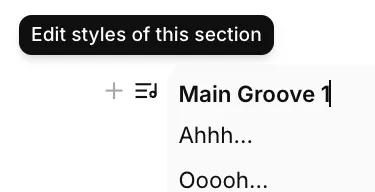
Pasa el cursor sobre la sección que quieres editar y haz clic en el enlace “Edit styles of this section”.
-
Aparecerá una ventana «Section styles». Aquí puedes:
-
Incluir estilos: añade características musicales concretas o detalles de producción. Por ejemplo: gradual filter cutoff, hi-hats fade out, long delay feedback on vocalise.
-
Excluir estilos: evita que aparezcan determinados elementos. Por ejemplo: abrupt ending, new elements.
-
Haz clic en Save para aplicar estas reglas de estilo a esa sección concreta.
Si quieres eliminar por completo una parte de tu canción:
-
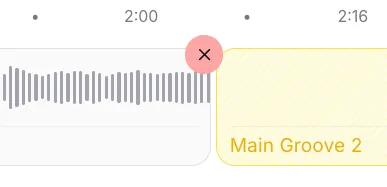
Pasa el cursor sobre la sección que quieres eliminar en la línea de tiempo.
-
Haz clic en el icono de eliminar, la «X», en la esquina superior izquierda de la sección.
-
La sección se eliminará de la estructura y aparecerá brevemente una notificación como «Outro deleted».
Después de realizar cualquier edición, ya sea añadir, eliminar o modificar una sección, verás un aviso en la parte inferior que dice “Song composition has changed.”
- Tus ediciones no surtirán efecto hasta que hagas clic en el botón Generate.
- Cuando hagas clic en Generate, el modelo creará una nueva versión de tu pista que incorporará todos tus cambios.
No dudes en experimentar con diferentes combinaciones de letras, estilos y estructuras para crear la pista perfecta.