

マイクが正常に動作していることを確認するには?
WindowsでChromeを使用している場合は、以下の手順でElevenLabs上のマイクが正しく動作していることを確認してください。
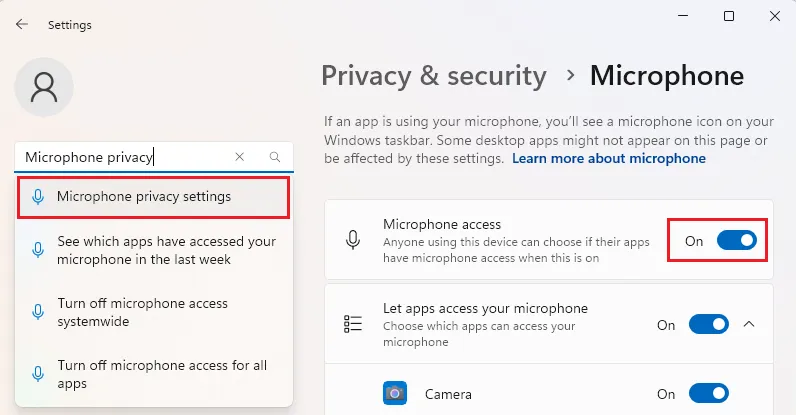
- Windowsの「プライバシーとセキュリティ」メニューで「マイクのプライバシー設定」を選択し、「マイクへのアクセス」を有効にします。
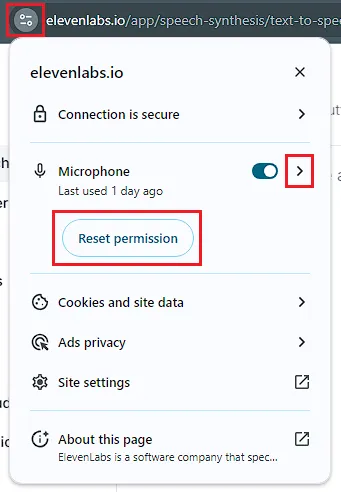
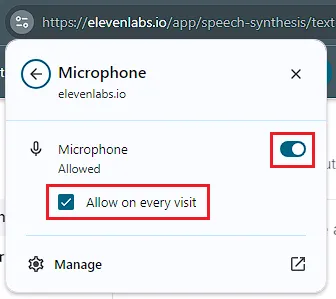
- Chromeで権限をリセットして再設定し、ウェブサイトにマイクの使用許可があることを確認します。マイクの横にある矢印をクリックし、トグルをクリックして有効にしてから、「アクセスするたびに許可」を選択します。「許可済み」と表示されていることを確認してください。
-
Chromeでchrome://settings/content/microphoneにアクセスするか、メニューから「設定」を選択し、「プライバシーとセキュリティ」、「権限」の順に選択して、「マイク」を選択します。メニューで正しいマイクが選択されていることを確認してください。
-
ボイスチェンジャーを使用して、マイクが動作しているかテストできます。
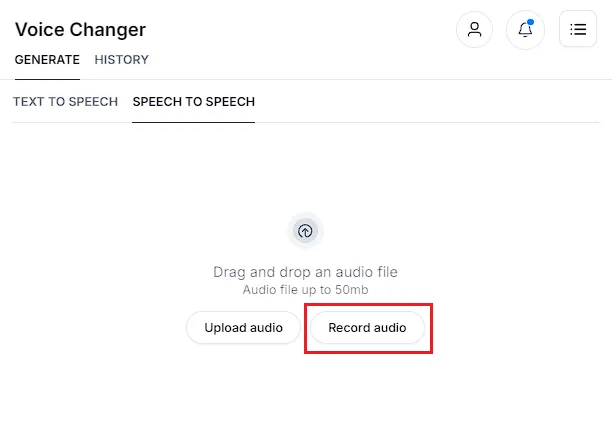
「Record Audio」をクリックし、マイクアイコンをクリックして録音を開始します。短いテストを録音してから、停止アイコンを押して録音を停止します。その後、録音を再生してマイクが正しく動作しているか確認できます。「Generate speech」をクリックしない限り、料金は発生しません。