YouTube-Video transkribieren: Schritt-für-Schritt-Anleitung
- Verfasst von
- Jack Limebear
- Veröffentlicht
- Zuletzt aktualisiert
AnhörenArtikel anhören
Vielleicht möchten Sie bei einem bestimmten Video mitlesen, statt es anzusehen. Vielleicht benötigen Sie eine Textdatei für Lernnotizen. Oder Ihr Content-Team möchte ein YouTube-Video für die nächste große Content-Kampagne in einen Artikel umwandeln.
Unabhängig vom Grund: Hochwertige Transkripte von YouTube-Videos sind heute einfacher zugänglich als je zuvor. Dieser Leitfaden zeigt Ihnen die drei wichtigsten Optionen – mit Schritt-für-Schritt-Anleitungen für die integrierte Transkriptionsfunktion von YouTube, KI-Transkriptionstools und die manuelle Transkription.
Zusammenfassung:
- Die integrierte Transkriptionsfunktion von YouTube funktioniert sofort und kostenlos, aber nur bei Videos mit aktivierten Untertiteln und hochwertigem Audio.
- KI-Tools bieten eine schnelle und sehr präzise Möglichkeit, YouTube-Videos in Text umzuwandeln – einschließlich zusätzlicher Funktionen wie Sprecherlabels.
- Die manuelle Transkription ist weiterhin möglich, dauert aber deutlich länger als alle anderen Optionen.
- Präzise Transkripte verbessern Barrierefreiheit, Durchsuchbarkeit, Notizen und die Wiederverwendung von Inhalten.
- ElevenCreative transkribiert YouTube-Videos schnell, mit einem kostenlosen Tarif und hoher Genauigkeit durch unsere führende Speech to Text-Technologie.
Warum ein YouTube-Video transkribieren?
Ein YouTube-Transkript wandelt Audio und Video in ein durchsuchbares, bearbeitbares Textskript um. Einige Nutzer können so bei ihren Lieblingsvideos mitlesen und die Barrierefreiheit verbessern. Andere erhalten eine gute Grundlage für weitere Inhalte wie ausführliche Artikel oder schriftliche Anleitungen.
Ob privat oder beruflich: Es gibt viele Gründe, ein YouTube-Video zu transkribieren:
- Barrierefreiheit: Hochpräzise YouTube-Transkripte machen Videoinhalte für gehörlose Menschen oder Menschen mit Hörverlust deutlich zugänglicher. Wenn Content-Ersteller ein Transkript als Untertitel hochladen, bleiben ihre Inhalte auch ohne Ton oder in lauter Umgebung zugänglich.
- Durchsuchbarkeit: Wenn Sie bestimmte Zitate oder einzelne Informationen aus einem YouTube-Video suchen, können Sie mit einem vollständigen Transkript über Strg+F nach exakten Formulierungen suchen. Statt im Video vor- und zurückzuspringen, durchsuchen Sie einfach das Transkript.
- Content-Syndication und Wiederverwendung: Marketingteams möchten Inhalte ihrer YouTube-Unternehmenskanäle möglicherweise auf anderen Plattformen wiederverwenden. Mit einem heruntergeladenen YouTube-Transkript erhalten Sie ein vollständiges Textdokument als Grundlage für Blogbeiträge, Newsletter, Social-Media-Posts, technische Dokumentation oder Schulungsmaterial. Das ermöglicht die Wiederverwendung von Content im großen Maßstab.
- Notizen: Studierende, Forschende, Journalisten oder Berufstätige können ein Video-Transkript herunterladen, wichtige Stellen markieren und Notizen erstellen. Wenn Sie ein YouTube-Video schnell in ein Transkript umwandeln, können Sie schriftliche Informationen ganz nach Ihren Wünschen organisieren.
Viele dieser Anwendungsfälle dienen der Bequemlichkeit. Sie ermöglichen den Zugriff auf ein YouTube-Video in einem anderen Format – vom Lernen bis zur Suche nach Zitaten für einen Zeitungsartikel.
Wichtig ist: Unabhängig vom Anwendungsfall hängt YouTube-Transkription immer von hoher Genauigkeit und Detailtiefe ab. Fehlen Abschnitte oder wird Gesagtes falsch wiedergegeben, verliert das Transkript schnell an Nutzen. Nutzen Sie daher Tools mit der höchstmöglichen Transkriptionsgenauigkeit.
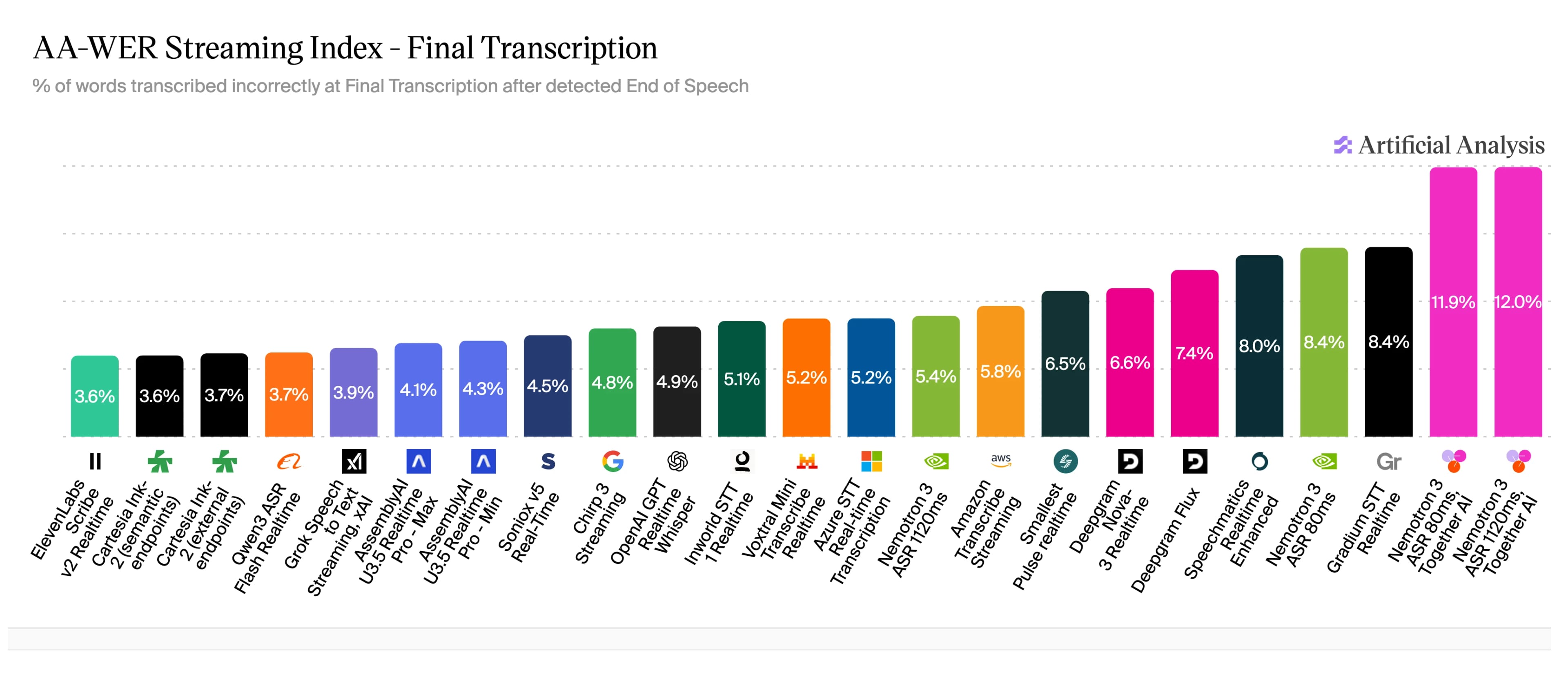
Für Speech-to-Text-Streaming stellt Artificial Analysis die folgende Grafik bereit, die zeigt, welche Dienste die niedrigste Wortfehlerrate (WER) haben. Stand Juli 2026 weist ElevenLabs Scribe v2 Realtime laut Artificial Analysis die niedrigste WER der Branche auf.
YouTube-Video transkribieren: Schritt für Schritt
Viele Jahre lang war die manuelle Transkription die einzige Möglichkeit, auf Video-Transkripte bei YouTube zuzugreifen. Nachdem YouTube die Transkriptionsfunktion eingeführt hatte, konnten Sie Transkripte direkt auf YouTube lesen. Das funktioniert jedoch nur bei Videos, für die Ersteller Untertitel aktiviert haben. Außerdem gibt es keine Download-Option, was die Nutzung des Transkripts einschränkt.
KI-Transkription ist die einfachste und zuverlässigste Methode für hochwertige YouTube-Transkripte. Sie erhalten ein vollständiges Skript, das Sie herunterladen und für andere Zwecke nutzen können.
Damit Sie alle Optionen kennen, sehen wir uns die drei Methoden für ein YouTube-Video-Transkript an:
- Integrierte Transkriptionsfunktion von YouTube nutzen
- YouTube-Video mit KI transkribieren
- YouTube-Video manuell transkribieren
Sehen wir uns diese Methoden genauer an.
Methode 1: YouTube-Video mit der integrierten Transkriptionsfunktion von YouTube transkribieren
Für jedes Video mit aktivierten Untertiteln können Sie über das Beschreibungsfeld des YouTube-Videos ein vollständiges Transkript erstellen.
So geht es auf Desktop und Mobilgeräten.
Auf dem Desktop
So transkribieren Sie Audio aus YouTube-Videos über YouTube auf Ihrem Desktop.
- Video öffnen: Öffnen Sie das YouTube-Video, für das Sie ein Transkript erstellen möchten.
- Beschreibungsfeld erweitern: Klicken Sie im Beschreibungsfeld eines Videos auf „...mehr“, um es vollständig zu erweitern.
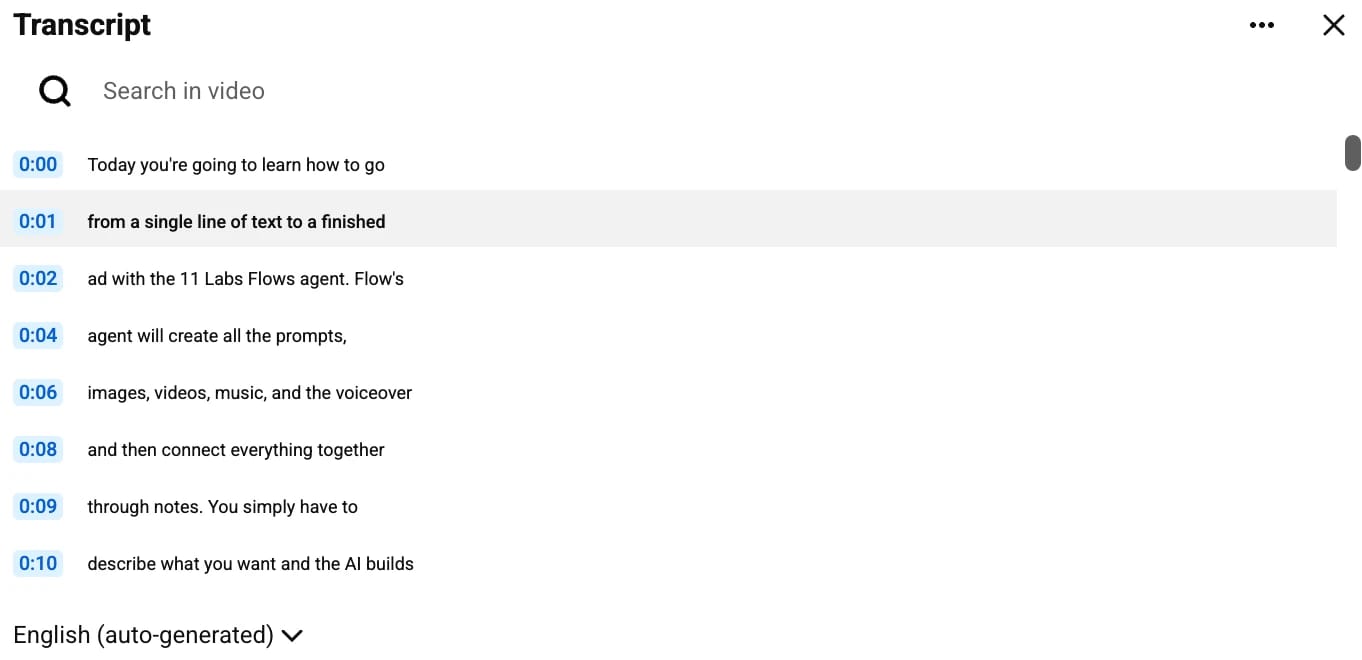
- Transkript anzeigen: Klicken Sie im hervorgehobenen Bereich „Transkript“ auf „Transkript anzeigen“, um automatisch ein YouTube-Transkript zu erstellen.
Oben auf dem Bildschirm erscheint ein Transkriptfeld, das parallel zum Video fortschreitet. Sie können darin suchen und direkt zu der Stelle springen, an der etwas gesagt wurde. Der Nachteil: Sie können das Transkript nicht herunterladen und müssen für diese Funktion im YouTube-Desktopfenster bleiben.
Auf Mobilgeräten
In der YouTube-App können Sie schnell ein Transkript für ein Video mit aktivierten Untertiteln erstellen. Der Ablauf ist fast identisch mit dem auf dem Desktop – Sie bleiben nur die ganze Zeit in der YouTube-App.
- Video öffnen: Klicken Sie in der YouTube-App auf das Video, das Sie ansehen und transkribieren möchten.
- Beschreibungsfeld erweitern: Klicken Sie im Beschreibungsfeld direkt unter dem Video auf „...Mehr“, um die gesamte Beschreibung zu erweitern.
- Transkribieren: Wenn Untertitel aktiviert sind, sehen Sie den Abschnitt „Transkript“ mit der Schaltfläche „Transkript anzeigen“. Klicken Sie darauf – das automatisch erstellte Transkript erscheint direkt unter dem Video.
Wie in der Desktop-Version können Sie mit dem Transkript zu bestimmten Stellen springen.
Methode 2: YouTube-Video mit einem KI-Tool transkribieren
Wenn Sie ein YouTube-Video-Transkript für andere Zwecke herunterladen möchten, ist ein KI-Tool zur schnellen Transkription des gesamten Videos wahrscheinlich die beste Option. Viele Tools ermöglichen die kostenlose Transkription von YouTube-Videos oder nach Registrierung für ein kostenloses Konto.
Für beste Ergebnisse nutzen Sie immer ein Tool, das speziell für Spracherkennung entwickelt wurde. Funktionen wie Sprecherlabels, Zeitstempel und hohe Genauigkeit machen die fertige Datei deutlich nutzbarer.
So transkribieren Sie YouTube-Videos mit ElevenCreative:
- URL finden: Öffnen Sie das YouTube-Video, das Sie transkribieren möchten, und kopieren Sie die URL oben auf der Seite.
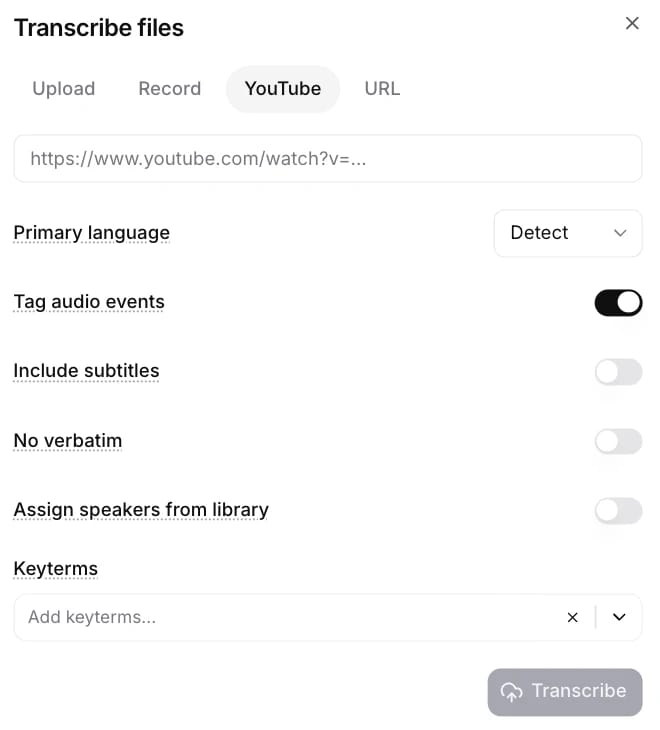
- In ElevenCreative einfügen: Fügen Sie Ihre URL in den YouTube-Transkriptgenerator von ElevenCreative ein.
- Optionen konfigurieren: Ein weiterer Grund für ElevenCreative: Auf der Plattform können Sie Transkriptionseinstellungen konfigurieren, etwa wichtige Begriffe hinzufügen. Passen Sie hier alle gewünschten Details für Ihr finales Transkript an.
- Audio verarbeiten: Klicken Sie auf „Transkribieren“ und ElevenCreative beginnt mit der Transkription Ihrer Datei. Je nach Dateilänge dauert das nur kurze Zeit.
- Transkript prüfen: Prüfen Sie das finale Transkript in der ElevenCreative-Oberfläche, ändern Sie Text, fügen Sie Notizen hinzu oder teilen und verbinden Sie Segmente.
- Exportieren: Klicken Sie oben rechts auf „Exportieren“ und wählen Sie aus verfügbaren Formaten wie Text, PDF, DOCX, JSON, HTML, Avid, SRT und VTT.
Besonders wenn Sie ein präzises finales Transkript benötigen, das auch sprachliche Nuancen oder akzentuierte Sprache erfasst, ist ElevenCreative die richtige Wahl. Mit der Speech to Text API können Sie KI-Transkriptionen von YouTube-Videos auch gesammelt verarbeiten, ohne Videos herunterladen oder Audio selbst extrahieren zu müssen.
Methode 3: YouTube-Video manuell in Text transkribieren
Dank niedriger WER und hoher Genauigkeit können Sie YouTube-Videos mit ElevenCreative automatisch transkribieren. Manche Nutzer möchten ihre Clips dennoch manuell transkribieren. Besonders bei kurzen Clips oder wenn Sie beim Format flexibler sein möchten, können Sie dies jederzeit von Hand erledigen.
Diese Tipps helfen bei der manuellen Transkription:
- Video langsamer abspielen: Bei 0,5-facher Geschwindigkeit haben Sie mehr Zeit zum Tippen und müssen nicht ständig pausieren.
- Bildschirm teilen: Teilen Sie den Bildschirm zwischen dem YouTube-Video auf einer Seite und der geöffneten Textverarbeitung auf der anderen. So können Sie schreiben, ohne ständig wechseln zu müssen.
- Tastenkürzel zum Pausieren und Zurückspringen nutzen: Mit den Tasten J, K und L können Sie zurückspulen, pausieren bzw. vorspulen. Nutzen Sie sie, besonders J, um zu navigieren und die Korrektheit Ihres Transkripts sicherzustellen.
Der genaue Zeitaufwand hängt von Ihrer Tippgeschwindigkeit ab, beträgt aber wahrscheinlich etwa das 3- bis 4-Fache der Videolänge.
Welche Methode eignet sich am besten für die Transkription von YouTube-Videos?
Die beste Methode hängt davon ab, wofür Sie das Transkript benötigen. Wenn Sie nur in einem Video navigieren möchten, reicht die Funktion in der YouTube-App möglicherweise aus. Für ein Dokument zur Wiederverwendung von Inhalten ist ein KI-Tool die bessere Wahl.
Hier finden Sie eine kurze Übersicht zum Vergleich der Methoden.
Für Nutzer, die sofort ein Transkript zur Verbesserung der Barrierefreiheit sehen möchten, reicht die YouTube-Funktion in der App wahrscheinlich aus. Wenn Sie ein professionelleres Transkript für andere Anwendungsfälle benötigen, liefert der YouTube-Transkriptgenerator von ElevenCreative ein detaillierteres und präziseres Dokument.
Was können Sie mit einem YouTube-Transkript tun?
Nachdem Sie mit ElevenCreative ein Video-Transkript erstellt haben, können Sie es in andere Tools einfügen – für Übersetzungen, Untertitel und mehr.
Hier ein kurzer Überblick über die Nutzung Ihres YouTube-Transkripts:
- Captions oder Untertitel erstellen: Laden Sie Ihr Video in den Untertitelgenerator hoch, um schnell zeitlich synchronisierte Untertitel in über 90 Sprachen zu erstellen – mit Sprechererkennung und exportfertigen Formaten für YouTube, TikTok und Instagram.
- Inhalte übersetzen: Nutzen Sie den Untertitelübersetzer , um Ihre Untertitel in über 150 Sprachen zu lokalisieren und neue Zielgruppen weltweit zu erreichen.
- Inhalte wiederverwenden: Sie können Ihr Transkript als Grundlage für andere Inhaltsformate wie ausführliche Artikel oder Anleitungen verwenden. Mit einem klaren, präzisen Transkript müssen Sie nur noch Ihren Text bearbeiten, statt ganz von vorn zu beginnen.
Teams, die noch mehr erreichen möchten, finden bei ElevenCreative alle verfügbaren Tools. Erfahren Sie, wie wir Ihre Workflows für Sprache, Stimmendesign, KI-Stimme klonen, SFX, Musik sowie Bild und Video skalieren können.
YouTube-Videos mit ElevenCreative transkribieren
Fügen Sie einen YouTube-Link ein und erhalten Sie mit ElevenLabs ein detailliertes Transkript mit Sprecherlabels. Unterstützt durch ElevenLabs Speech to Text Scribe v2 liefert das Tool branchenführende Genauigkeit für Ihre YouTube-Transkriptionen.
Erfahren Sie mehr über ElevenCreative und unsere verfügbaren Tools oder registrieren Sie sich, um den ElevenLabs YouTube-Transkriptgenerator noch heute kostenlos auszuprobieren.
FAQ: YouTube-Videos transkribieren

Jack Limebear ist Teil des Growth-Teams und arbeitet als Content Writer und Stratege für Blog- und Insights-Seiten. Vor ElevenLabs leitete er über zehn Jahre die Content-Strategie für Unternehmen – von schnell wachsenden SaaS-Startups bis zu Fortune-500-Konzernen. Er hat einen Masterabschluss in Englischer Literatur von der University of Cambridge.