
Cómo añadir subtítulos a un vídeo para llegar a una audiencia más amplia
- Escrito por
- Jack Limebear
- Publicado
- Última actualización
EscucharEscucha este artículo
Desde quienes navegan por redes sociales hasta personas con dificultades auditivas, los subtítulos abren una forma totalmente nueva de interactuar con el contenido de vídeo.
Saber cómo añadir subtítulos a un vídeo marca la diferencia entre dar acceso a tus vídeos a quienes prefieren leer y dejarles fuera. Tanto para fomentar la interacción como para mejorar la accesibilidad, te conviene usar subtítulos en todo tu contenido de vídeo.
Esta guía te explica todo el proceso con el Generador de Subtítulos con IA de ElevenCreative. También veremos cómo añadir subtítulos a vídeos de YouTube y cómo subtitular grabaciones hechas con tu iPhone. Con esta guía, pasarás de subir tu vídeo a tener subtítulos listos para publicar en minutos.
Resumen
- Los subtítulos aumentan el tiempo de visualización de quienes ven vídeos sin sonido, mejoran la accesibilidad y ofrecen texto que las plataformas pueden indexar y posicionar.
- El Generador de Subtítulos con IA de ElevenCreative crea subtítulos sincronizados en segundos: sube tu vídeo, revisa la transcripción y expórtala.
- Scribe, nuestro modelo de Voz a Texto, sincroniza los subtítulos palabra por palabra y distingue hasta 32 hablantes.
- Para vídeos de YouTube, exporta un archivo SRT y súbelo en YouTube Studio, en la pestaña Subtítulos.
- El Generador de Subtítulos funciona en cualquier navegador, así que puedes añadir subtítulos desde un iPhone sin instalar ninguna app.
Por qué los subtítulos son importantes para tu contenido de vídeo
Los subtítulos resuelven varios problemas principales a la vez.
En primer lugar, hacen que quienes ven el vídeo sin sonido sigan mirando, ya que el texto en pantalla capta la atención desde el primer fotograma y protege tu tiempo de visualización en plataformas donde la reproducción se inicia sin audio.
En segundo lugar, hacen que tu contenido sea accesible para personas con dificultades auditivas y para hablantes no nativos que siguen la transcripción.
En tercer lugar, los subtítulos mejoran la visibilidad. Las plataformas indexan el texto de los subtítulos para entender de qué trata tu vídeo y mostrarlo tanto en búsquedas como en recomendaciones. El texto en pantalla también da a quienes navegan un motivo inmediato para detenerse, por lo que tus palabras clave funcionan a la vez para el algoritmo y para quien lo ve.
Si traduces tu vídeo, las versiones subtituladas abren mercados completamente nuevos a partir de una sola grabación y acercan tu contenido a millones de personas en todo el mundo.
Paso a paso: cómo añadir subtítulos a un vídeo
La forma más rápida de añadir subtítulos a un vídeo es con una herramienta automática. El Generador de Subtítulos con IA de ElevenCreative transcribe tus grabaciones con Scribe, nuestro modelo de Voz a Texto, y sincroniza los subtítulos palabra por palabra.
Este es el proceso completo:
- Sube tu vídeo: Ve al Generador de Subtítulos en la app y arrastra desde tu dispositivo un archivo .mp4, .mov, .avi, .m4v, .flv, .wmv o .mkv de hasta 10 minutos o 50 MB.
- Genera los subtítulos: Scribe transcribe el audio en segundos y crea subtítulos sincronizados con marcas de tiempo a nivel de palabra, para que cada línea aparezca en pantalla justo cuando se pronuncia la palabra.
- Revisa y edita: Haz clic en cualquier palabra de la transcripción para corregirla directamente. Usa Ajustar segmentos para dividir o unir líneas de subtítulos según tu ritmo y asigna etiquetas de hablante para que los clips con varias voces sean fáciles de seguir. Scribe puede distinguir hasta 32 hablantes en total.
- Exporta tus subtítulos: Descarga un archivo de subtítulos compatible con CapCut, Premiere Pro o el editor nativo de tu plataforma.
- Añade el archivo a tu vídeo: Importa el archivo de subtítulos en tu editor para integrarlos en el vídeo o súbelo junto al vídeo en plataformas compatibles con subtítulos opcionales.
El generador admite más de 90 idiomas, etiqueta eventos de audio no verbales como risas o aplausos, y gestiona vídeos de personas hablando a cámara, grabaciones de pantalla, resúmenes de eventos y cortes publicitarios en cualquier formato de vídeo principal. Siguiendo estos pasos, añadirás subtítulos a tu vídeo fácilmente.
Aquí tienes una guía en vídeo si prefieres seguir el proceso de forma visual:
Cómo añadir subtítulos a un vídeo de YouTube
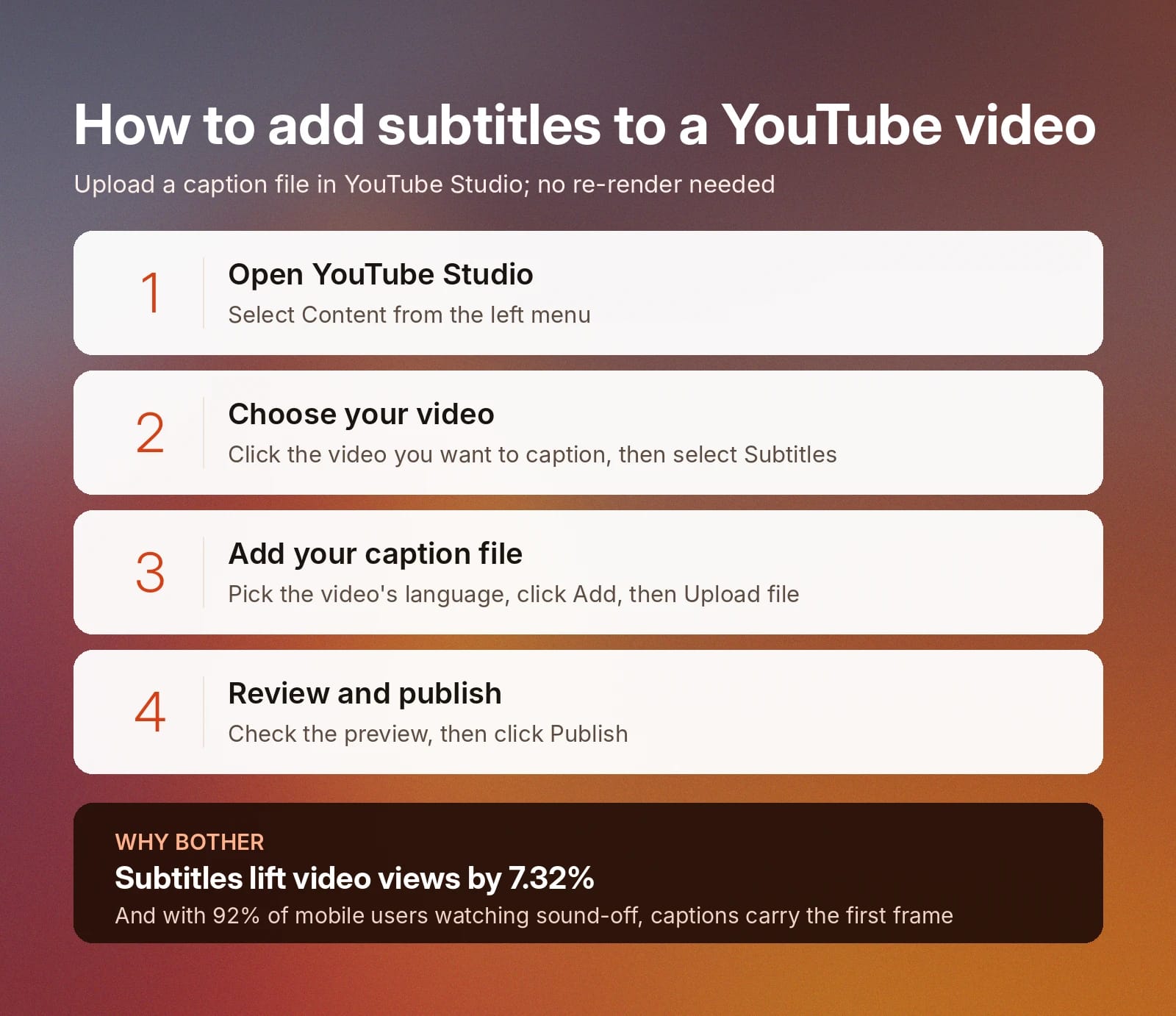
YouTube acepta archivos de subtítulos directamente, así que no necesitas volver a renderizar el vídeo. Genera tus subtítulos con el Generador de Subtítulos con IA, exporta el archivo y sigue estos pasos para subir subtítulos a cualquier vídeo de YouTube.
- Abre YouTube Studio y selecciona Contenido en el menú de la izquierda
- Haz clic en el vídeo que quieres subtitular y selecciona Subtítulos
- Elige el idioma del vídeo, haz clic en Añadir y después en Subir archivo
- Sube tu archivo de subtítulos, revisa la vista previa y haz clic en Publicar
Aunque YouTube ofrece un generador automático de subtítulos, subir tu propio archivo es mejor porque controlas la precisión antes de publicar nada. Los nombres, términos de producción o vocabulario técnico que menciones en el vídeo se transcribirán correctamente, y quienes lo vean podrán activar o desactivar los subtítulos según prefieran.
Para contenido corto, como los Shorts, los subtítulos integrados en el vídeo funcionan aún mejor. Importa el archivo de subtítulos exportado en tu editor, aplica un estilo al texto que encaje con tu marca y renderiza el vídeo con los subtítulos incorporados para que cualquier usuario los vea nada más llegar a tu vídeo.
Estudios recientes indican que los subtítulos en contenido de vídeo aumentan las visualizaciones totales un 7,32 %. Y, dado que hasta el 92 % de usuarios móviles consume vídeos sin sonido, los subtítulos son esenciales si quieres llegar al público más amplio posible.
Cómo añadir subtítulos en iPhone para editar desde el móvil
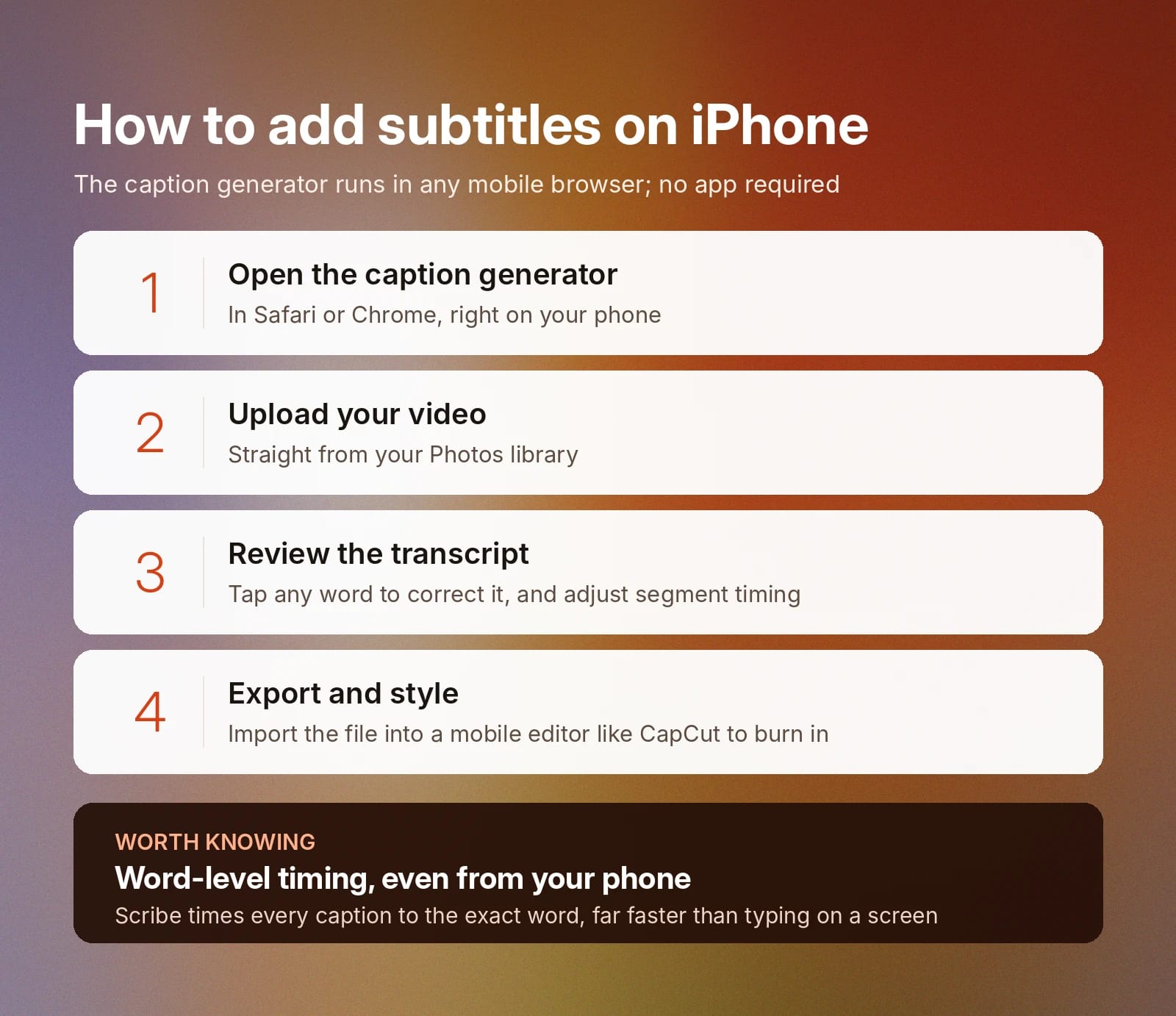
Añadir subtítulos es más fácil desde un ordenador, pero no es imprescindible. El Generador de Subtítulos con IA de ElevenCreative funciona en cualquier navegador móvil, así que el proceso en tu iPhone es igual que en el ordenador.
Así puedes añadir subtítulos a un vídeo desde tu teléfono:
- Abre el Generador de Subtítulos en Safari o Chrome desde tu teléfono
- Sube un vídeo directamente desde tu biblioteca de Fotos
- Revisa la transcripción, toca cualquier palabra para corregirla y ajusta la duración de los segmentos
- Exporta el archivo de subtítulos e impórtalo en un editor móvil como CapCut para aplicar estilo al texto e integrarlo en el vídeo
Usar un generador automático de subtítulos es mucho más rápido que escribirlos manualmente en la pantalla del teléfono y mantiene una sincronización precisa palabra por palabra.
Métodos de subtitulado automático frente a manual: ¿cuál es mejor?
El subtitulado manual implica escribir cada línea y establecer cada marca de tiempo por tu cuenta. Para un vídeo de 10 minutos, son horas de trabajo, y los tiempos empiezan a desviarse a medida que aparece el cansancio y se acumulan los errores.
El subtitulado automático con una herramienta de IA reduce ese mismo trabajo a segundos y solo necesitas hacer una comprobación rápida antes de subir el resultado. Los mejores sistemas de IA también permiten hacer cambios manuales una vez tienes la transcripción. Por ejemplo, puedes dedicar dos minutos a corregir nombres y términos de marca o a reescribir cualquier segmento que no se haya transcrito correctamente.
Si ves que tienes que reescribir repetidamente ciertas palabras o frases, puedes añadirlas a tu diccionario personal en la pestaña Voz. Un diccionario es un elemento específico de una herramienta de reconocimiento automático de voz donde añades nombres de marca o nombres propios que utilizas habitualmente para enseñar al software cómo se escriben correctamente.
Ya sea manual, automático o una combinación de ambos, siempre es buena idea añadir subtítulos a tus vídeos. Las investigaciones muestran que los subtítulos mejoran significativamente la comprensión y la interacción en todos los grupos de edad.
Empieza con ElevenCreative para añadir subtítulos a tus vídeos sin esfuerzo
ElevenCreative ofrece herramientas que van del prompt a la producción para cada etapa del trabajo de vídeo, y el Generador de Subtítulos con IA se encarga de la fase de subtitulado en segundos. Solo tienes que subir tu vídeo, dejar que Scribe sincronice cada subtítulo palabra por palabra, hacer tus cambios y exportar un archivo listo para YouTube, CapCut, Premiere Pro o cualquier otra plataforma de edición de vídeo.
Prueba el Generador de Subtítulos con IA en tu próximo vídeo o crea una cuenta gratis para subtitular, traducir y producir contenido de vídeo en ElevenCreative Studio, el espacio todo en uno para la edición con agentes.
Preguntas frecuentes sobre cómo añadir subtítulos a vídeos

Jack Limebear forma parte del equipo de Growth, donde escribe y desarrolla estrategias de contenido para el blog y la sección de insights. Antes de unirse a ElevenLabs, pasó más de diez años liderando la estrategia de contenido en organizaciones que van desde startups SaaS en rápido crecimiento hasta empresas Fortune 500. Tiene un máster en Literatura Inglesa por la Universidad de Cambridge.


