
Guía de archivos SRT: crea, edita y usa subtítulos en vídeo
- Escrito por
- Jack Limebear
- Publicado
EscucharEscucha este artículo
Un archivo SRT (archivo de subtítulos SubRip) es un archivo de texto sin formato que guarda subtítulos como bloques numerados. Cada bloque asocia una marca de tiempo de inicio y fin con el texto del subtítulo que aparece en pantalla entre ambas.
Millones de personas ven vídeos sin sonido cada día. Verizon fue una de las primeras empresas en informar sobre este comportamiento en 2019, cuando descubrió que el 69 % de los usuarios encuestados en Estados Unidos desactivaba el sonido de los vídeos en espacios públicos. También descubrió que el 80 % de los consumidores tenía más probabilidades de ver un vídeo completo cuando incluía subtítulos. Un estudio de 2024 citó estos hallazgos de Verizon y confirmó que siguen siendo vigentes.
No es de extrañar que tanto creadores de contenido individuales como grandes equipos de medios den prioridad a los subtítulos en todo tipo de contenido, desde vídeos para redes sociales hasta anuncios y películas.
Puedes usar ElevenCreative para producir audio con calidad de estudio, automatizar flujos de trabajo de subtitulado y añadir subtítulos a un vídeo en segundos. Esto no solo aumenta la interacción, sino que también hace que los vídeos sean más accesibles para personas con discapacidad auditiva o sordas y para quienes hablan otros idiomas.
Esta guía te muestra cómo usar el formato de archivo SRT para crear, editar y añadir subtítulos a tus vídeos. También verás cómo funciona el formato SRT, aprenderás a abrirlo en cualquier dispositivo y sabrás cuándo elegir entre SRT y WebVTT.
Resumen
- Creadores de contenido usan archivos SRT para añadir subtítulos rápidamente a un vídeo y llegar a audiencias globales en distintas plataformas de medios.
- El formato de archivo SRT guarda subtítulos de texto sin formato junto con códigos de tiempo de inicio y fin en una sencilla secuencia numerada.
- Cada subtítulo es un bloque numerado que incluye un número de secuencia, un intervalo de marcas de tiempo y el texto, separado de los demás bloques por una línea en blanco.
- Los modelos de Voz a Texto impulsados por IA convierten el audio hablado en subtítulos precisos con marcas de tiempo por palabra y etiquetas de hablante.
- Editores eligen entre los formatos SRT y WebVTT según las capacidades de la plataforma y las necesidades de estilo web.
- La mayoría de reproductores de vídeo y programas de edición son compatibles de forma nativa con SRT o pueden importarlo junto con un archivo de vídeo.
- Los equipos de contenido pueden editar archivos SRT directamente porque son texto sin formato, pero un editor específico facilita detectar errores de sincronización que las ediciones manuales.
¿Qué es un archivo SRT?
Un archivo SubRip Subtitle (SRT) es un formato de subtítulos de texto sin formato que asocia bloques de texto con marcas de tiempo de inicio y fin. Este archivo ligero indica al reproductor de vídeo exactamente qué subtítulos mostrar en pantalla y cuándo. Creadores y equipos de medios usan el formato SRT para añadir subtítulos a vídeos distribuidos en distintos canales de publicación.
El formato SRT es ampliamente compatible y funciona de forma independiente de cualquier herramienta propietaria concreta. Por ello, la mayoría de herramientas pueden abrir y procesar estos archivos fácilmente. Las principales plataformas de streaming y reproductores multimedia también pueden procesarlos de forma integrada. Así, puedes añadir subtítulos a tus vídeos fácilmente sin depender de software propietario.
Cómo funciona el formato de archivo SRT
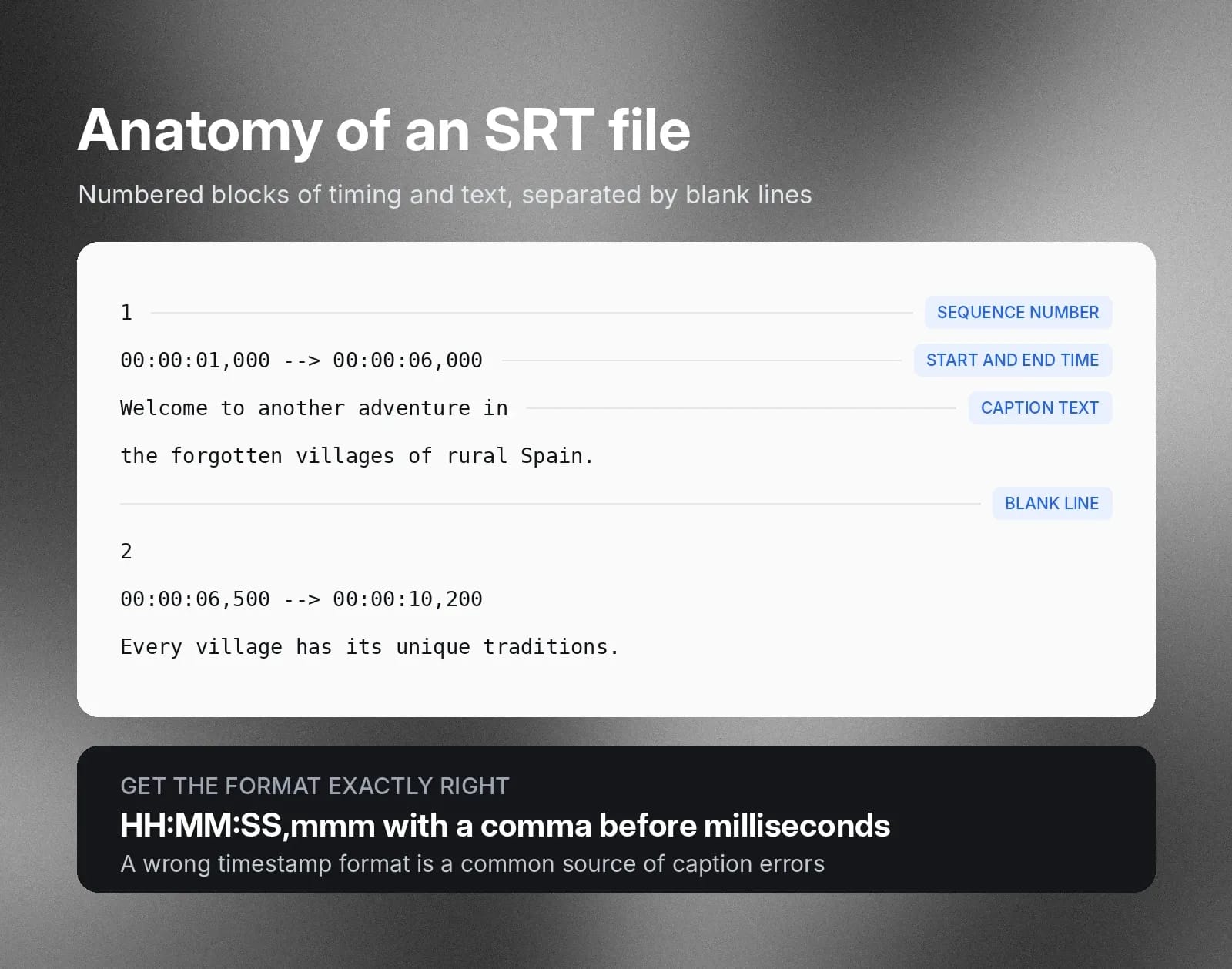
El formato SRT organiza las pistas de subtítulos en una secuencia clara de bloques numerados. Cada bloque contiene tres componentes principales que controlan cómo se sincronizan los subtítulos con la reproducción del vídeo. Una única línea en blanco separa cada entrada de subtítulo del siguiente bloque del archivo.
Un índice numerado inicia cada bloque y define su orden en la línea de tiempo. Debajo de este índice, una línea de marca de tiempo especifica los momentos exactos de inicio y fin para mostrar el texto correspondiente. El subtítulo de texto sin formato aparece justo debajo de la línea de código de tiempo, antes de que una línea en blanco marque el final del bloque.
Ejemplo de archivo SRT: números de secuencia, marcas de tiempo y texto de subtítulos
Revisar un ejemplo real de dos bloques con formato ayuda a entender cómo se alinean los números de secuencia, las marcas de tiempo y los bloques de texto en un archivo SRT:
1
00:00:01,000 --> 00:00:06,000
Te damos la bienvenida a otra aventura por los pueblos olvidados de la España rural.
2
00:00:06,500 --> 00:00:10,200
Cada pueblo tiene sus tradiciones únicas, que apenas han cambiado en cientos de años.
La línea en blanco entre ambos bloques marca dónde termina un subtítulo y empieza el siguiente.
La línea de marca de tiempo requiere un formato exacto con la estructura HH:MM:SS,mmm. Indica las horas (HH), los minutos (MM) y los segundos (SS), separados por dos puntos, y añade una coma antes de los milisegundos (mmm). No seguir este formato es una causa habitual de errores en los subtítulos.
Cómo abrir archivos SRT en cualquier dispositivo
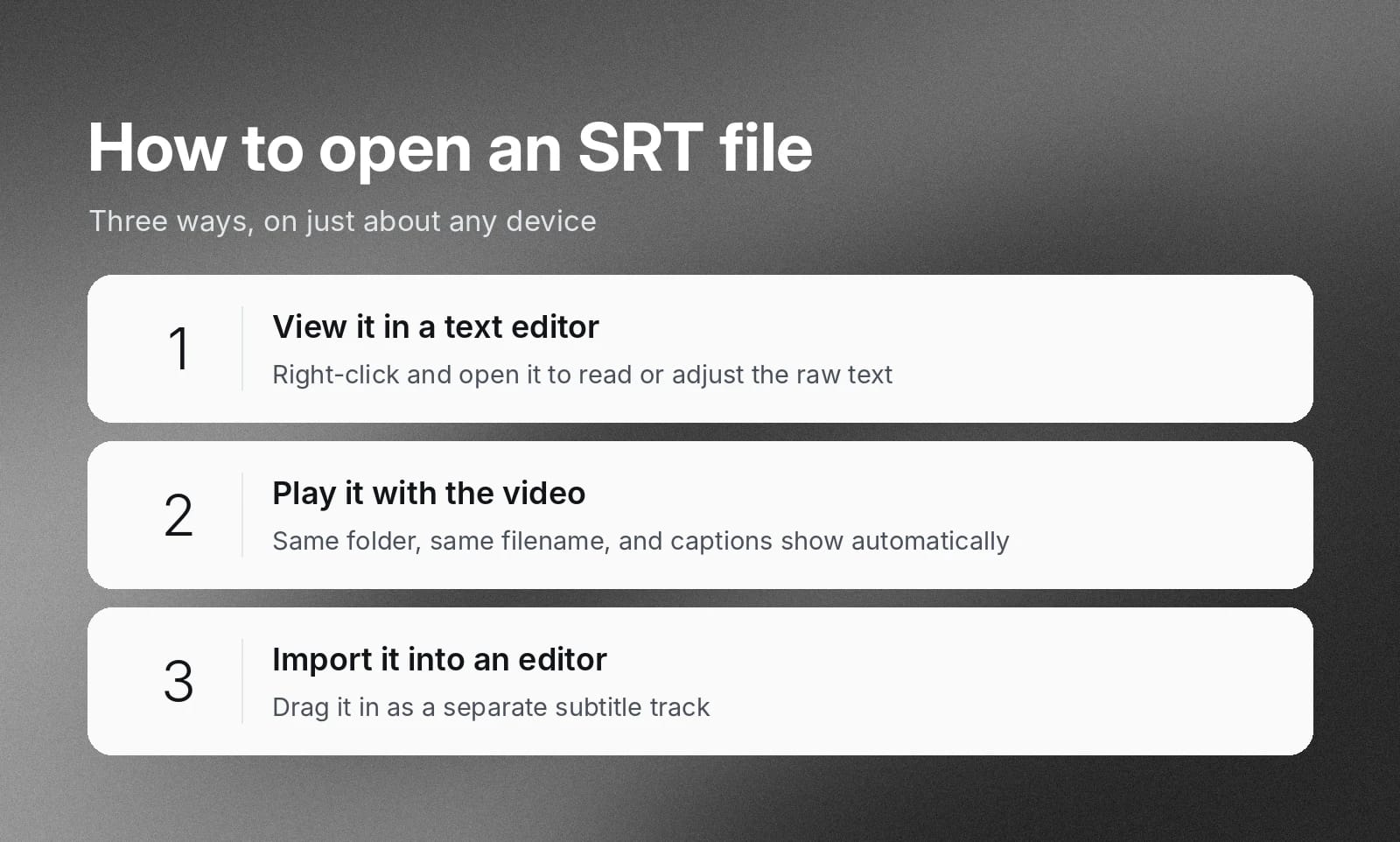
La mayoría de reproductores de vídeo y programas de edición son compatibles de forma nativa con el formato SRT, por lo que no necesitas plugins adicionales. Sigue estos pasos para abrir archivos SRT con la mayoría de herramientas de edición de texto o reproducción de vídeo en casi cualquier dispositivo:
- Consulta el archivo en un editor de texto: Haz clic con el botón derecho en el archivo SRT y elige un editor de texto para revisar o ajustar el texto sin formato y los códigos de tiempo. (Encontrarás más abajo detalles sobre cómo editar y hacer ajustes.)
- Reproduce la pista de subtítulos junto al vídeo: Guarda el archivo de subtítulos en la misma carpeta que el archivo de vídeo y usa un nombre de archivo idéntico para mostrar los subtítulos automáticamente durante la reproducción.
- Importa el archivo de subtítulos en un programa de edición: Si la sincronización y el texto son correctos, arrastra el archivo de subtítulos a tu aplicación de edición de vídeo para añadirlo como una pista de subtítulos independiente a tu proyecto.
Crea subtítulos a partir de una transcripción con un conversor de TXT a SRT
Un conversor de TXT a SRT añade marcas de tiempo de inicio y fin al texto sin formato y lo convierte en bloques de subtítulos numerados que un reproductor de vídeo puede mostrar. Un archivo de texto sin formato no contiene información de sincronización, por lo que las marcas de tiempo deben proceder del propio audio. ElevenCreative utiliza un flujo de trabajo automatizado de Voz a Texto para generarlas.
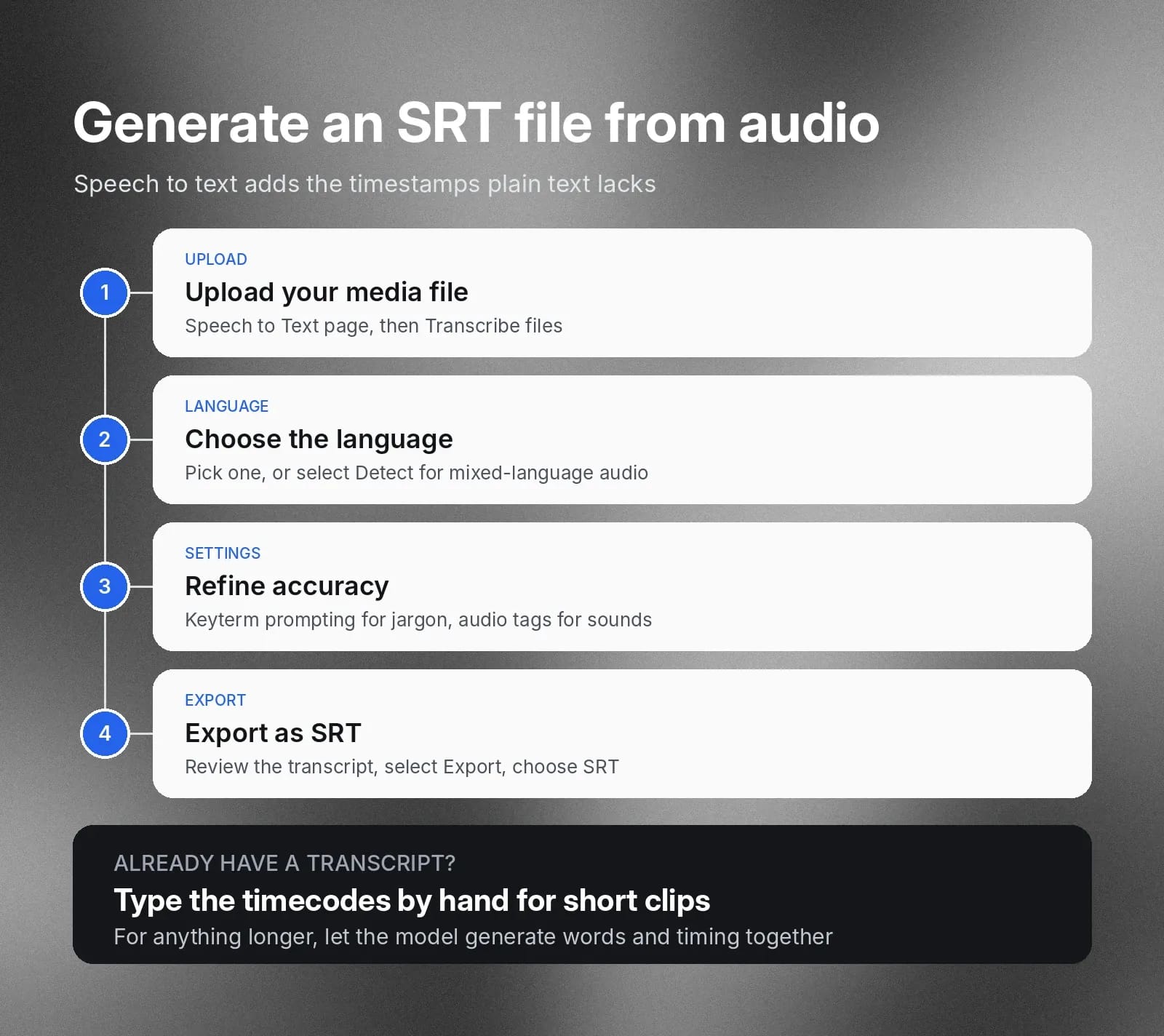
El texto sin formato por sí solo no tiene información de sincronización, así que la conversión depende de dónde procedan las marcas de tiempo. Si ya tienes una transcripción, puedes escribir a mano los códigos de tiempo en cada bloque, lo que funciona para clips cortos. Para contenidos más largos, procesa la grabación original con Voz a Texto y deja que el modelo genere conjuntamente las palabras y las marcas de tiempo.
Así puedes generar y exportar tu archivo SRT a partir de la transcripción de tu vídeo o grabación:
- Sube tu archivo multimedia: Ve a la página Voz a Texto del panel de control y selecciona Transcribir archivos para subir tu grabación.
- Configura las opciones de transcripción: Elige el idioma principal o selecciona Detectar para una selección automatizada entre varios idiomas de la grabación.
- Personaliza los ajustes de transcripción: Activa las indicaciones de términos clave o las etiquetas de eventos de audio para mejorar la precisión con jerga más específica del sector (por ejemplo, términos médicos o de ciberseguridad) y sonidos no verbales (por ejemplo, el ladrido de un perro).
- Exporta como SRT: Revisa la transcripción, selecciona Exportar en la esquina superior derecha y elige SRT entre los formatos disponibles.
Creadores también pueden acceder a la opción de exportación sin código en el playground de Voz a Texto para convertir transcripciones directamente en el navegador.
Cómo editar archivos de subtítulos y corregir errores de sincronización
Aprender a editar archivos de subtítulos mantiene los subtítulos de tus vídeos sincronizados con el diálogo hablado. Creadores con esta habilidad pueden modificar líneas de texto, ajustar marcas de tiempo y perfeccionar la longitud de las líneas directamente, usando solo el archivo de texto sin formato o herramientas de subtitulado basadas en el navegador.
Problemas habituales de subtítulos que puedes corregir
Las pistas de subtítulos suelen tener errores perceptibles de sincronización y legibilidad. Conocer los errores más habituales puede ayudarte a detectarlos antes de que se conviertan en una pesadilla de posproducción.
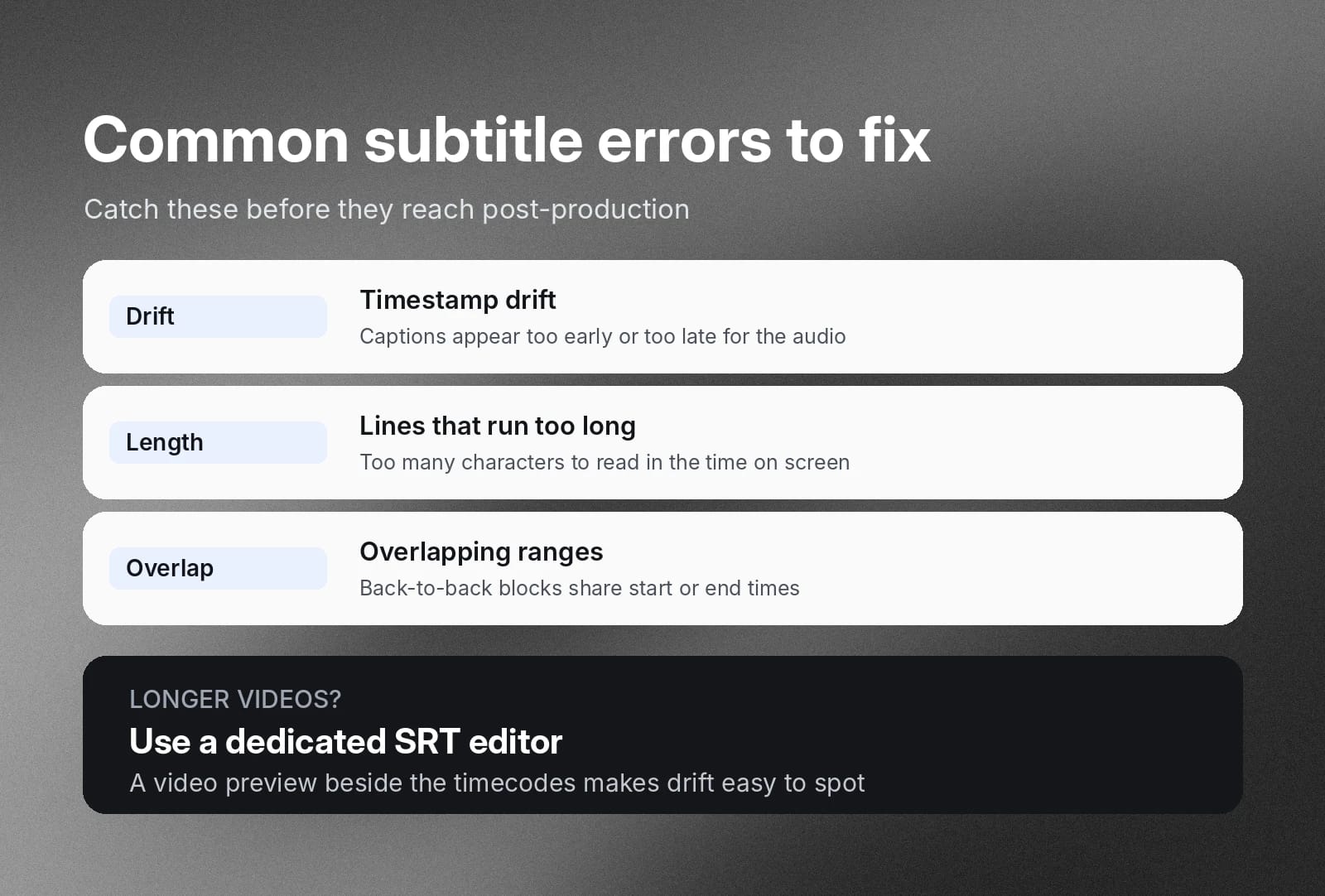
Estos son algunos problemas habituales a los que debes prestar atención:
- Desfase de las marcas de tiempo: Los subtítulos no coinciden con el audio hablado porque aparecen demasiado pronto o demasiado tarde.
- Longitud excesiva de las líneas: Las líneas de subtítulos contienen demasiados caracteres para que una persona pueda leerlas cómodamente durante el tiempo que se muestran en pantalla.
- Intervalos de marcas de tiempo superpuestos: Los bloques de subtítulos consecutivos superponen sus horas de inicio o fin, lo que provoca errores de visualización.
Proceso de edición de subtítulos
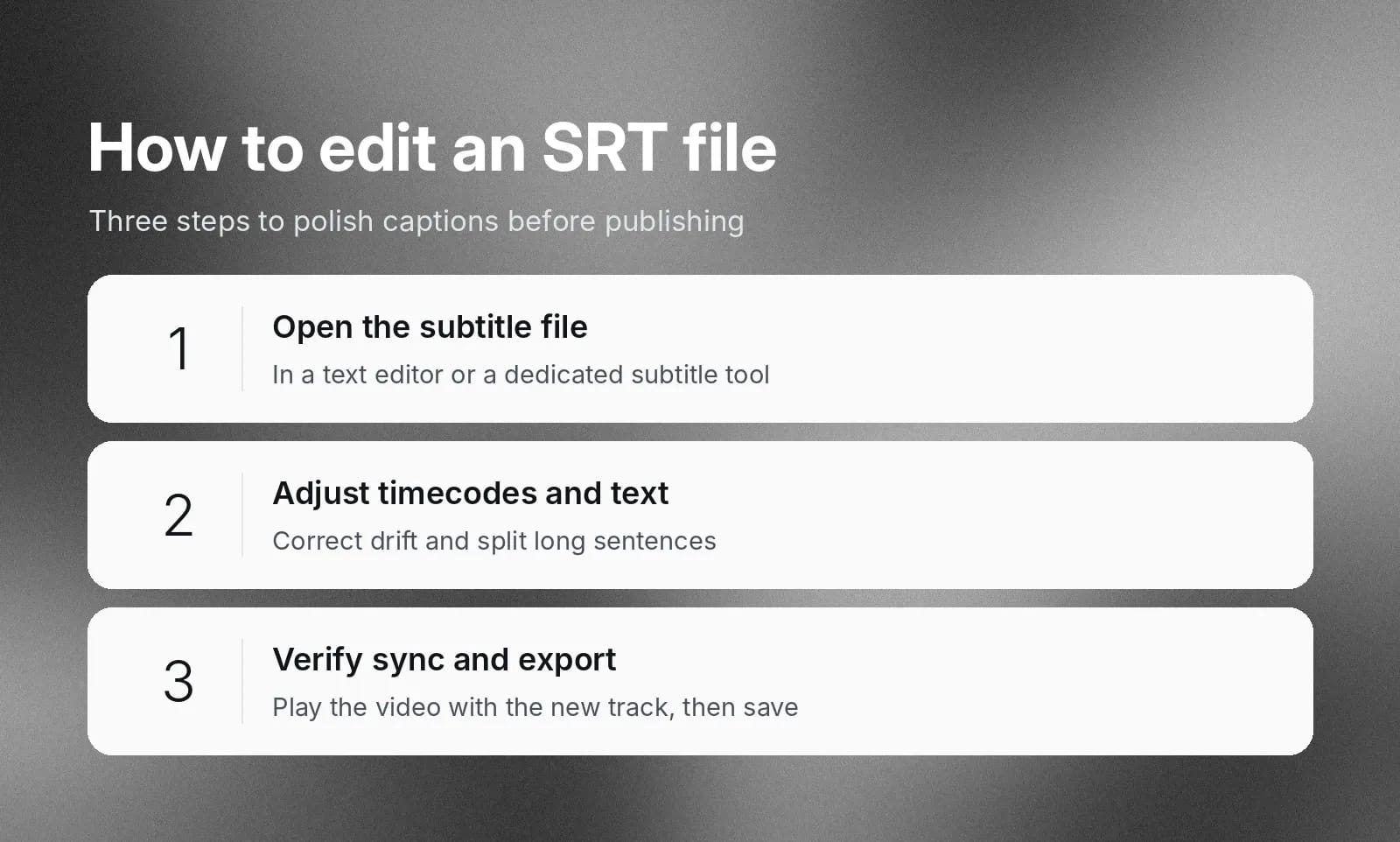
El proceso de edición es un sencillo paso final para pulir tu grabación antes de publicarla. Puedes seguir estos pasos para empezar:
- Abre el archivo de subtítulos. Importa tu archivo SRT en un editor de texto estándar o una herramienta especializada de subtítulos para ver los códigos de tiempo y bloques de texto.
- Ajusta los códigos de tiempo y el texto. Ajusta las marcas de tiempo de inicio y fin para corregir desfases y divide las frases largas en líneas fáciles de leer.
- Comprueba la sincronización y exporta. Reproduce el vídeo junto con la pista de subtítulos actualizada para comprobar la sincronización y guardar los cambios.
Para vídeos más largos, un editor de SRT específico agiliza las correcciones de sincronización. Muestra la vista previa del vídeo junto a los códigos de tiempo, para que puedas detectar desfases y superposiciones mientras editas.
Cómo añadir subtítulos a un vídeo con un archivo SRT
Adjuntar un archivo SRT a tu proyecto de vídeo también es un proceso sencillo.
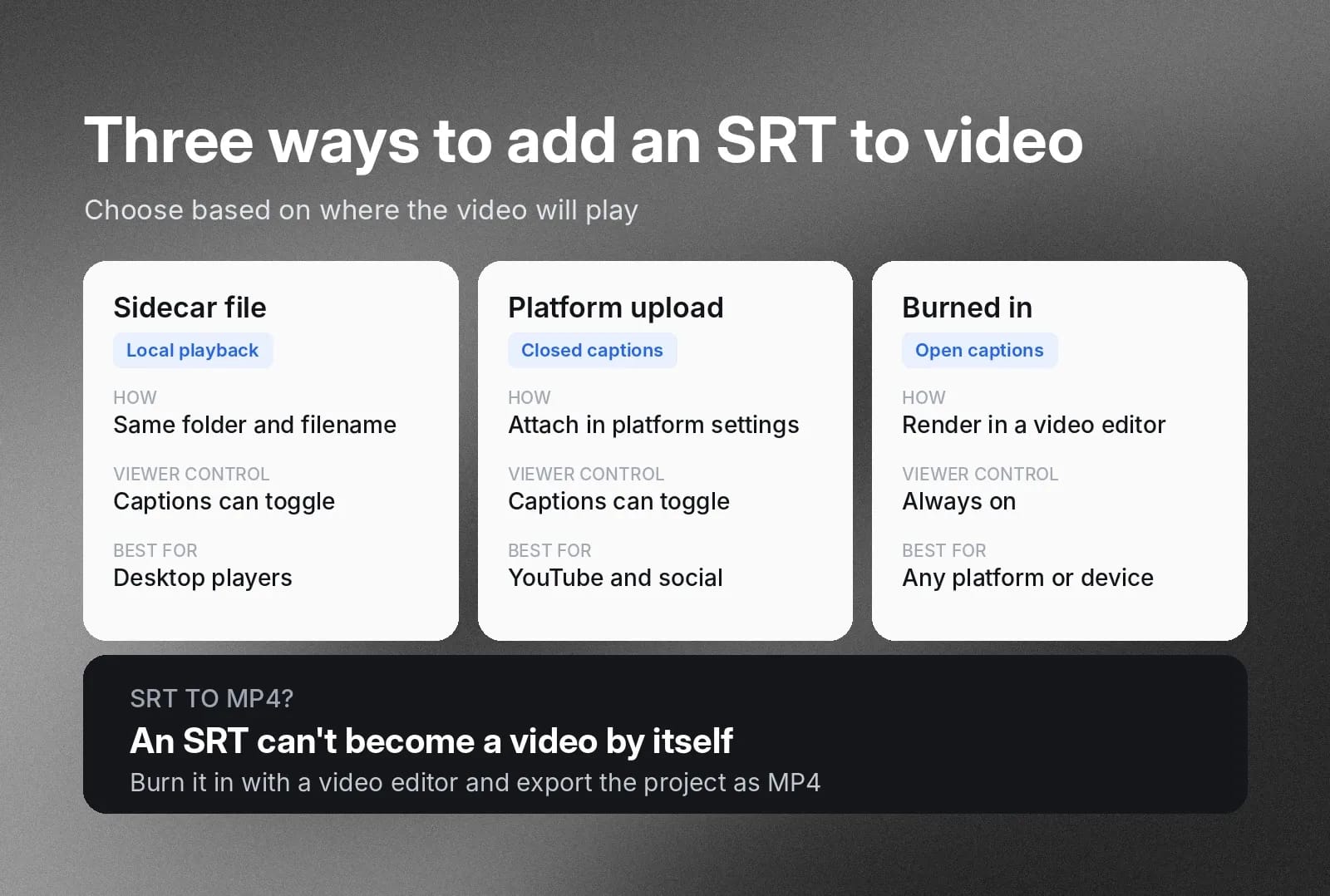
Elige una de estas tres opciones según dónde se vaya a mostrar el vídeo:
- Prepara los archivos de vídeo y subtítulos. Guarda el vídeo y el archivo SRT en la misma carpeta y usa nombres de archivo idénticos para activar la reproducción automática de subtítulos.
- Sube la pista de subtítulos a tu plataforma de publicación. Elige en los ajustes de tu plataforma la opción para adjuntar subtítulos opcionales y sube tu pista de subtítulos SRT.
- Incrusta los subtítulos directamente en la secuencia de vídeo. Importa el archivo de subtítulos en un editor de vídeo para integrar el texto de forma permanente en las imágenes y permitir su reproducción en prácticamente cualquier plataforma o dispositivo.
SRT y WebVTT: cómo elegir el formato de archivo de subtítulos adecuado
Elegir el formato de archivo de subtítulos adecuado depende de dónde publiques tu contenido de vídeo.
Un archivo SRT es el formato con mayor compatibilidad, por lo que sigue utilizándose en reproductores de escritorio, plataformas multimedia antiguas y aplicaciones de edición sin conexión. Su estructura de texto sin formato ofrece a creadores de contenido la máxima compatibilidad sin necesidad de software especializado para cargar o previsualizar archivos de texto.
Sin embargo, WebVTT es el estándar web más reciente, diseñado específicamente para reproductores de vídeo web HTML5. A diferencia del formato SRT básico, WebVTT admite funciones adicionales como estilos de texto avanzados, colores de fuente y posicionamiento personalizado en pantalla. Estas funciones lo convierten en una mejor opción para la distribución de vídeo centrada en la web y para reproductores HTML5 en los que la posición y el aspecto visual importan.
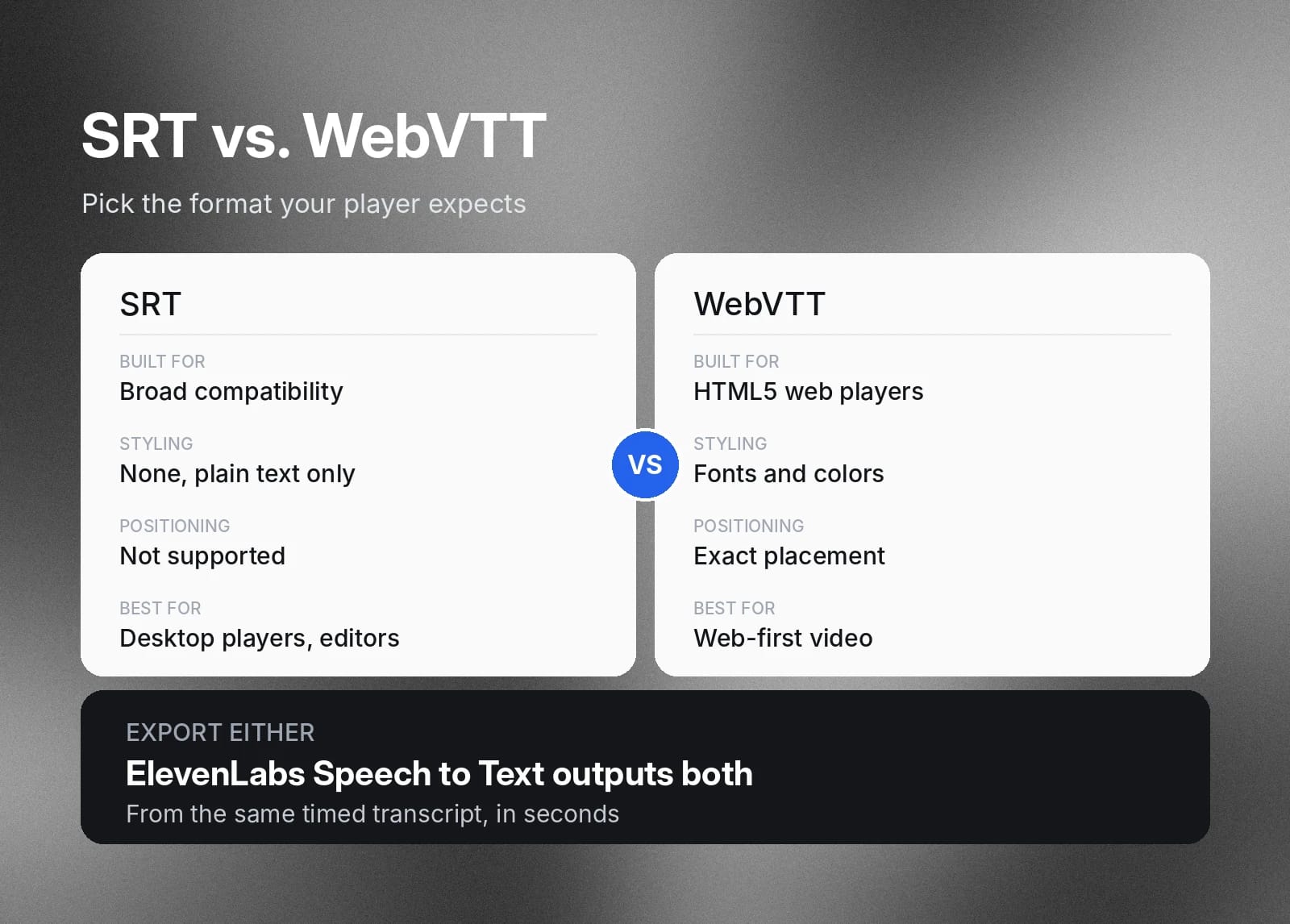
ElevenCreative admite ambas opciones de exportación de subtítulos directamente desde nuestro flujo de trabajo de transcripción de Voz a Texto. Generas automáticamente tu transcripción con marcas de tiempo y la exportas como archivo SRT o WebVTT en segundos. Así puedes elegir fácilmente el formato de archivo que mejor se adapte a tu reproductor, audiencia o caso de uso.
Empieza a usar ElevenAPI para generar archivos de subtítulos a gran escala
Desarrolladores e ingenieros usan ElevenAPI para automatizar la generación de subtítulos en flujos de trabajo de vídeo de gran volumen. El modelo Scribe v2 de ElevenLabs transcribe audio en más de 90 idiomas y proporciona marcas de tiempo por palabra directamente en tu app. El sistema convierte al instante el audio hablado en subtítulos estructurados, lo que elimina la introducción manual de datos.
Automatizar los procesos de subtitulado acelera la distribución de contenidos multimedia, especialmente cuando el tiempo es esencial. También garantiza una sincronización precisa de los códigos de tiempo para lograr un resultado profesional y exacto en plataformas de todo el mundo.
Consulta nuestro cookbook de Voz a Texto para ver ejemplos de código y empezar a crear tu flujo de subtitulado. También puedes generar una clave de API en tu panel de desarrollador para añadir subtítulos a vídeos a gran escala. También puedes registrarte en ElevenCreative para usar hoy el generador de subtítulos.
Preguntas frecuentes sobre archivos SRT

Jack Limebear forma parte del equipo de Growth, donde escribe y desarrolla estrategias de contenido para el blog y la sección de insights. Antes de unirse a ElevenLabs, pasó más de diez años liderando la estrategia de contenido en organizaciones que van desde startups SaaS en rápido crecimiento hasta empresas Fortune 500. Tiene un máster en Literatura Inglesa por la Universidad de Cambridge.