Voice Library

Um guia sobre como usar vozes da Voice Library.
Voice Library

Visão geral

A Voice Library é um marketplace onde nossa comunidade pode compartilhar Clones de Voz Profissionais e receber recompensas quando outras pessoas os usam. Atualmente, apenas Clones de Voz Profissionais podem ser compartilhados. Clones de Voz Instantâneos e vozes criadas com o Voice Design não podem ser compartilhados.

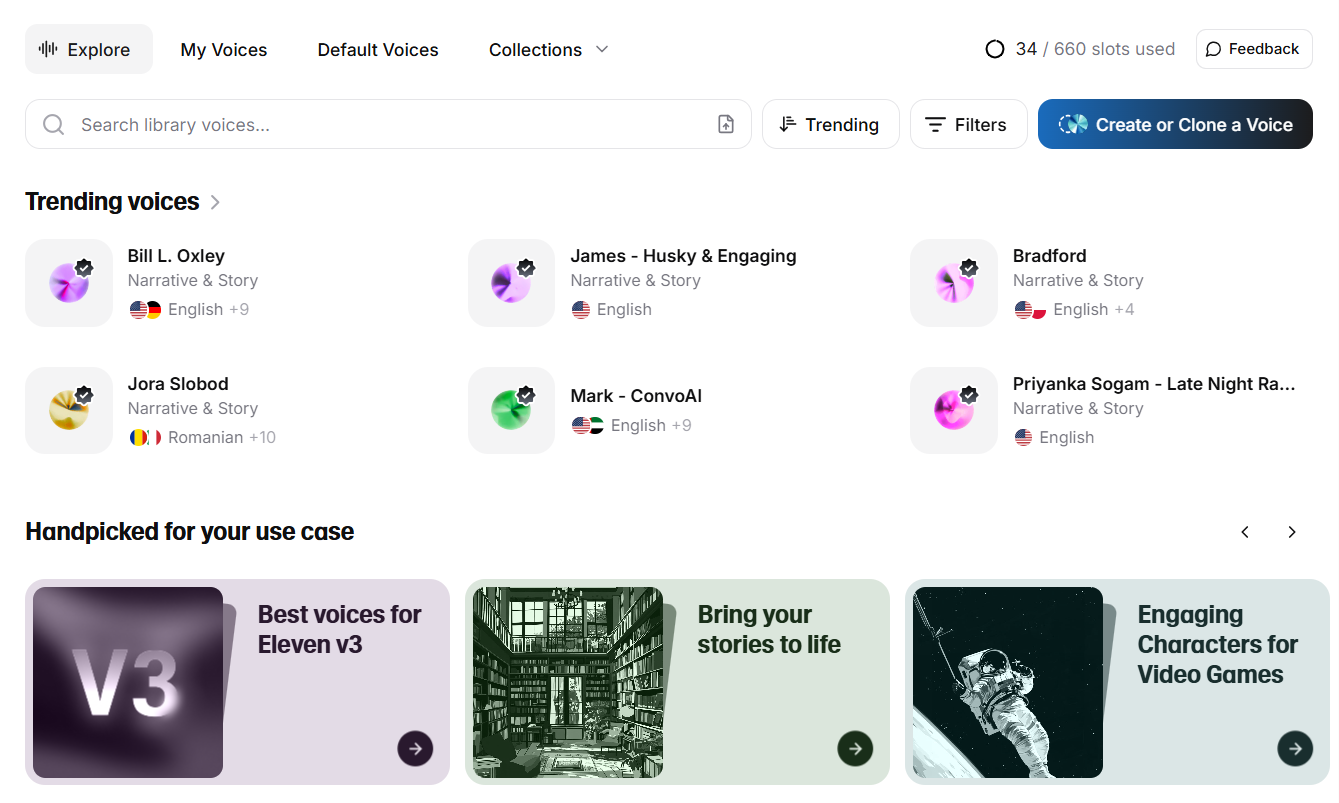
Para acessar a Voice Library, clique em Vozes na barra lateral e selecione Explorar.

As vozes da Voice Library não estão disponíveis pela API para usuários do plano gratuito.

Encontrar vozes

Você pode navegar pela Voice Library de várias formas:

Coleções selecionadas

Nossas Coleções selecionadas destacam as melhores vozes em diferentes casos de uso, gêneros e idiomas. Essas coleções são atualizadas regularmente para incluir novas vozes de destaque.

Pesquisa

Use a barra de pesquisa para encontrar vozes por nome, palavra-chave ou ID da voz. Você também pode pesquisar enviando ou arrastando e soltando um arquivo de áudio. Isso ajudará você a encontrar a voz original, se disponível, além de vozes semelhantes.

Opções de ordenação

Você pode ordenar as vozes por:

  • Em alta: vozes classificadas por popularidade
  • Mais recentes: vozes adicionadas recentemente
  • Mais usuários
  • Uso de caracteres

Filtros

Use filtros para refinar sua pesquisa:

Idioma

O filtro de idioma retorna vozes treinadas em um idioma específico. Embora todas as vozes possam ser usadas com qualquer idioma compatível, as vozes marcadas com um idioma específico terão melhor desempenho nesse idioma. Algumas vozes foram avaliadas como tendo bom desempenho em vários idiomas, e também serão retornadas quando você pesquisar um idioma específico.

Sotaque

Ao selecionar um idioma, o filtro de sotaque também ficará disponível, permitindo filtrar sotaques específicos.

Categoria

Filtre vozes pelo caso de uso sugerido:

  • Conversacional
  • Narração
  • Personagens
  • Redes sociais
  • Educacional
  • Publicidade
  • Entretenimento
Gênero
  • Masculino
  • Feminino
  • Neutro
Idade
  • Jovem
  • Meia-idade
  • Idoso
Período de aviso

Algumas vozes têm um período de aviso. Esse é o tempo durante o qual você continuará tendo acesso à voz caso o proprietário decida removê-la da Voice Library. Se o proprietário da voz deixar de compartilhá-la, você receberá um aviso antecipado por e-mail e por notificações no app. Essas notificações informam quando a voz ficará indisponível e recomendam vozes semelhantes da Voice Library. Se o proprietário de uma voz sem período de aviso decidir deixar de compartilhá-la, você perderá o acesso à voz imediatamente.

Este filtro permite retornar apenas vozes que têm período de aviso e pesquisar vozes com um período de aviso específico. O período máximo de aviso é de 2 anos.

Moderação ao vivo ativada

Algumas vozes têm a Moderação ao vivo ativada. Isso é indicado por um rótulo com um ícone de escudo. Quando você gera conteúdo usando uma voz com a Moderação ao vivo ativada, usamos ferramentas para verificar se o texto gerado pertence a alguma das categorias proibidas. Isso pode adicionar latência ao usar a voz.

Este filtro permite excluir vozes que têm a Moderação ao vivo ativada.

Qualidade

Filtre vozes pelo nível de qualidade:

  • Qualquer: todas as vozes, independentemente da avaliação de qualidade
  • Qualidade de estúdio: vozes gravadas com equipamentos adequados, bem mixadas e testadas para não apresentar a maioria dos problemas de áudio, como reverberação/eco, distorção ou outros artefatos. Essas vozes apresentam uma sonoridade geral profissional e são avaliadas por nossos testadores de QA.

Usar vozes da Voice Library

Você pode usar vozes da Voice Library diretamente, sem salvá-las em Minhas vozes. Quando você usa uma voz, o período de aviso é salvo na sua conta, permitindo continuar usando vozes que você já utilizou durante um período de aviso ativo, mesmo que não as tenha salvo em Minhas vozes.

Salvar em Minhas vozes (opcional)

Embora não seja necessário, você pode salvar vozes em Minhas vozes para acessá-las facilmente ou usá-las mais tarde. Para isso, clique no botão +.

As vozes salvas da Voice Library não usam slots de voz personalizados. Os slots de voz personalizados são usados apenas para vozes criadas com o Voice Design ou a Clonagem de voz.

As vozes que você adicionou a Minhas vozes estarão disponíveis para seleção em todos os menus de seleção de voz. Você também pode usar uma voz diretamente em Minhas vozes clicando no botão T, que abrirá o Text to Speech com a voz selecionada.

Minhas vozes

Você encontra em Minhas vozes todas as vozes que criou, além das vozes que salvou da Voice Library.

Você verá as seguintes informações sobre cada voz:

  • o idioma em que ela foi treinada.
  • a categoria, por exemplo, “Narração”.
  • a duração do período de aviso, se a voz tiver um.

O tipo de voz é indicado por um ícone:

  • Marca amarela: Clone de Voz Profissional.
  • Marca preta: Clone de Voz Profissional com Qualidade de estúdio.
  • Ícone de raio: Clone de Voz Instantâneo.
  • Sem ícone: voz criada com o Voice Design.

Mais ações

Clique em Mais ações (três pontos) para:

  • Copiar ID da voz: copia o ID da voz para sua área de transferência.
  • Editar voz: permite alterar o nome e a descrição da voz. Essas alterações são visíveis apenas para você.
  • Compartilhar voz: gera um link que você pode compartilhar com outras pessoas. Quando elas usarem o link, a voz será adicionada a Minhas vozes na conta delas.
  • Ver histórico: veja suas gerações anteriores de Text to Speech usando esta voz.
  • Excluir voz: a exclusão de vozes é permanente, e você precisará confirmar a exclusão.

Coleções

Para ajudar a organizar as vozes que você salvou, é possível criar suas próprias coleções e adicionar vozes a elas.

Para criar uma nova coleção, vá até Minhas vozes, clique em Coleções e selecione Criar coleção. Dê um nome à nova coleção e escolha entre os ícones disponíveis.

Para adicionar vozes individuais a uma coleção, clique em Mais ações (três pontos) e selecione Adicionar à coleção. Você pode escolher adicionar a voz a uma coleção existente ou criar uma nova.

Selecionar várias vozes

Você pode usar Shift + Clique para selecionar várias vozes de uma vez.

Arrastar e soltar vozes

Tanto vozes individuais quanto várias vozes selecionadas também podem ser arrastadas para Coleções e adicionadas a uma coleção existente ou excluídas ao serem arrastadas até o ícone de lixeira.

Compartilhando com a Voice Library

Apenas Clones de Voz Profissionais podem ser publicados na Voice Library.

1

Em Minhas vozes, encontre sua voz e clique em Mais ações (três pontos). Em seguida, selecione Publicar na biblioteca. Essa opção também aparecerá destacada no topo de Minhas vozes para seus Clones de Voz Profissionais.

2No pop-up, ative a opção Publicar na Voice Library.
3

Antes de continuar, você pode definir um período de aviso e ativar a Moderação ao Vivo. Consulte o Adendo da Voice Library aos nossos Termos de Serviço para mais detalhes, além de:

4

Insira um nome e uma descrição para sua voz. Verifique se o nome segue nossas **diretrizes de nomenclatura **:

Diretrizes de nomenclatura

  • O padrão de nomenclatura deve ser um nome seguido por características principais da voz ou uma persona de voz, separados por um hífen (-).

  • O nome deve ter no máximo 40 caracteres.

  • Seu nome NÃO deve incluir o seguinte:

    • Nomes de pessoas ou entidades públicas (nomes de empresas, bandas, influenciadores ou pessoas famosas, etc.).
    • Perfis de redes sociais (Twitter, Instagram e outros).
    • PALAVRAS EM CAIXA ALTA.
    • Emojis e quaisquer outros caracteres que não sejam letras.
    • Palavras explícitas ou nocivas.
    • A palavra “voz”.
  • Alguns exemplos de nomes que seguem nossas diretrizes:

    • Serena - Calma, amigável, acolhedora
    • Olivia - Apresentadora de podcast animada
    • Jasper - Profundo, encorajador, sério
    • Maya - Narradora de terror
    • Nelson - Vilão assustador
    • Harmony - Enérgica, voz aguda

Diretrizes de descrição

  • A descrição ajuda os usuários a decidirem se sua voz é adequada para o projeto deles. Seja específico sobre os casos de uso para os quais sua voz é mais indicada.

  • Inclua o máximo possível de detalhes sobre os principais atributos da sua voz — tom, estilo, emoção, ritmo e quaisquer qualidades únicas que a diferenciem.

  • Não liste casos de uso não relacionados para aumentar a visibilidade. Vozes com descrições enganosas ou que pareçam spam não serão aprovadas.

  • Exemplo de uma boa descrição:

    Serena oferece um tom acolhedor e meditativo, com um ritmo naturalmente lento e constante. Sua voz transmite um “sorriso” que parece amigável e reconfortante, tornando-a perfeita para conteúdos nos quais o ouvinte precisa se sentir seguro ou relaxado.

    Melhores casos de uso: Aplicativos de meditação, histórias para dormir, tutoriais de bem-estar e sistemas de URA para atendimento ao cliente com empatia.

    Principais qualidades: Fala suave, voz sussurrada e sempre calma.

5

Defina rótulos (idioma, sotaque, gênero, idade, caso de uso, tom e estilo) para ajudar outras pessoas a encontrar sua voz.

6

Revise e aceite o Adendo da Voice Library aos nossos Termos de Serviço e forneça os consentimentos e confirmações necessários. Faça isso com atenção e certifique-se de entender o serviço antes de compartilhar. Se tiver dúvidas, entre em contato com legal@elevenlabs.io.

7

Após o envio, sua voz será analisada pela nossa equipe. Se forem necessários pequenos ajustes, poderemos fazê-los para você. Sua solicitação poderá ser recusada caso não atenda às nossas diretrizes, e envios repetidos que violem consistentemente nossas diretrizes podem levar a restrições para enviar e compartilhar vozes.

No momento, não temos uma estimativa do tempo de análise, pois ele depende da fila.

Adicionando uma prévia de voz personalizada

Você pode adicionar uma prévia de voz personalizada durante o processo de compartilhamento ou depois.

Em Minhas vozes, encontre sua voz, clique em Mais ações (três pontos) e selecione Editar na biblioteca. Clique em Gerenciar sua voz. Na seção Prévia de voz personalizada, selecione uma geração qualificada no seletor suspenso. Todas as gerações que você tiver feito com 70 a 150 caracteres estarão disponíveis. Para mais detalhes, consulte Como adiciono uma prévia personalizada à minha voz compartilhada?.

Compartilhando sua voz de forma privada

Você pode compartilhar uma voz com membros do seu workspace. Clones de Voz Profissionais também podem ser compartilhados externamente com qualquer pessoa que tenha o link. Clones de Voz Instantâneos e vozes criadas com o Design de Voz só podem ser compartilhados no seu workspace.

1

Em Minhas vozes, encontre sua voz e clique em Mais ações (três pontos). Em seguida, selecione Compartilhar voz.

2

Para compartilhar sua voz com outros membros do seu workspace, adicione-os no campo **Adicionar usuários ou grupos **.

3

Para compartilhar externamente, use a opção para permitir acesso a Qualquer pessoa com o link. Um link de compartilhamento será gerado, e você poderá fornecê-lo a outros usuários da ElevenLabs para que adicionem sua voz à conta deles.

Qualquer pessoa com o link poderá adicionar sua voz à conta dela. Se quiser restringir o uso a usuários específicos, você pode adicioná-los ao seu workspace e compartilhar a voz com eles por lá.
Perguntas frequentes

A Voice Library é um marketplace onde nossa comunidade pode compartilhar Clones de Voz Profissionais e receber recompensas quando outras pessoas os usam. Atualmente, apenas Clones de Voz Profissionais podem ser compartilhados. Clones de Voz Instantâneos e vozes criadas com o Design de Voz não podem ser compartilhados.

Para acessar a Voice Library, clique em Vozes na barra lateral e selecione Explorar.

Você pode navegar pela Voice Library de várias formas:

  • Nossas Coleções Selecionadas destacam as melhores vozes para diversos casos de uso, gêneros e idiomas. Essas coleções são atualizadas regularmente para incluir novas vozes de destaque.
  • Use a barra de pesquisa para encontrar vozes por nome, palavra-chave ou ID da voz. Você também pode pesquisar enviando ou arrastando e soltando um arquivo de áudio. Isso ajudará você a encontrar a voz original, se disponível, além de vozes semelhantes.
  • Use os filtros para pesquisar por idioma e sotaque, gênero, idade e categoria. Você também pode usar filtros para buscar vozes com períodos de aviso específicos, que não têm a Moderação ao Vivo ativada ou para excluir vozes com uma tarifa personalizada.

Você pode ouvir uma amostra de cada voz clicando nela. Se uma voz tiver várias prévias em idiomas diferentes, você poderá selecionar o idioma que deseja ouvir no player na parte inferior da página.

Você pode usar uma voz diretamente da Voice Library com o botão Usar voz. Isso abrirá o Text to Speech com a voz pré-selecionada. Depois que você usar uma voz, o período de aviso, se houver, será salvo na sua conta. Isso significa que você poderá continuar usando-a durante o período de aviso caso ela seja removida da Voice Library no futuro. 

Para salvar uma voz na sua conta e acessá-la facilmente no futuro, clique no botão +. As vozes que você adicionou a Minhas Vozes estarão disponíveis para seleção em todos os menus de seleção de voz. Você também pode usar uma voz diretamente de Minhas Vozes clicando no botão T, que abrirá o Text to Speech com a voz selecionada.

Para mais informações, consulte nosso guia da Voice Library.

Algumas vozes da Voice Library estão disponíveis apenas para usuários com uma assinatura paga. Isso acontece porque o proprietário da voz decidiu restringir o uso ou porque a voz tem um multiplicador de créditos. Se você estiver no plano gratuito e tentar usar uma dessas vozes, verá a mensagem: “Esta voz não está disponível para usuários gratuitos.” Essas vozes ficarão disponíveis se você fizer upgrade para uma assinatura paga.

Quando você usa uma voz com multiplicador de créditos, o uso de créditos é ajustado de acordo. Por exemplo, se uma voz tiver um multiplicador de 2x, gerar áudio custará o dobro de créditos em comparação com uma voz na tarifa padrão.

Para mais detalhes sobre tarifas personalizadas e multiplicadores de créditos, consulte este artigo: O que são tarifas personalizadas e multiplicadores de créditos?

Não. Permitimos apenas o compartilhamento de vozes clonadas profissionalmente e verificadas por uma pessoa. Clones de Voz Instantâneos, vozes sintéticas criadas usando o Voice Design, vozes geradas ou aprimoradas por IA não podem ser compartilhadas na Voice Library.

Usuários que tentarem compartilhar na biblioteca vozes geradas com a ElevenLabs ou outras ferramentas de IA poderão ser impedidos de compartilhar qualquer voz no futuro ou suspensos da plataforma.

Envolver-se em práticas fraudulentas, predatórias ou abusivas (como contornar as proteções do produto, incluindo a verificação de voz, por exemplo, CAPTCHA) viola nossa Política de Uso Proibido e pode levar ao banimento permanente da conta do usuário.

Para remover uma voz que você compartilhou com a Voice Library, primeiro é preciso parar de compartilhá-la. Para isso, encontre a voz na lista de vozes em Minhas Vozes, clique em Mais ações (três pontos) e selecione Editar na Biblioteca para acessar as configurações de compartilhamento.

Clique no botão Publicar na Voice Library para parar de compartilhar sua voz com a Voice Library.

Se você não definiu um período de aviso ao compartilhar a voz, poderá excluí-la depois de desativar o compartilhamento.

Para isso, clique em Mais ações (três pontos) e selecione Excluir voz. A exclusão de uma voz não pode ser desfeita, e você precisará confirmá-la.

Se você definiu um período de aviso, será preciso esperar que ele termine antes de remover sua voz. Durante esse período, sua voz poderá ser usada por qualquer pessoa que já a tenha salvo em Minhas Vozes, mas deixará de ficar visível na Voice Library.

Depois de ativar o período de aviso, você verá um ícone de relógio sobre o qual poderá passar o cursor para obter a confirmação. Saiba que, se compartilhar sua voz com a Voice Library novamente no futuro, seu período de aviso será reiniciado.

Não, vozes de crianças ou vozes que soam infantis não podem ser adicionadas à Voice Library. Essa política se aplica tanto a vozes de menores de idade quanto a vozes adultas criadas para imitar ou soar como crianças.

Tomamos essa decisão para estar em conformidade com nossa Política de Uso Proibido, que prioriza a proteção contra qualquer possível uso indevido de vozes que possa representar riscos para crianças. Vozes semelhantes às de crianças poderiam ser usadas de maneiras prejudiciais ou exploratórias, e essa restrição ajuda a garantir que nossa plataforma continue sendo um espaço seguro e responsável para criadores e usuários.

Para mais informações, consulte nossa Política de Uso Proibido.

Se você tiver outras dúvidas ou precisar de esclarecimentos, entre em contato com o suporte pelo e-mail support@elevenlabs.io.

Você pode usar arquivos de áudio ou vídeo para buscar vozes semelhantes na Voice Library. A voz original usada será exibida se estiver disponível na Voice Library; caso contrário, você receberá sugestões de vozes semelhantes.

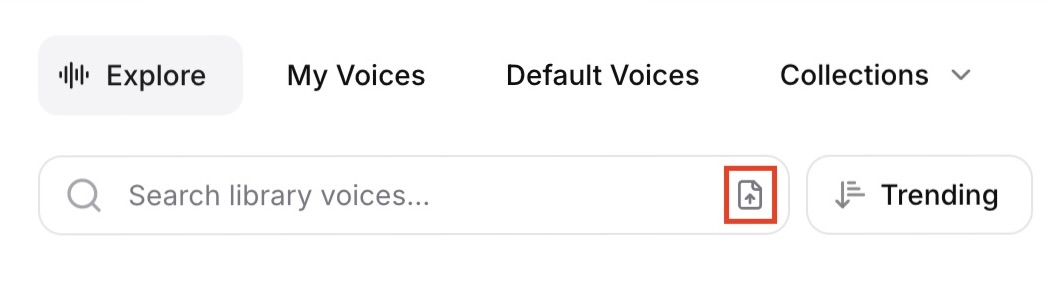
Para isso, arraste e solte um arquivo de áudio ou vídeo em qualquer lugar da página da Voice Library ou clique no ícone de upload para selecionar um arquivo.

Para melhores resultados, envie apenas fala, sem música de fundo ou ruído. Se necessário, você pode usar nosso Isolador de Voz para limpar o áudio.

Não é necessário enviar trechos longos para que a IA encontre uma correspondência.

Você pode gerar uma prévia personalizada para seu Clone de Voz Profissional e escolhê-la como prévia da sua voz na Voice Library. Você pode adicionar ou alterar a prévia personalizada durante o processo de compartilhamento ou depois.

Primeiro, você precisa gerar um áudio adequado a partir de um texto entre 70 e 150 caracteres.

Se ainda não tiver nenhuma geração elegível, encontre sua voz em Minhas Vozes e use o botão T para abrir o Text to Speech com sua voz selecionada. Insira um texto de sua escolha com 70 a 150 caracteres e clique em Gerar fala. Você pode gerar o áudio com qualquer um dos nossos modelos, incluindo o v3.

Quando tiver uma geração de que goste:

1

Acesse Minhas Vozes. Encontre sua voz na lista, clique em Mais ações (três pontos) e selecione Editar na Biblioteca para acessar as configurações de compartilhamento.

2Clique em Gerenciar sua voz.
3

Na seção Prévia personalizada da voz, selecione uma geração elegível no seletor suspenso. Apenas áudios que atendem aos critérios (entre 70 e 150 caracteres) aparecerão na lista.

Algumas vozes na Voice Library têm um multiplicador de créditos. Isso acontece porque o proprietário da voz definiu uma tarifa personalizada para recompensas financeiras ao compartilhar seu Clone de Voz Profissional com a Voice Library. As tarifas personalizadas são um recurso legado que não está mais disponível para vozes recém-compartilhadas.

Quando você usa uma voz com tarifa personalizada para gerar áudio, um multiplicador de créditos é aplicado, ou seja, será necessário gastar mais créditos para gerar áudio com essa voz.

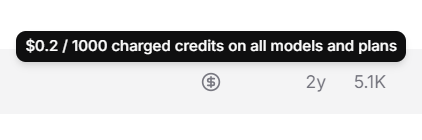
Se uma voz tiver um multiplicador de créditos, isso será exibido como uma etiqueta na Voice Library:

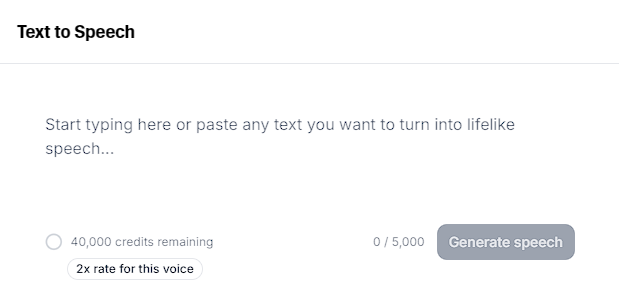
No Speech Synthesis, você verá uma notificação informando que a voz tem um multiplicador de créditos:

O multiplicador de créditos aplicado à geração de áudio se baseia na tarifa personalizada escolhida pelo proprietário da voz e no plano de assinatura do usuário da voz.

O período de aviso na Voice Library foi criado para avisar antecipadamente os usuários caso o proprietário de uma voz que eles salvaram ou usaram anteriormente decida parar de compartilhá-la. Isso garante uma transição tranquila para usuários que dependem dessa voz.

Quando um dublador compartilha sua voz na Voice Library, ele pode definir um período de aviso. Se nenhum período de aviso for definido, a voz será removida imediatamente caso ele decida parar de compartilhá-la, e qualquer pessoa que tenha salvo a voz perderá o acesso imediatamente.

O período de aviso mínimo é de 30 dias, e o máximo é de 2 anos. Os proprietários de vozes recebem maiores recompensas financeiras ao selecionar um período de aviso mais longo.

Se um dublador definir um período de aviso, os usuários que já usaram ou salvaram a voz receberão notificações por e-mail e no app quando o proprietário decidir parar de compartilhá-la. A voz será removida imediatamente da Voice Library, mas continuará disponível durante o período de aviso para os usuários que a salvaram ou usaram anteriormente.

Se uma voz for excluída durante um período de aviso ativo, ela não poderá ser salva novamente porque não estará mais disponível na Voice Library.

Quando um período de aviso estiver ativo, os usuários poderão ver no app quando a voz será desativada. Usuários da API podem ver isso ao buscar a voz usando o endpoint Get Voice, procurando por disable_at_unix na resposta. Se o período de aviso da voz não estiver ativo, essa chave não existirá ou terá o valor null.

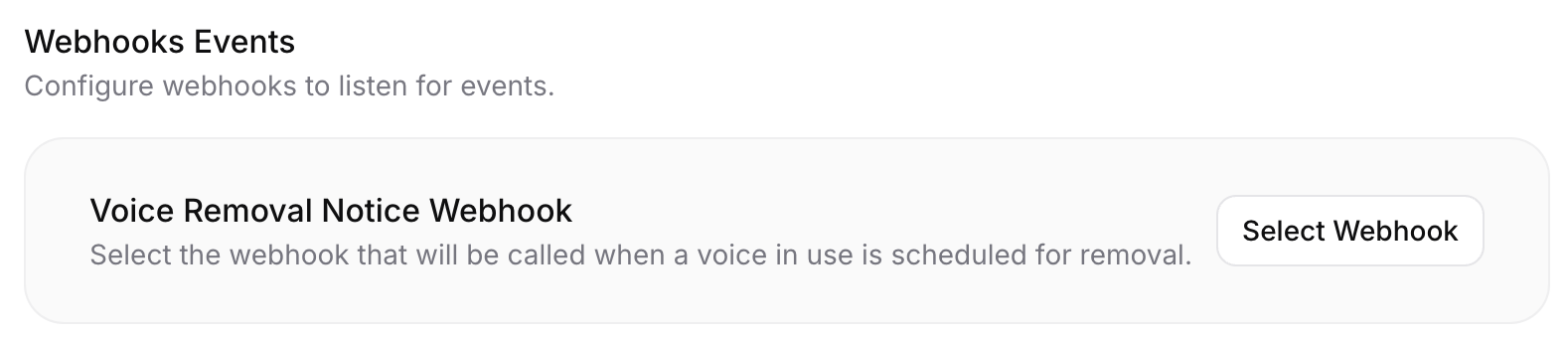
Para operações maiores, você também pode configurar uma notificação de webhook para remoção de voz, garantindo que seja informado assim que uma voz for removida. Isso pode ser muito útil, por exemplo, caso precise avisar seus clientes assim que a voz for removida.

Você pode configurar isso na página de configurações de webhooks da sua conta.

Quando os usuários escolhem compartilhar seu Clone de Voz Profissional com a Voice Library, eles podem ativar a Moderação ao Vivo. Quando ela está ativada, usamos ferramentas para verificar se as solicitações para usar essa voz contêm texto que pertence a uma série de categorias proibidas.

Observe que usar um modelo de voz com a Moderação ao Vivo ativada pode resultar em latência adicional.

Para todos os detalhes, consulte o Adendo da Voice Library.

Se você já viu um vídeo com vozes IA no TikTok, YouTube, Instagram, X ou em outras redes sociais, é bem provável que ele tenha sido criado com a ElevenLabs.

Algumas das nossas vozes mais populares online atualmente incluem:

Vozes masculinas
  • Brian
  • Liam
  • Adam
Vozes femininas
  • Jessica
  • Matilda
  • Sarah

Essas são apenas algumas das muitas vozes que criadores usam todos os dias nas redes sociais. Você pode explorar nossa Voice Library para encontrar uma que combine com seu estilo ou criar a sua usando Design de Voz, Remixagem de Voz, Clonagem de Voz Instantânea ou Clonagem de Voz Profissional.

Crie uma conta gratuita para começar: elevenlabs.io

No results