Como transcrever reuniões do Zoom com IA: guia de configuração e API
- Escrito por
- Jack Limebear
- Publicado
- Última atualização
OuvirOuça este artigo
Reconhecimento automático de fala transforma o áudio de reuniões do Zoom em texto para sua equipe, sem a necessidade de fazer anotações manuais. Com um sistema de Speech to Text em tempo real, sua organização pode fornecer transcrições ao vivo para apoiar profissionais que têm mais dificuldade para acompanhar conversas faladas ou que têm deficiência auditiva.
A tecnologia de STT ao vivo evoluiu muito nos últimos três anos, com a ferramenta integrada do Zoom sendo aprimorada ao longo do tempo para reduzir a taxa de erro por palavra (WER). Mas, para equipes que buscam alternativas de baixa latência, ferramentas especializadas de Speech to Text como as disponíveis na ElevenLabs alcançam WERs ainda menores.
Este guia mostra como transcrever reuniões do Zoom usando ferramentas integradas e soluções de terceiros. Ele aborda as opções nativas, as etapas para diferentes métodos, o processo para gravações armazenadas na nuvem e como criar pipelines personalizados para casos de uso mais complexos.
Resumo
- A transcrição com IA oferece suporte a mais de 90 idiomas e sotaques para colaboração em tempo real entre equipes multinacionais.
- Profissionais podem usar ferramentas integradas ou opções de terceiros para transcrever reuniões do Zoom durante ou após a chamada, depois de salvar o áudio.
- As legendas ao vivo do Zoom são gratuitas em todos os planos, mas a maioria dos outros recursos integrados de transcrição exige contas pagas do Workplace.
- Desenvolvedores usam WebSockets da ElevenAPI para criar aplicativos personalizados e obter baixa latência na transcrição em tempo real.
Como transcrever reuniões do Zoom
Transcrever uma reunião do Zoom converte palavras faladas em texto pesquisável com carimbos de data e hora e identificações dos falantes. Ferramentas de transcrição avançadas também processam e registram sobreposições de fala e interferências de ruído na transcrição, como o som de um alarme de incêndio ou de um telefone tocando.
As organizações usam as informações dessas transcrições para gerar relatórios de reuniões, atualizar bases de conhecimento ou criar programas de treinamento para novas contratações. Profissionais também pesquisam transcrições para obter informações importantes, como confirmar o prazo de um projeto de grande visibilidade ou a decisão final de uma reunião da qual não participaram.
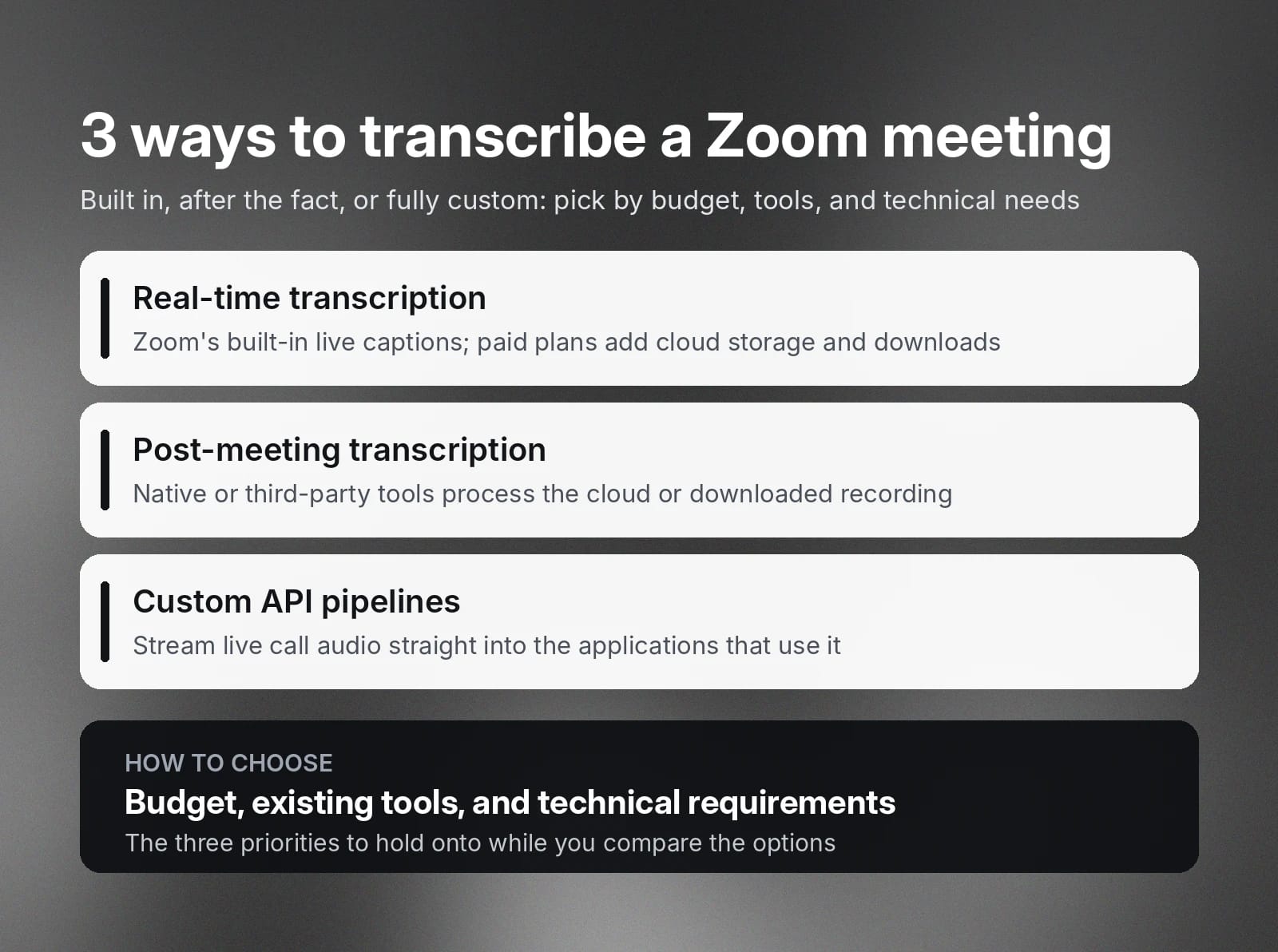
Os três principais métodos de transcrição incluem:
- Transcrição em tempo real: ferramentas integradas geram legendas ao vivo durante as chamadas, mas você precisará de uma conta paga para recursos como armazenamento na nuvem e transcrições baixáveis de gravações na nuvem.
- Transcrição após a reunião: ferramentas nativas ou de terceiros podem gerar transcrições a partir de arquivos de áudio armazenados na nuvem ou baixados.
- Pipelines de API personalizados: soluções personalizadas dão aos desenvolvedores controle total para transmitir diretamente o áudio de chamadas ao vivo para aplicativos que usam esses dados.
Seu orçamento, as ferramentas existentes e os requisitos técnicos influenciam sua escolha ao avaliar os melhores aplicativos para transcrição de reuniões. Tenha essas prioridades em mente ao analisar as diferentes opções disponíveis.
Como ativar a transcrição no Zoom
O Zoom oferece transcrição em tempo real e legendas ocultas automatizadas como soluções integradas. As legendas em tempo real aparecem durante as chamadas, enquanto contas pagas podem enviar transcrições completas da reunião diretamente para “My Notes”. Você pode usar essas notas para criar relatórios e resumos automatizados após o término da chamada.
Legendas ocultas ao vivo
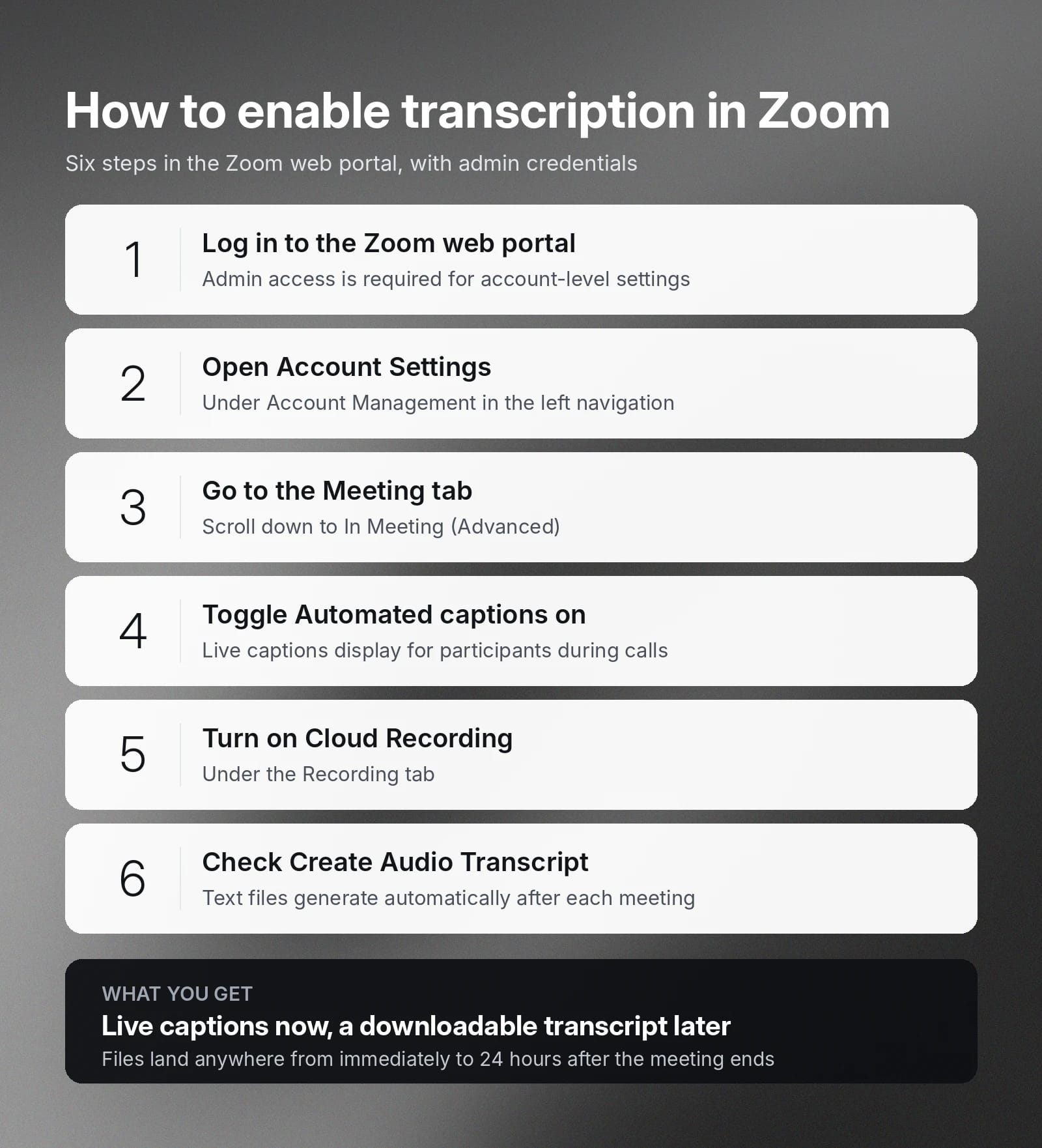
Você precisará de credenciais de administrador para ativar a transcrição em reuniões do Zoom Workplace.
Veja como:
- Faça login no portal web do Zoom.
- Acesse Account Management e clique em Account Settings.
- Acesse a guia Meeting e role até In Meeting (Advanced).
- Ative Automated captions como “enabled”.
- Clique na guia Recording e ative Cloud Recording.
- Marque a caixa Create Audio Transcript para gerar automaticamente arquivos de texto com a transcrição após a reunião.
Transcrições ao vivo com a IA do Zoom
O Zoom AI Companion pode traduzir rapidamente 46 idiomas e transcrever em tempo real. Siga estas etapas simples para configurá-lo:
- Use suas credenciais de administrador para acessar o portal web do Zoom.
- Ative ou desative para:
- Todos os usuários da conta, acessando o Admin Center e clicando em Settings para fazer as alterações necessárias.
- Usuários específicos, acessando o Admin Center e clicando em Users, depois em Group.
- Sua conta pessoal, em Settings.
- Clique em Zoom AI e configure os recursos de transcrição que deseja usar.
Como transcrever gravações do Zoom após a reunião
Você pode salvar a transcrição após o término da reunião convertendo o áudio que o Zoom salva na nuvem.
Duas opções comuns são processar os registros existentes usando a exportação nativa do armazenamento em nuvem do Zoom ou enviar os arquivos de áudio salvos para uma plataforma de IA como a ElevenLabs.
Exportação nativa de gravações na nuvem do Zoom
O Zoom Workplace transcreve reuniões sem enviar o áudio para fora da plataforma do Zoom ou usar bots de terceiros. A plataforma também usa diarização de falantes para identificar e rotular falantes automaticamente, criando transcrições estruturadas até para chamadas com grupos maiores.
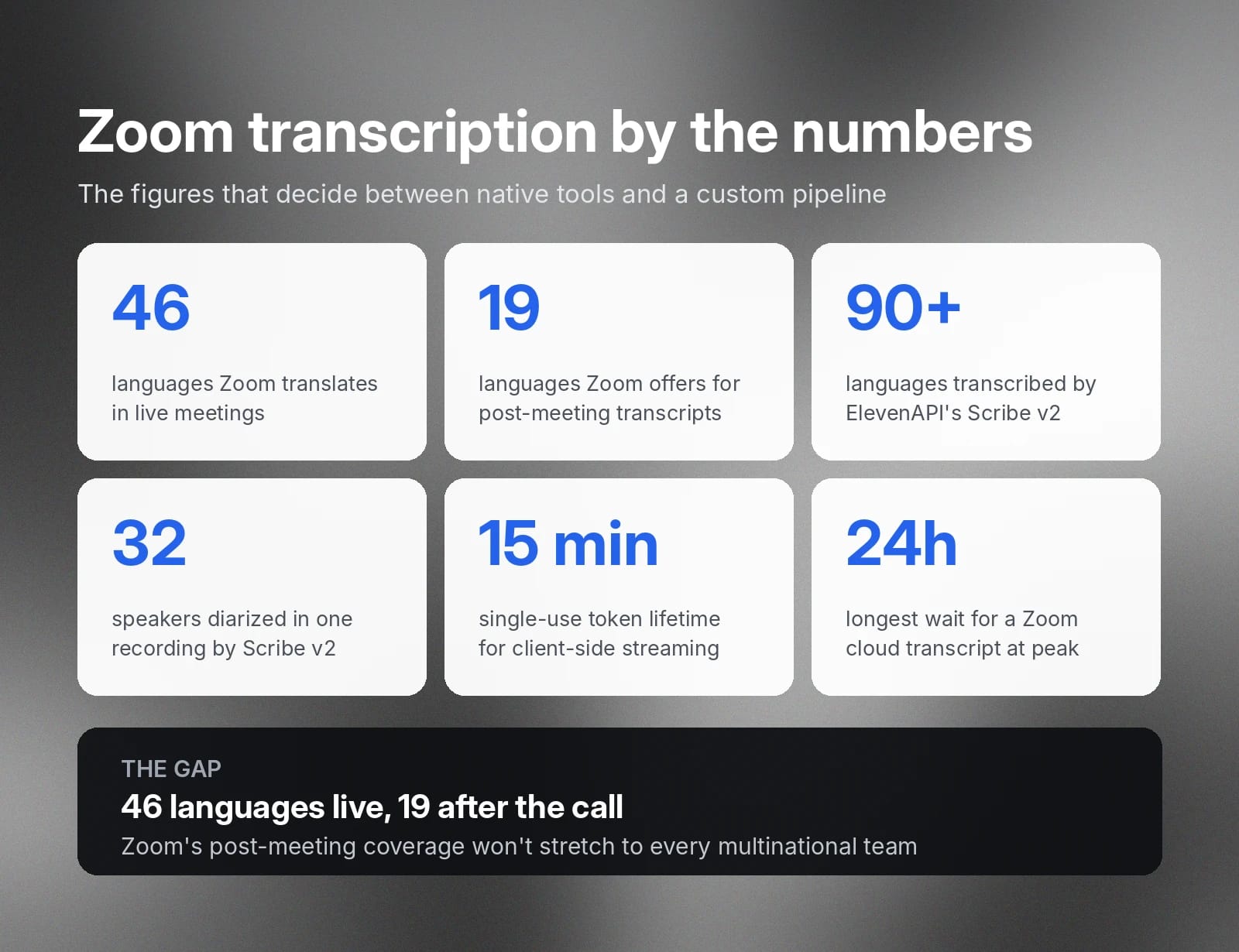
A gravação na nuvem do Zoom gera automaticamente arquivos de transcrição para download após o fim da chamada. Os arquivos podem ficar disponíveis imediatamente ou em até 24 horas após o término da reunião. Usuários de contas pagas também acessam arquivos de texto com carimbos de data e hora diretamente pelo portal.
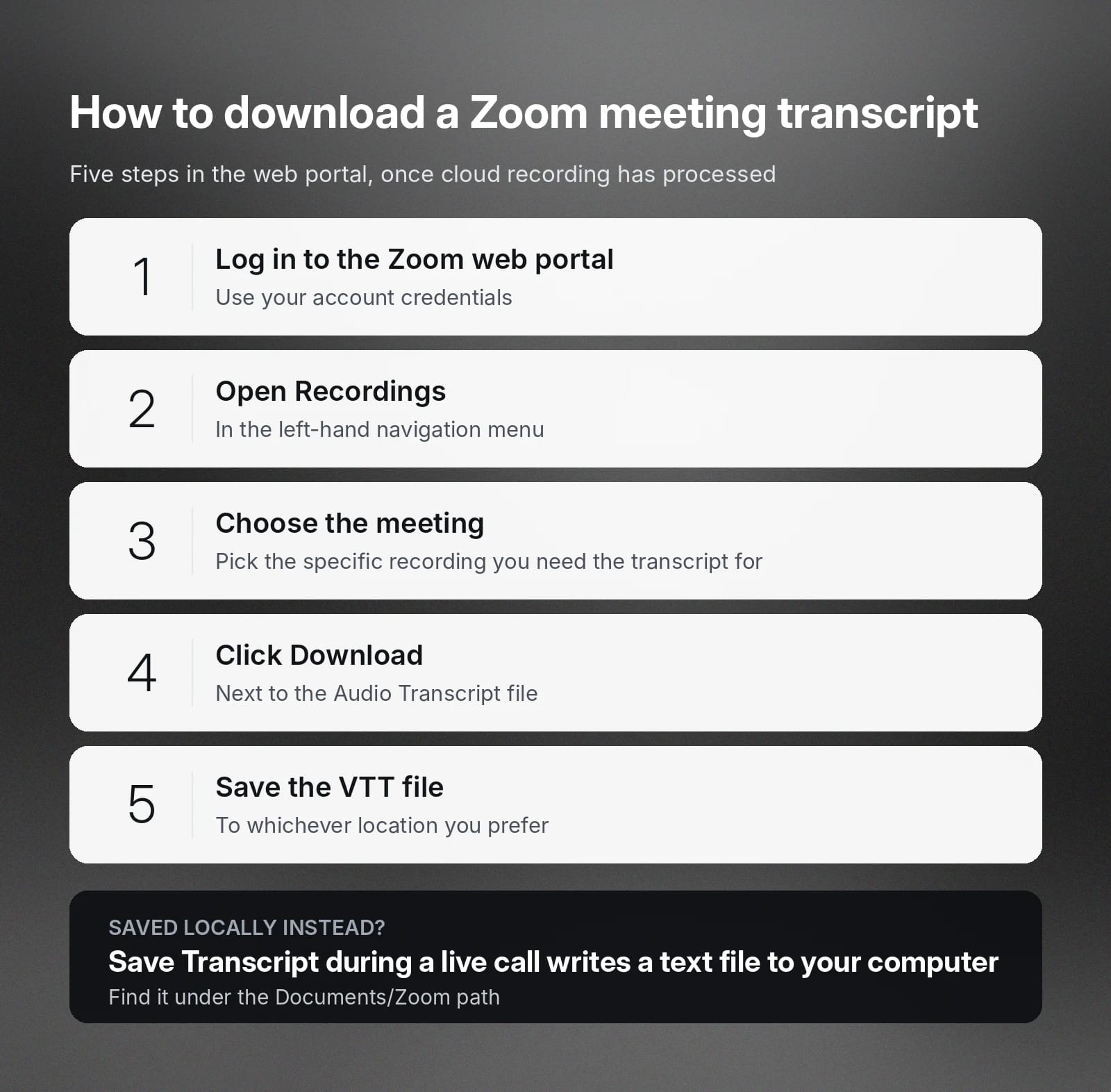
Baixe arquivos de transcrição de reuniões do Zoom seguindo estas etapas:
- Use as credenciais da sua conta para fazer login no portal web do Zoom.
- Encontre Recordings no menu de navegação à esquerda.
- Escolha a reunião específica para a qual deseja gerar transcrições.
- Clique em Download ao lado do arquivo Audio Transcript.
- Salve o documento VTT no local de sua preferência.
Observe que, se você clicou em Save Transcript durante uma reunião ao vivo, em vez de gravá-la na nuvem, o Zoom salva um arquivo de texto no seu computador. Encontre-o no caminho Documentos/Zoom.
Transcrição automatizada em lote com a ElevenAPI
O Zoom oferece suporte a 46 idiomas em reuniões, mas a apenas 19 idiomas para transcrições após a reunião. Isso não atende às necessidades linguísticas de todas as equipes internacionais ou multinacionais.
Por esses e outros motivos, desenvolvedores e equipes de produto escolhem a ElevenAPI para obter serviços de transcrição rápidos e precisos em mais de 90 idiomas. Nosso modelo Scribe v2 processa áudio e gera carimbos de data e hora no nível da palavra, além de preservar a atribuição de falantes.
Siga estas etapas para processar o áudio da nuvem pela ElevenAPI:
- Localize o arquivo MP4 ou M4A no seu armazenamento na nuvem (ou pasta local).
- Adicione a gravação de áudio ao ElevenCreative ou envie-a diretamente ao endpoint Scribe da ElevenAPI.
- Baixe o texto com identificação de falantes e carimbos de data e hora no formato de sua preferência, como TXT, DOCX, PDF ou JSON.
Crie transcrições ao vivo do Zoom com a ElevenAPI
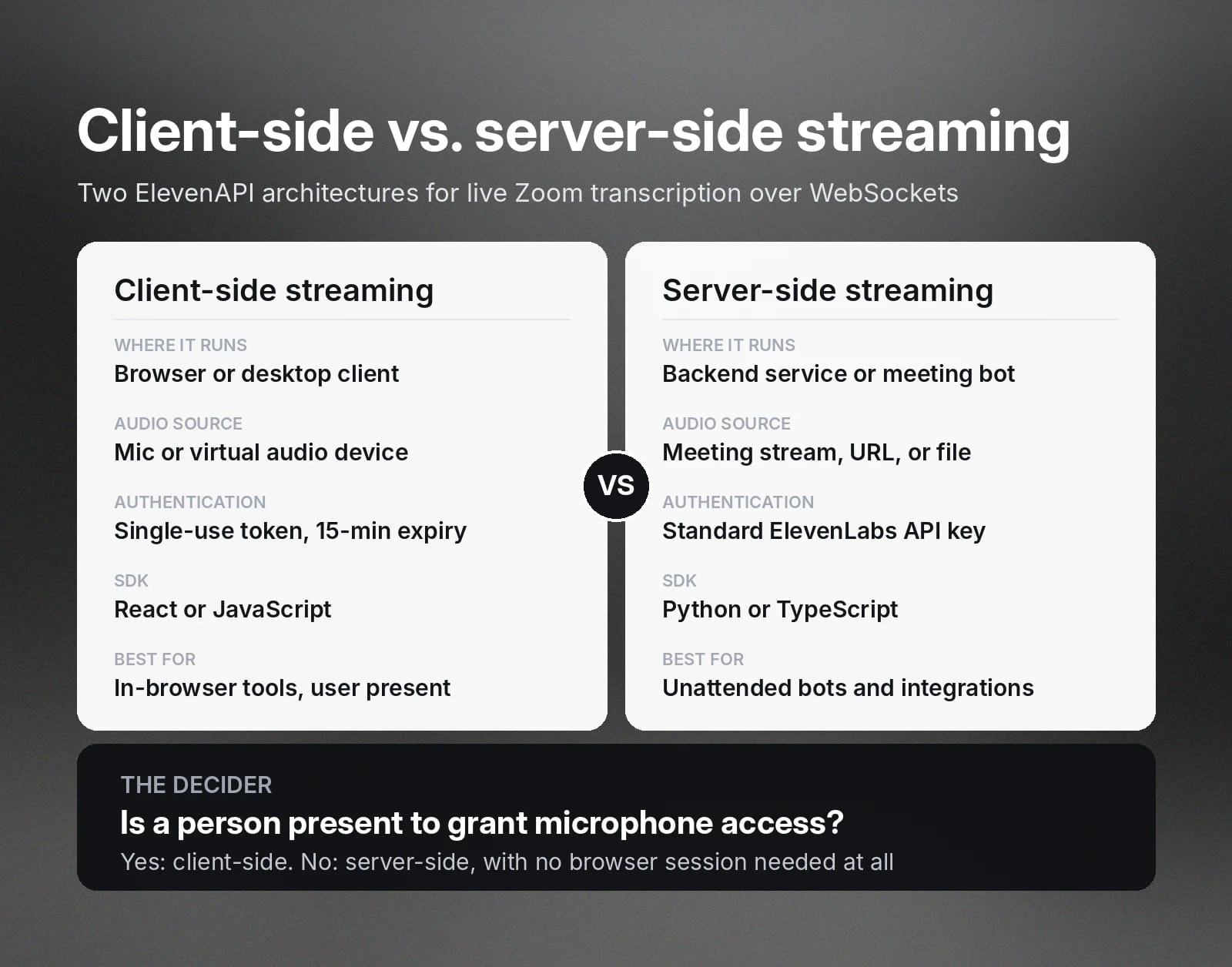
Desenvolvedores com casos de uso mais complexos ou que precisam de soluções automatizadas sob medida preferem soluções de terceiros, como a ElevenAPI. Nossa plataforma oferece duas arquiteturas distintas de streaming para integrar transcrições ao vivo a aplicativos personalizados.
Ambas permitem gerar transcrições em tempo real e com baixa latência por WebSockets, então a opção certa depende do seu caso de uso e das suas necessidades de segurança.
Streaming do lado do cliente
Como o nome sugere, você implementa esta solução do lado do cliente para transcrever áudio. O streaming do lado do cliente captura o som diretamente do microfone ou por um dispositivo de áudio virtual no navegador. Medidas de segurança integradas protegem seus dados contra a exposição de chaves da API no código frontend. Por exemplo, seu servidor de backend gera tokens temporários de uso único para conexões do lado do cliente, que expiram automaticamente após 15 minutos.
Siga estas etapas para configurar o streaming do lado do cliente:
- Solicite um token de uso único ao seu servidor de backend.
- Passe o token de uso único para o SDK oficial de React ou JavaScript.
- Configure uma conexão WebSocket e envie o áudio do microfone diretamente para a API.
Streaming do lado do servidor
Neste caso, você implementa a solução do lado do servidor para transcrever áudio. O streaming do lado do servidor extrai áudio do fluxo da sua reunião, de uma URL ou de um arquivo. Ele difere do streaming do lado do cliente porque você usa uma chave da API da ElevenLabs, em vez de uma temporária, e não precisa dividir manualmente o áudio de URLs em partes.
Configure o streaming do lado do servidor seguindo estas etapas:
- Configure seu bot de reunião ou servidor de backend para capturar o fluxo de áudio da chamada do Zoom ou sua URL.
- Use o SDK de Python ou TypeScript para estabelecer uma conexão WebSocket com sua chave principal da API.
- Transmita seu áudio ao vivo ou envie a mídia da URL usando a integração com ffmpeg para o endpoint Scribe Realtime.
- Distribua as transcrições pelos seus sistemas para casos de uso como atualizar CRMs, bases de conhecimento e webhooks pós-chamada.
Quando escolher streaming do lado do cliente ou do lado do servidor
Escolha o streaming do lado do cliente para ferramentas de desktop ou reuniões no navegador em que um usuário ativo pode conceder manualmente permissões de microfone. Use o streaming do lado do servidor para recursos de automação completa, como bots de reunião sem supervisão e integrações. O streaming do lado do servidor também elimina a necessidade de uma sessão ativa do navegador ao capturar áudio e ingerir transcrições.
Por que a transcrição com IA funciona para equipes globais
Equipes distribuídas enfrentam desafios únicos ao colaborar entre culturas, idiomas e fusos horários. O reconhecimento de fala com IA mantém todos alinhados ao converter o áudio de chamadas em conteúdo estruturado e pesquisável. Os participantes usam isso para acompanhar as chamadas, enquanto pessoas autorizadas podem revisar as anotações da reunião depois.
Veja alguns casos em que a transcrição com IA beneficia equipes globais:
- Alternância entre idiomas: transcreve com precisão mesmo quando as pessoas usam idiomas diferentes ou vários idiomas na mesma chamada
- Reconhecimento de fala com sotaques: entende pronúncias não padronizadas e sotaques regionais
- Compartilhamento assíncrono de conhecimento: gera documentos de texto para ajudar colegas a acessar anotações e resumos quando as reuniões ocorrem em horários locais inconvenientes
- Diarização de falantes com vários participantes: oferece um registro preciso de quem disse o quê para garantir a devida responsabilização
- Integração flexível ao workflow: permite exportar transcrições em formatos que bancos de dados e outros sistemas entendem e podem ingerir
Considere esses recursos como padrão ao buscar uma solução de transcrição, mas observe que, mesmo entre as opções com IA, nem todos os geradores de transcrições do Zoom cumprem essas promessas. Verifique as especificações e os benchmarks do produto antes de decidir, para garantir que a solução escolhida atenderá às suas necessidades de negócio ou aos padrões regulatórios.
Comece a usar a ElevenAPI para obter transcrições rápidas e precisas
Se você é como a maioria dos desenvolvedores que trabalham com IA e transcrição de reuniões, busca precisão líder do setor e ferramentas que possa realmente adaptar às suas necessidades. A ElevenAPI oferece acesso programático aos nossos modelos avançados de reconhecimento de fala para que você possa criar pipelines de transcrição com o nível de automação que preferir.
Nosso modelo Scribe v2 potencializa a ElevenAPI, tornando possível fazer diarização de falantes para até 32 participantes. Seja para processamento em lote após reuniões ou baixa latência para streaming em tempo real por WebSockets, você só precisa seguir algumas etapas rápidas para configurar nossa solução de Speech to Text rápida e segura:
- Faça login na sua conta da ElevenLabs.
- Clique em Developers na barra lateral e acesse a guia API Keys para gerar uma nova chave.
- Armazene sua chave da API com segurança, por exemplo, em um arquivo .env, para proteger suas credenciais da exposição no frontend.
- Adicione o SDK oficial de Python ou TypeScript ao seu ambiente de desenvolvimento usando pip install elevenlabs ou npm install @elevenlabs/elevenlabs-js.
- Chame o endpoint Scribe v2 para arquivos de áudio gravados ou conecte-se ao WebSocket Scribe Realtime v2 para áudio de chamadas ao vivo.
Encontre instruções mais detalhadas na documentação da API da ElevenLabs ou cadastre-se para obter sua chave da API e comece a criar.
Perguntas frequentes sobre transcrever reuniões do Zoom

Jack Limebear faz parte do time de Growth, atuando como redator e estrategista de conteúdo no blog e nas páginas de insights. Antes da ElevenLabs, ele passou mais de dez anos liderando estratégias de conteúdo em organizações que vão de startups SaaS em rápido crescimento a empresas da Fortune 500. Ele é mestre em Literatura Inglesa pela Universidade de Cambridge.