
Como adicionar legendas a um vídeo para alcançar um público maior
- Escrito por
- Jack Limebear
- Publicado
- Última atualização
OuvirOuça este artigo
De pessoas navegando pelas redes sociais a pessoas com deficiência auditiva, as legendas oferecem uma forma სრულიად nova de interagir com conteúdo em vídeo.
Saber como adicionar legendas a um vídeo faz toda a diferença entre tornar seus vídeos acessíveis para quem prefere ler e deixar essas pessoas de fora. Para aumentar o engajamento e a acessibilidade, é melhor que você, como criador, use legendas em todo o seu conteúdo em vídeo.
Este guia mostra todo o processo usando o Gerador de Legendas com IA do ElevenCreative. Também veremos como adicionar legendas a vídeos do YouTube e como legendar gravações feitas no iPhone. Com este guia, você vai do upload do vídeo a legendas prontas para publicar em poucos minutos.
Resumo
- As legendas aumentam o tempo de visualização de quem assiste sem som, melhoram a acessibilidade e fornecem texto para as plataformas indexarem e classificarem.
- O Gerador de Legendas com IA do ElevenCreative cria legendas sincronizadas em segundos: envie seu vídeo, revise a transcrição e exporte.
- O Scribe, nosso modelo de Speech to Text, sincroniza as legendas palavra por palavra e distingue até 32 falantes.
- Para vídeos do YouTube, exporte um arquivo SRT e envie-o no YouTube Studio, na aba Legendas.
- O Gerador de Legendas funciona em qualquer navegador, então usuários de iPhone podem adicionar legendas sem instalar um app.
Por que as legendas são importantes para seu conteúdo em vídeo
As legendas resolvem alguns problemas importantes de uma só vez.
Primeiro, elas mantêm assistindo quem está com o som desligado, pois o texto na tela prende a atenção desde o primeiro quadro e preserva seu tempo de visualização em plataformas que reproduzem vídeos sem áudio.
Segundo, elas tornam seu conteúdo acessível para espectadores com deficiência auditiva e para falantes não nativos que acompanham sua transcrição.
Terceiro, as legendas aumentam a descoberta do seu conteúdo. As plataformas indexam o texto das legendas para entender o assunto do vídeo, o que faz com que ele apareça em buscas e recomendações. O texto na tela também dá a quem está navegando um motivo imediato para parar, então suas palavras-chave funcionam ao mesmo tempo para o algoritmo e para o espectador.
Se você traduzir seu vídeo, as versões legendadas abrem mercados totalmente novos a partir de uma única gravação, levando seu conteúdo a milhões de pessoas no mundo todo.
Passo a passo: como adicionar legendas a um vídeo
A maneira mais rápida de adicionar legendas a um vídeo é com uma ferramenta automática. O Gerador de Legendas com IA do ElevenCreative transcreve sua gravação com o Scribe, nosso modelo de Speech to Text, e sincroniza as legendas palavra por palavra.
Veja o processo completo:
- Envie seu vídeo: Acesse o Gerador de Legendas no app e arraste do seu dispositivo um arquivo .mp4, .mov, .avi, .m4v, .flv, .wmv ou .mkv de até 10 minutos ou 50 MB.
- Gere as legendas: O Scribe transcreve o áudio em segundos e produz legendas sincronizadas com marcações de tempo em nível de palavra, para que cada linha apareça na tela no instante em que a palavra é dita.
- Revise e edite: Clique em qualquer palavra da transcrição para corrigi-la. Use o ajuste de segmentos para dividir ou unir linhas de legenda conforme o ritmo do seu vídeo e atribua rótulos aos falantes para manter a clareza em clipes com várias vozes. O Scribe distingue até 32 falantes no total.
- Exporte suas legendas: Baixe um arquivo de legendas compatível com CapCut, Premiere Pro ou o editor nativo da sua plataforma.
- Adicione o arquivo ao seu vídeo: Importe o arquivo de legendas para seu editor para incorporá-las ao vídeo ou envie-o junto com o vídeo em plataformas compatíveis com legendas ocultas.
O gerador oferece suporte a mais de 90 idiomas, identifica eventos de áudio não falados, como risadas ou aplausos, e processa vídeos de pessoas falando para a câmera, gravações de tela, resumos de eventos e cortes de anúncios em qualquer formato de vídeo popular. Seguindo estes passos, você adicionará legendas ao seu vídeo com facilidade.
Veja um guia em vídeo se quiser acompanhar visualmente:
Como adicionar legendas a um vídeo do YouTube
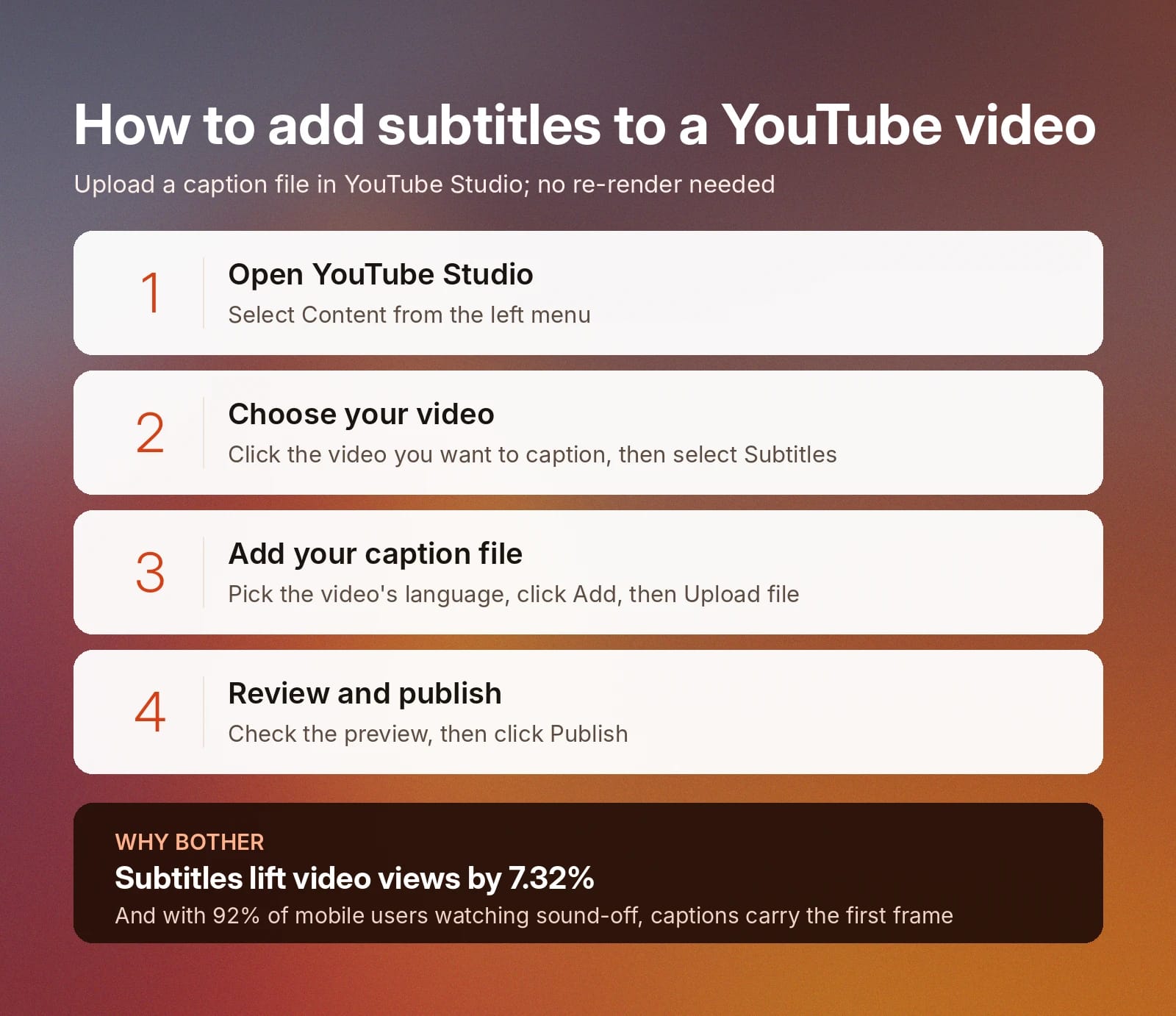
O YouTube aceita arquivos de legenda diretamente, então você nunca precisa renderizar seu vídeo novamente. Gere suas legendas com o Gerador de Legendas com IA, exporte o arquivo e siga estes passos para enviar legendas para qualquer vídeo do YouTube.
- Abra o YouTube Studio e selecione Conteúdo no menu à esquerda
- Clique no vídeo que quer legendar e selecione Legendas
- Escolha o idioma do vídeo, clique em Adicionar e depois em Enviar arquivo
- Envie seu arquivo de legendas, revise a prévia e clique em Publicar
Embora o YouTube ofereça um gerador automático de legendas, enviar seu próprio arquivo é melhor porque você controla a precisão antes de qualquer coisa ir ao ar. Elementos como nomes, termos de produção ou vocabulário técnico mencionados no vídeo serão transcritos corretamente, e os espectadores podem simplesmente ativar ou desativar as legendas como preferirem.
Para conteúdos curtos, como Shorts, as legendas incorporadas funcionam ainda melhor. Importe o arquivo de legendas exportado para seu editor, estilize o texto de acordo com sua marca e renderize o vídeo com as legendas incorporadas para garantir que todos as vejam assim que abrirem seu vídeo.
Pesquisas recentes indicam que as legendas em conteúdo em vídeo aumentam o total de visualizações em 7,32%. E, como até 92% dos usuários de dispositivos móveis consomem vídeos sem som, as legendas são essenciais se você quiser engajar o maior público possível.
Como adicionar legendas no iPhone para edição móvel
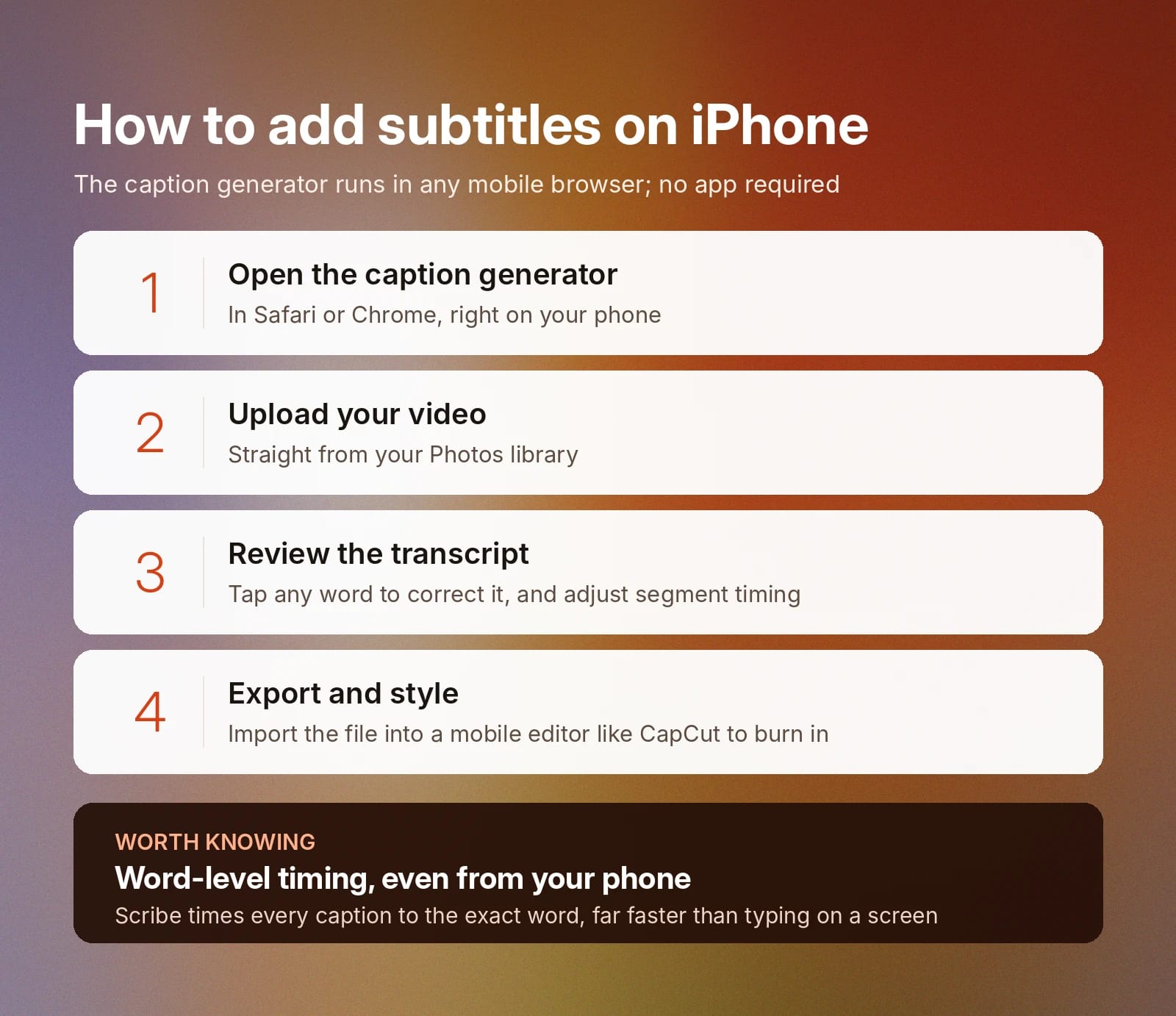
Adicionar legendas é mais fácil em um computador, mas ele não é necessário. O Gerador de Legendas com IA do ElevenCreative funciona em qualquer navegador móvel, então seu fluxo de trabalho no iPhone é igual ao do computador.
Veja como adicionar legendas a um vídeo pelo celular:
- Abra o Gerador de Legendas no Safari ou Chrome do celular
- Envie um vídeo diretamente da biblioteca do Fotos
- Revise a transcrição, toque em qualquer palavra para corrigi-la e ajuste o tempo dos segmentos
- Exporte o arquivo de legendas e importe-o para um editor móvel, como o CapCut, para estilizar e incorporar o texto
Usar um gerador automático de legendas é muito mais rápido do que digitá-las manualmente na tela do celular e mantém a sincronização precisa, palavra por palavra.
Métodos automáticos vs. manuais de legendagem: qual é o melhor?
A legendagem manual exige digitar cada linha e definir cada marcação de tempo por conta própria. Em um vídeo de 10 minutos, isso representa horas de trabalho, e a sincronização começa a se perder à medida que o cansaço aparece e os erros se acumulam.
A legendagem automática com uma ferramenta de IA reduz esse mesmo trabalho a segundos, deixando para você apenas uma verificação rápida antes de enviar. Os melhores sistemas de IA também permitem fazer alterações manuais depois que você tem a transcrição. Por exemplo, você pode gastar dois minutos corrigindo nomes e termos de marca ou reescrevendo qualquer segmento que não tenha sido transcrito corretamente.
Se você percebe que precisa reescrever determinadas palavras ou frases repetidamente, pode adicioná-las ao seu dicionário pessoal na aba Speech. Um dicionário é um recurso específico de uma ferramenta de reconhecimento automático de fala no qual você insere nomes de marcas ou nomes próprios usados com frequência para ensinar ao software a grafia correta.
Seja manual, automática ou uma combinação das duas, adicionar legendas aos seus vídeos é sempre uma boa ideia. Pesquisas mostram que as legendas melhoram significativamente a compreensão e o engajamento em todas as faixas etárias.
Comece a usar o ElevenCreative para criar legendas de vídeo sem esforço
ElevenCreative oferece ferramentas que vão do prompt à produção para todas as etapas do trabalho em vídeo, e o Gerador de Legendas com IA cuida das legendas em segundos. Basta enviar seu vídeo, deixar o Scribe sincronizar cada legenda palavra por palavra, fazer suas edições e exportar um arquivo pronto para YouTube, CapCut, Premiere Pro ou qualquer outra plataforma de editor de vídeo.
Experimente o Gerador de Legendas com IA no seu próximo vídeo ou crie uma conta gratuita para legendar, traduzir e produzir conteúdo em vídeo no ElevenCreative Studio, o espaço completo para edição com agentes.
Perguntas frequentes sobre como adicionar legendas a vídeos

Jack Limebear faz parte do time de Growth, atuando como redator e estrategista de conteúdo no blog e nas páginas de insights. Antes da ElevenLabs, ele passou mais de dez anos liderando estratégias de conteúdo em organizações que vão de startups SaaS em rápido crescimento a empresas da Fortune 500. Ele é mestre em Literatura Inglesa pela Universidade de Cambridge.


