
Guia de arquivos SRT: crie, edite e use legendas em vídeos
- Escrito por
- Jack Limebear
- Publicado
OuvirOuça este artigo
Um arquivo SRT (arquivo de legenda SubRip) é um arquivo de texto simples que armazena legendas em blocos numerados. Cada bloco associa um carimbo de data e hora de início e fim ao texto da legenda exibido na tela nesse intervalo.
Milhões de pessoas assistem a vídeos sem som todos os dias. A Verizon foi uma das primeiras empresas a relatar esse comportamento em 2019, quando descobriu que 69% dos usuários pesquisados nos EUA desligavam o som de vídeos em espaços públicos. Ela também constatou que 80% dos consumidores tinham maior probabilidade de assistir a um vídeo inteiro quando ele tinha legendas. Um estudo de 2024 citou essas descobertas da Verizon e confirmou que elas continuam válidas.
Não é de surpreender que tanto criadores de conteúdo independentes quanto grandes equipes de mídia priorizem legendas em tudo, de vídeos para redes sociais a anúncios e filmes.
Você pode usar o ElevenCreative para produzir áudio com qualidade de estúdio, automatizar fluxos de trabalho de legendagem e adicionar legendas a um vídeo em segundos. Isso não só aumenta o engajamento, como também torna os vídeos mais acessíveis para pessoas com deficiência auditiva ou surdas e para quem fala outros idiomas.
Este guia mostra como usar o formato de arquivo SRT para criar, editar e adicionar legendas aos seus vídeos. Você também verá como o formato SRT funciona, aprenderá a abri-lo em qualquer dispositivo e entenderá quando escolher entre SRT e WebVTT.
Resumo
- Criadores de conteúdo usam arquivos SRT para adicionar legendas rapidamente a vídeos e alcançar públicos globais em plataformas de mídia.
- O formato de arquivo SRT armazena legendas em texto simples associadas a códigos de tempo de início e fim em uma sequência numerada simples.
- Cada legenda é um bloco numerado que inclui um número de sequência, um intervalo de tempo e o próprio texto, separado dos demais blocos por uma linha em branco.
- Modelos de Speech to Text com IA convertem áudio falado em legendas precisas com carimbos de data e hora por palavra e identificação de locutores.
- Editoras escolhem entre os formatos SRT e WebVTT com base nos recursos da plataforma e nas necessidades de estilização para a web.
- A maioria dos players de vídeo e softwares de edição oferece suporte nativo a SRT ou pode importá-lo junto com um arquivo de vídeo.
- Equipes de conteúdo podem editar arquivos SRT diretamente porque são texto simples, mas um editor dedicado facilita encontrar erros de temporização do que edições manuais.
O que é um arquivo SRT?
Um arquivo SubRip Subtitle (SRT) é um formato de legenda em texto simples que associa blocos de texto a carimbos de data e hora de início e fim. Esse arquivo leve informa ao player de vídeo exatamente quais legendas exibir na tela e quando. Criadores e equipes de mídia usam o formato SRT para adicionar legendas a vídeos distribuídos em diferentes canais de publicação.
O formato de arquivo SRT é amplamente compatível e funciona independentemente de qualquer ferramenta proprietária específica. Por isso, a maioria das ferramentas abre e analisa esses arquivos facilmente. As principais plataformas de streaming e players de mídia também conseguem processá-los de forma integrada. Isso facilita adicionar legendas aos seus vídeos sem ficar preso a um software proprietário.
Como funciona o formato de arquivo SRT
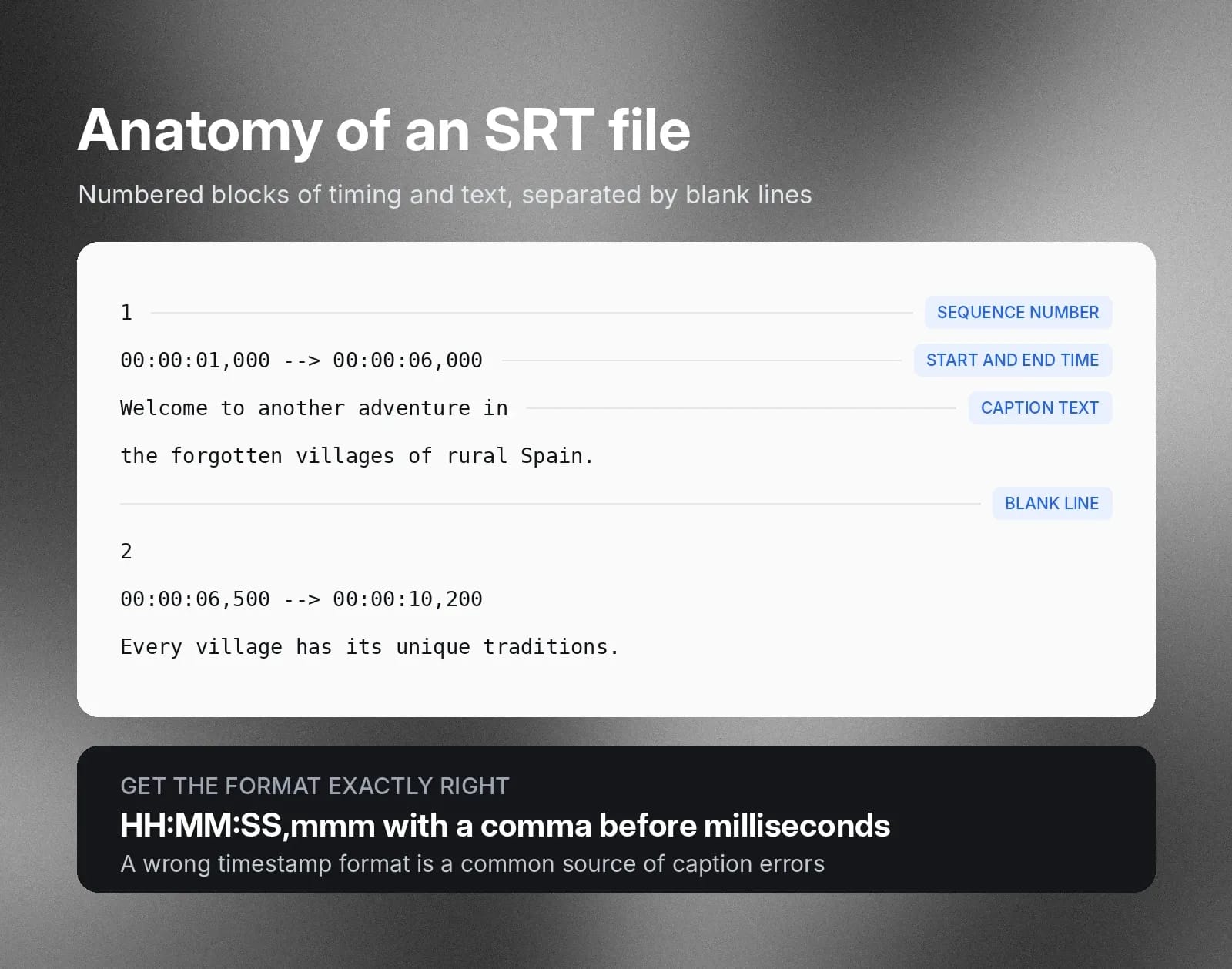
O formato de arquivo SRT organiza faixas de legenda em uma sequência clara de blocos numerados. Cada bloco contém três componentes principais que controlam como as legendas são sincronizadas com a reprodução do vídeo. Uma única linha em branco separa cada entrada de legenda do próximo bloco no arquivo.
Um índice numerado inicia cada bloco e define sua ordem na linha do tempo. Abaixo desse índice, uma linha de carimbo de data e hora especifica os horários exatos de início e fim para exibir o texto correspondente. A legenda em texto simples aparece logo abaixo da linha de código de tempo, antes que uma linha em branco marque o fim do bloco.
Exemplo de arquivo SRT: números de sequência, carimbos de data e hora e texto da legenda
Analisar um exemplo real de dois blocos formatados esclarece como números de sequência, carimbos de data e hora e blocos de texto se alinham em um arquivo SRT:
1
00:00:01,000 --> 00:00:06,000
Boas-vindas a mais uma aventura nos vilarejos esquecidos da Espanha rural.
2
00:00:06,500 --> 00:00:10,200
Cada vilarejo tem tradições únicas que quase não mudaram ao longo de centenas de anos.
A linha em branco entre os dois blocos marca onde uma legenda termina e a próxima começa.
A linha de carimbo de data e hora exige formatação exata na estrutura HH:MM:SS,mmm. Formate horas (HH), minutos (MM) e segundos (SS), separados por dois-pontos, e use uma vírgula antes dos milissegundos (mmm). Não seguir esse formato é uma causa comum de erros de legendagem.
Como abrir arquivos SRT em qualquer dispositivo
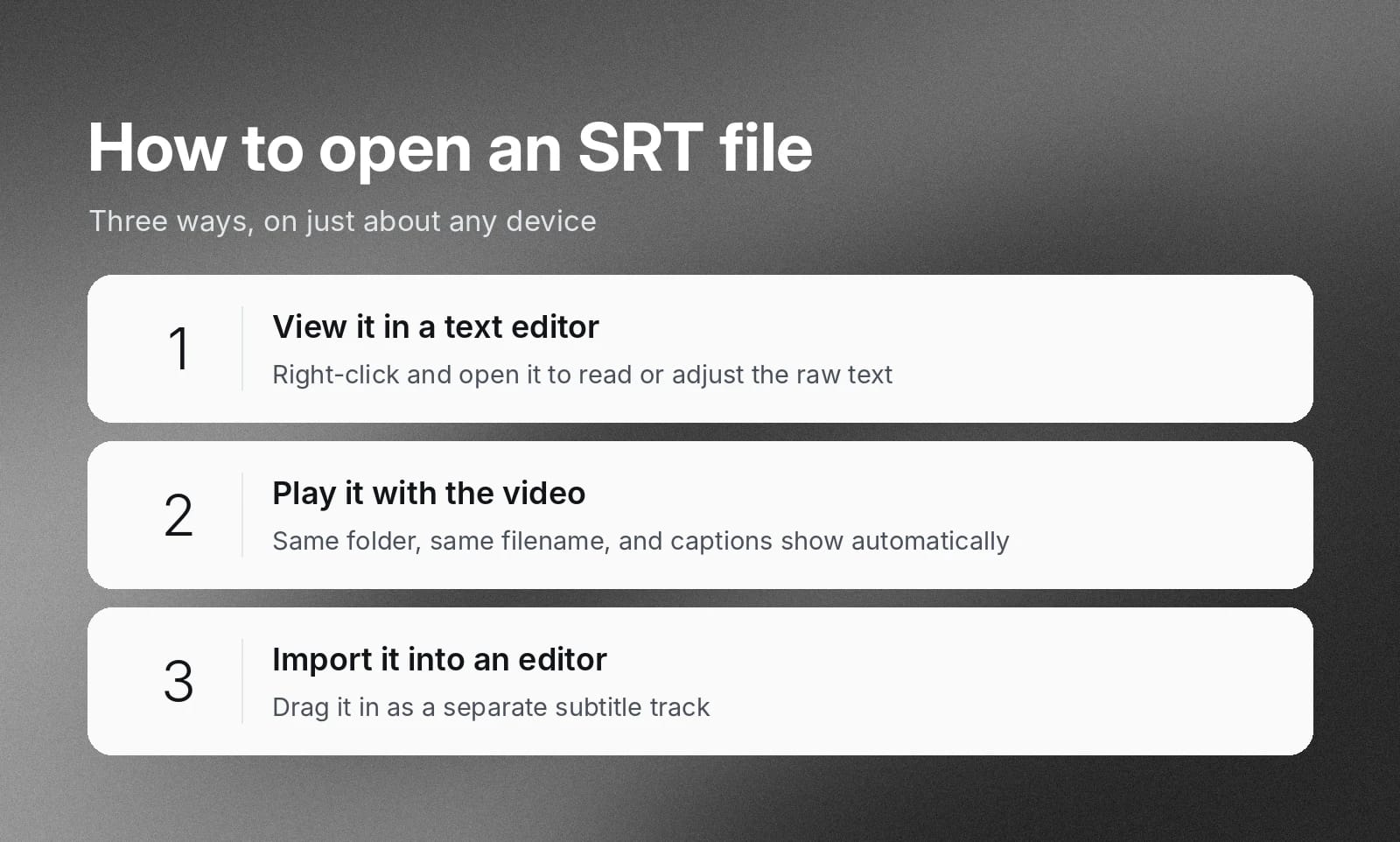
A maioria dos players de vídeo e softwares de edição oferece suporte nativo para abrir o formato SRT, eliminando a necessidade de plugins extras. Siga estas etapas para abrir arquivos SRT na maioria das ferramentas de edição de texto ou reprodução de vídeo em praticamente qualquer dispositivo:
- Veja o arquivo em um editor de texto: clique com o botão direito no arquivo SRT e escolha um editor de texto para revisar ou ajustar o texto bruto e os códigos de tempo. (Veja abaixo detalhes sobre como editar e fazer ajustes.)
- Reproduza a faixa de legendas junto com o vídeo: salve o arquivo de legenda na mesma pasta do arquivo de vídeo e use nomes de arquivo idênticos para exibir as legendas automaticamente durante a reprodução.
- Importe o arquivo de legenda para um software de edição: se estiver satisfeito com a temporização e o texto, arraste o arquivo de legenda para o seu aplicativo de edição de vídeo para adicioná-lo ao projeto como uma faixa de legendas separada.
Crie legendas a partir de uma transcrição com um conversor de TXT para SRT
Um conversor de TXT para SRT adiciona carimbos de data e hora de início e fim ao texto simples e o transforma em blocos de legenda numerados que um player de vídeo pode exibir. Um arquivo de texto simples não tem informações de temporização, portanto os carimbos precisam vir do próprio áudio. O ElevenCreative usa um fluxo de trabalho automatizado de Speech to Text para gerá-los.
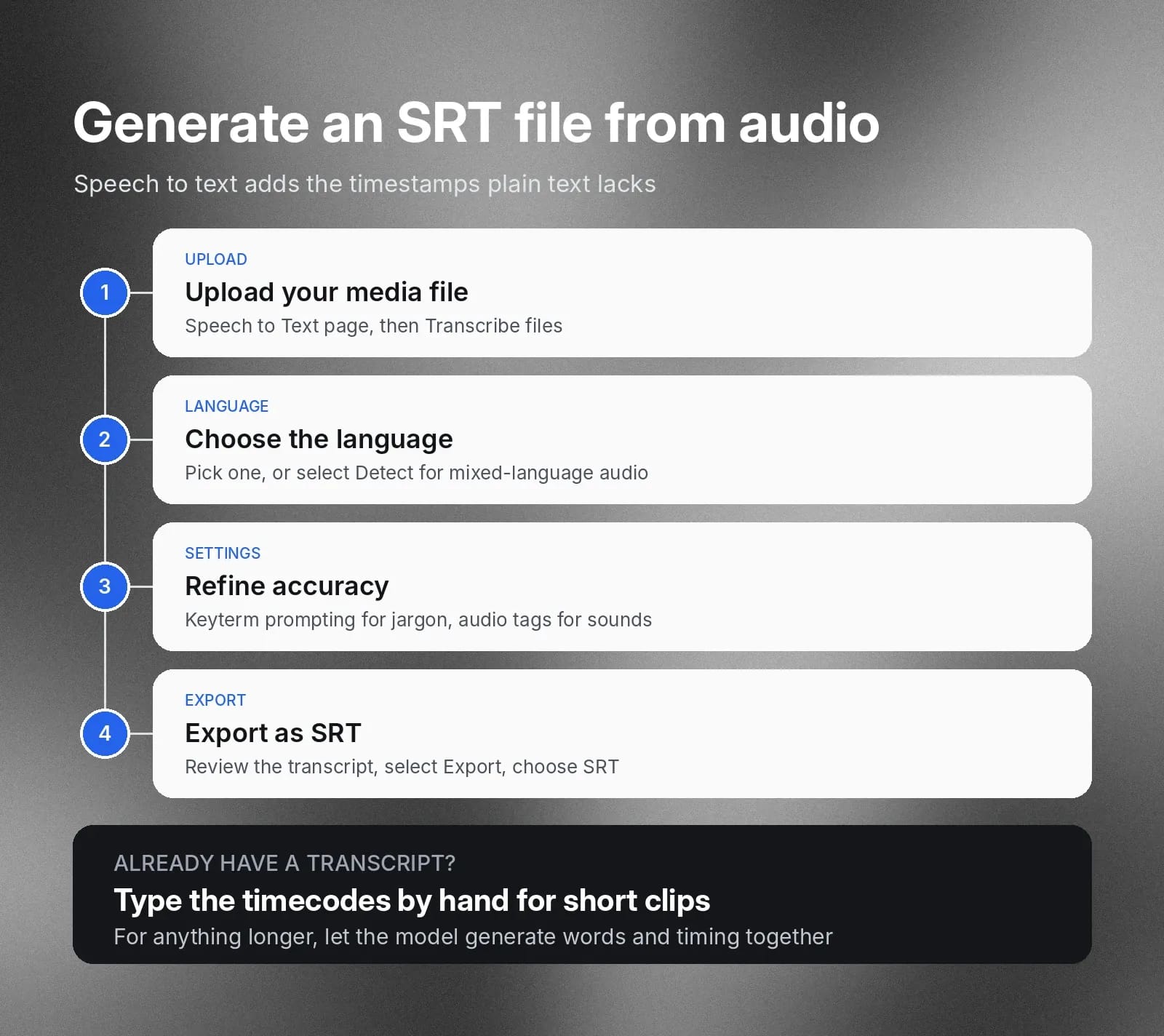
O texto simples por si só não tem temporização, então a conversão depende da origem dos carimbos de data e hora. Se você já tiver uma transcrição, pode digitar os códigos de tempo manualmente em cada bloco, o que funciona para clipes curtos. Para conteúdos mais longos, processe a gravação original com Speech to Text e deixe o modelo gerar as palavras e os carimbos de data e hora juntos.
Veja como gerar e exportar seu arquivo SRT a partir da transcrição do seu vídeo ou gravação:
- Envie seu arquivo de mídia: acesse a página Speech to Text no painel e selecione Transcrever arquivos para enviar sua gravação.
- Configure as opções de transcrição: escolha o idioma principal ou selecione Detectar para identificação automática entre vários idiomas na gravação.
- Personalize as configurações de transcrição: ative sugestões de termos-chave ou alterne as tags de eventos de áudio para aprimorar a precisão com jargões específicos de cada setor (por exemplo, termos médicos ou de cibersegurança) e sons não relacionados à fala (por exemplo, um cachorro latindo).
- Exporte como SRT: revise a transcrição, selecione Exportar no canto superior direito e escolha SRT entre os formatos disponíveis.
Os criadores também podem acessar a opção de exportação sem código no playground de Speech to Text para converter transcrições diretamente no navegador.
Como editar arquivos de legenda e corrigir erros de temporização
Aprender a editar arquivos de legenda mantém as legendas do seu vídeo sincronizadas com os diálogos falados. Criadores com essa habilidade podem modificar linhas de texto, ajustar carimbos de data e hora e refinar o comprimento das linhas diretamente, usando apenas o arquivo de texto simples ou ferramentas de legendagem no navegador.
Problemas comuns de legenda que podem ser corrigidos
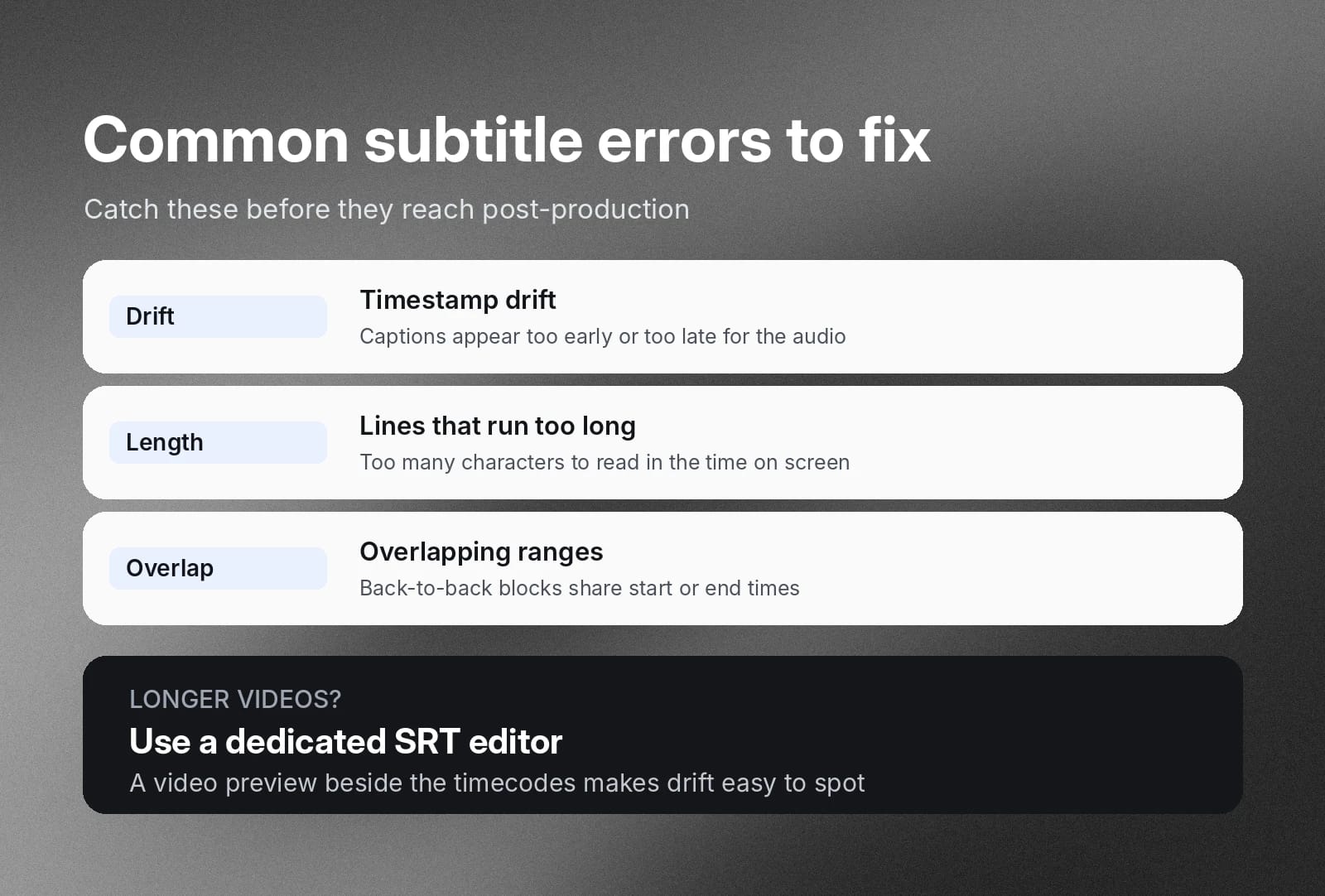
As faixas de legenda frequentemente apresentam erros perceptíveis de temporização e legibilidade. Conhecer os erros mais comuns pode ajudar você a identificá-los antes que se tornem um pesadelo na pós-produção.
Veja alguns problemas comuns aos quais ficar atento:
- Desvio de temporização: as legendas não correspondem ao áudio falado por aparecerem cedo demais ou tarde demais.
- Linhas longas demais: as linhas da legenda têm caracteres demais para que uma pessoa consiga lê-las confortavelmente durante o tempo em que são exibidas na tela.
- Intervalos de tempo sobrepostos: blocos de legenda consecutivos têm horários de início ou fim sobrepostos, o que gera erros de exibição.
Processo de edição de legendas
O processo de edição é uma etapa final simples para preparar sua gravação para publicação. Use as etapas a seguir para começar:
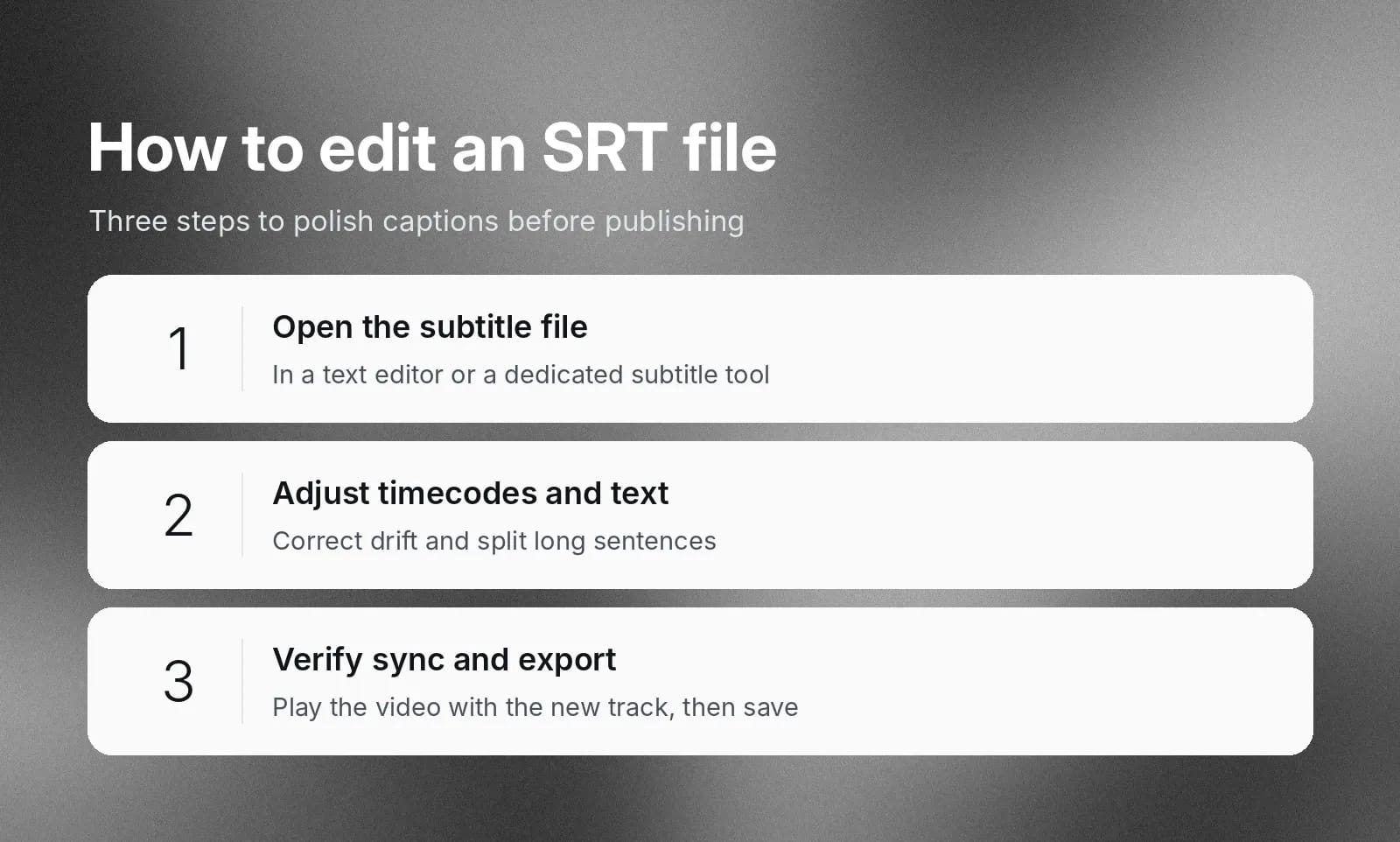
- Abra o arquivo de legenda. Importe seu arquivo SRT para um editor de texto padrão ou uma ferramenta especializada em legendas para visualizar os códigos de tempo e os blocos de texto.
- Ajuste os códigos de tempo e o texto. Ajuste os carimbos de data e hora de início e fim para corrigir desvios e divida frases longas em linhas legíveis.
- Verifique a sincronização e exporte. Reproduza o vídeo simultaneamente com a faixa de legenda atualizada para verificar a temporização e salvar suas alterações.
Para vídeos mais longos, um editor de SRT dedicado torna as correções de temporização mais rápidas. Ele mostra a prévia do vídeo ao lado dos códigos de tempo, permitindo identificar desvios e sobreposições enquanto você edita.
Como adicionar legendas a um vídeo com um arquivo SRT
Anexar um arquivo SRT ao seu projeto de vídeo também é um processo simples.
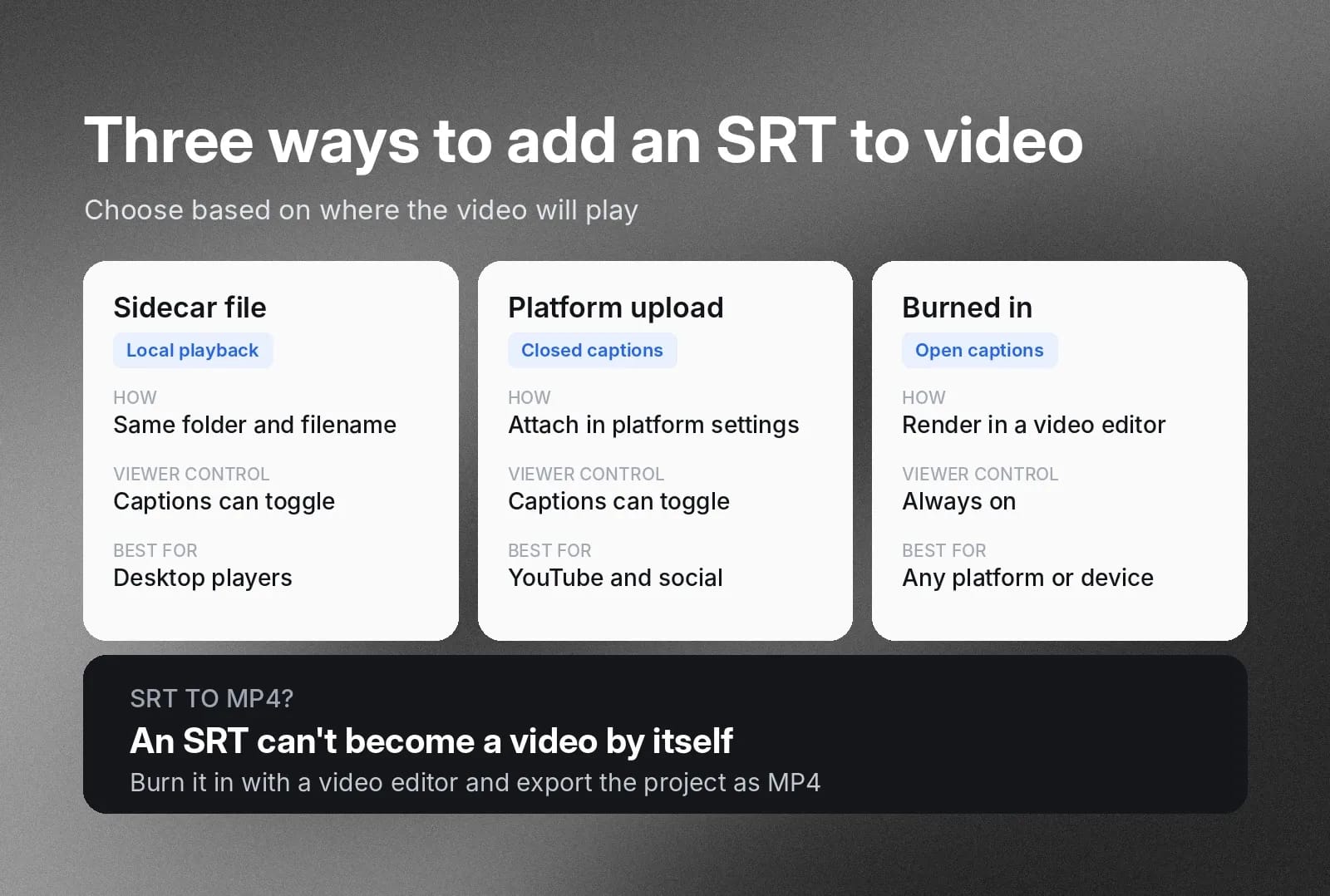
Escolha uma destas três opções, dependendo de onde o vídeo será exibido:
- Prepare os arquivos de vídeo e legenda. Coloque o vídeo e o arquivo SRT na mesma pasta e use nomes de arquivo idênticos para ativar a reprodução automática das legendas.
- Envie a faixa de legenda para sua plataforma de publicação. Escolha a opção para anexar legendas ocultas nas configurações da plataforma e envie sua faixa de legenda SRT.
- Incorpore as legendas diretamente ao vídeo. Importe o arquivo de legenda para um editor de vídeo a fim de renderizar o texto permanentemente nas imagens, permitindo a reprodução em praticamente qualquer plataforma ou dispositivo.
SRT vs. WebVTT: escolhendo o formato de arquivo de legenda certo
A escolha do formato de arquivo de legenda certo depende de onde você publica seu conteúdo em vídeo.
Um arquivo SRT é o formato com maior compatibilidade e, por isso, ainda é usado em players para desktop, plataformas de mídia legadas e aplicativos de edição offline. Sua estrutura de texto simples oferece máxima compatibilidade aos criadores de conteúdo sem exigir software especializado para carregar ou visualizar arquivos de texto.
Já o WebVTT é o padrão web mais recente, criado especificamente para players de vídeo HTML5. Ao contrário do formato básico SRT, o WebVTT oferece recursos adicionais, como estilização avançada de texto, cores de fonte e posicionamento personalizado na tela. Esses recursos o tornam uma opção melhor para distribuição de vídeo voltada à web e players HTML5, nos quais o posicionamento e o visual são importantes.
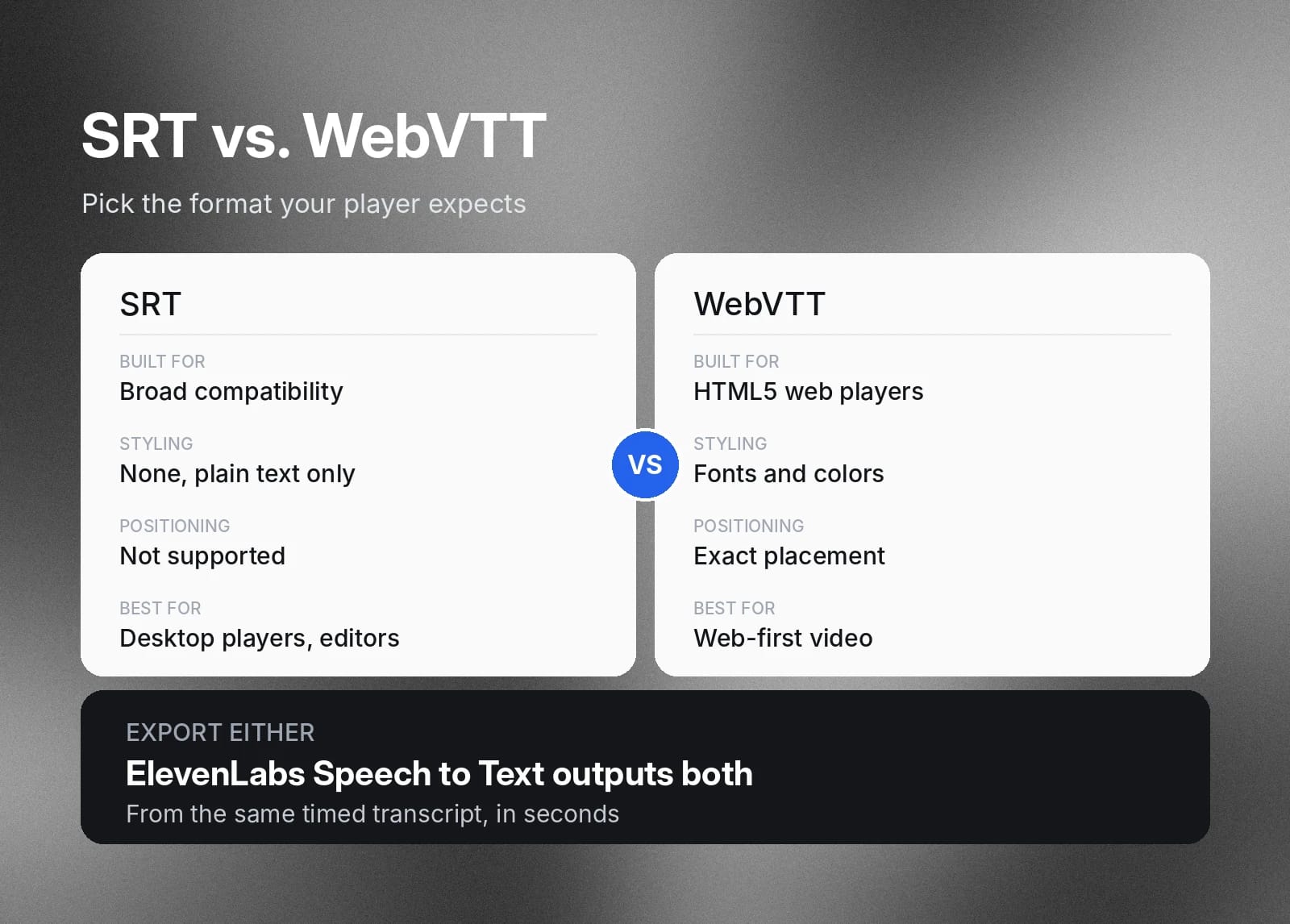
O ElevenCreative oferece as duas opções de exportação de legendas diretamente no nosso fluxo de trabalho de transcrição de Speech to Text. Você gera automaticamente sua transcrição temporizada e a exporta como arquivo SRT ou WebVTT em segundos. Assim, fica fácil escolher o formato que mais combina com seu player, público ou caso de uso.
Comece a usar a ElevenAPI para gerar arquivos de legenda em escala
Desenvolvedores e engenheiros usam a ElevenAPI para automatizar a geração de legendas em fluxos de trabalho de vídeo de alto volume. O modelo Scribe v2 da ElevenLabs transcreve áudio em mais de 90 idiomas e fornece carimbos de data e hora por palavra diretamente no seu aplicativo. O sistema converte instantaneamente áudio falado em legendas estruturadas, eliminando a entrada manual de dados.
Automatizar pipelines de legendas acelera a distribuição de mídia, especialmente para conteúdos urgentes. Isso também garante sincronização precisa dos códigos de tempo para um resultado profissional e exato em plataformas do mundo todo.
Leia nosso cookbook de Speech to Text para conferir exemplos de código e começar a criar seu pipeline de legendas. Você também pode gerar uma chave de API no painel do desenvolvedor para adicionar legendas a vídeos em escala. Ou cadastre-se no ElevenCreative para usar o gerador de legendas hoje.
Perguntas frequentes sobre arquivos SRT

Jack Limebear faz parte do time de Growth, atuando como redator e estrategista de conteúdo no blog e nas páginas de insights. Antes da ElevenLabs, ele passou mais de dez anos liderando estratégias de conteúdo em organizações que vão de startups SaaS em rápido crescimento a empresas da Fortune 500. Ele é mestre em Literatura Inglesa pela Universidade de Cambridge.