Cómo transcribir un vídeo de YouTube: Guía paso a paso
- Escrito por
- Jack Limebear
- Publicado
- Última actualización
EscucharEscucha este artículo
Puede que quieras leer el texto de un vídeo concreto en lugar de verlo. Puede que necesites un archivo de texto para crear apuntes de estudio. O quizá formes parte de un equipo de contenido que busca reutilizar un vídeo de YouTube en un artículo para su próxima gran campaña de contenido.
Sea cual sea el motivo, acceder a transcripciones de vídeos de YouTube de alta calidad es más fácil que nunca. Esta guía explica las tres opciones principales que tienes, con instrucciones paso a paso para transcribir un vídeo de YouTube con el transcriptor integrado de YouTube, herramientas de transcripción con IA o mediante transcripción manual.
Resumen:
- La función de transcripción integrada de YouTube funciona al instante y es gratuita, pero solo está disponible cuando los vídeos tienen subtítulos activados y audio de alta calidad.
- Las herramientas de IA ofrecen una forma rápida y muy precisa de transcribir un vídeo de YouTube a texto, con funciones adicionales como etiquetas de hablante.
- La transcripción manual sigue siendo una opción, pero llevará mucho más tiempo que las demás.
- Puedes usar transcripciones precisas para mejorar la accesibilidad y la capacidad de búsqueda, tomar apuntes y reutilizar contenido.
- ElevenCreative transcribe vídeos de YouTube rápidamente, con un plan gratuito y una gran precisión gracias a nuestra tecnología de Voz a Texto de última generación.
¿Por qué transcribir un vídeo de YouTube?
La transcripción de un vídeo de YouTube transforma el audio y el vídeo en un guion de texto editable y en el que puedes buscar. Para algunos usuarios, esto les permite leer el contenido de sus vídeos favoritos y mejorar la accesibilidad. Para otros, puede ser una excelente base para desarrollar otros formatos de contenido, como artículos extensos o guías prácticas escritas.
Tanto para uso personal como profesional, hay varios motivos para transcribir un vídeo de YouTube:
- Accesibilidad: Las transcripciones de YouTube muy precisas hacen que el contenido de vídeo sea mucho más accesible para personas sordas o con pérdida auditiva. Para creadores, subir una transcripción de su contenido como subtítulos también permite que usuarios accedan a él aunque lo vean sin audio o en un entorno ruidoso.
- Capacidad de búsqueda: Si buscas citas concretas o fragmentos pequeños de un vídeo de YouTube, puedes usar una transcripción completa para buscar frases exactas con Ctrl+F. En lugar de avanzar y retroceder por un vídeo intentando encontrar el momento exacto en que alguien mencionó algo, tendrás una transcripción en la que buscar fácilmente.
- Distribución y reutilización de contenido: Los equipos de marketing pueden querer reutilizar contenido de los canales de YouTube de su empresa en otras plataformas. Al descargar una transcripción de YouTube, tendrás un documento de texto completo a partir del que crear entradas de blog, newsletters, publicaciones para redes sociales, documentación técnica o materiales de formación. Esto permite reutilizar contenido a escala.
- Toma de apuntes: Estudiantes, investigadores, periodistas o profesionales que quieren aprender pueden descargar la transcripción de un vídeo para destacar secciones importantes y tomar apuntes. Poder convertir rápidamente un vídeo de YouTube en una transcripción te permite organizar la información escrita como quieras.
Muchos de estos usos tienen que ver con la comodidad. Todos te permiten acceder a un vídeo de YouTube en otro formato y abren la puerta a casos de uso alternativos, desde estudiar hasta encontrar citas para un artículo de prensa.
Es importante señalar que, independientemente del uso que des a una transcripción de YouTube, todos dependen de una transcripción muy precisa y detallada. Los borradores finales que omiten secciones o no reflejan correctamente lo que alguien dijo en un vídeo reducen rápidamente su utilidad. Busca siempre herramientas que ofrezcan la mayor precisión de transcripción posible.
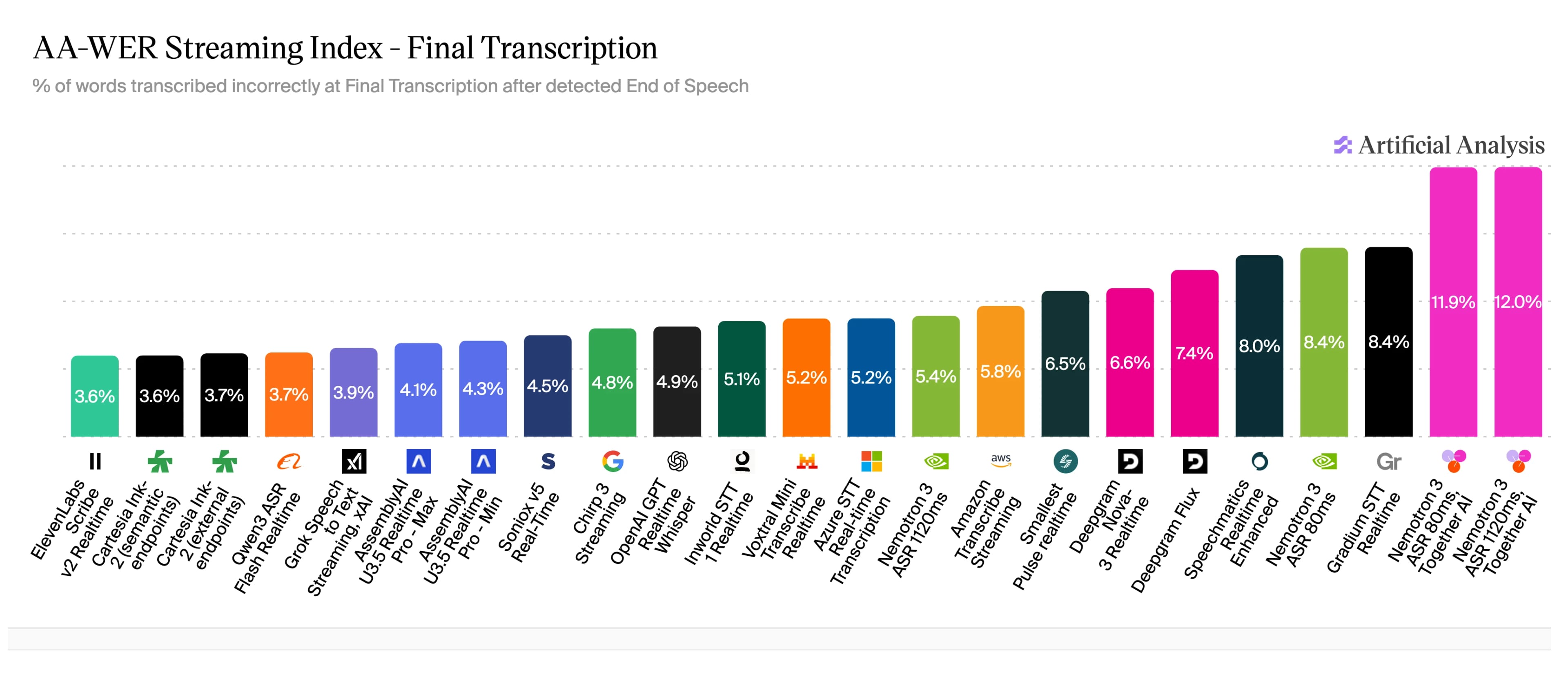
Para la conversión de voz a texto en streaming, Artificial Analysis ofrece el siguiente gráfico para mostrar qué servicios tienen la menor tasa de error de palabras (WER). En julio de 2026, ElevenLabs Scribe v2 Realtime tiene el WER más bajo del sector, según Artificial Analysis.
Cómo transcribir un vídeo de YouTube: guía paso a paso
Durante muchos años, la transcripción manual fue la única forma de acceder a transcripciones de vídeos en YouTube. Cuando YouTube creó y activó la función de transcripción de vídeos, ya podías leer una transcripción dentro de YouTube. Sin embargo, esto solo funciona en vídeos para los que creadores han activado los subtítulos. Además, no ofrece una opción de descarga, lo que limita lo que puedes hacer con la transcripción.
La transcripción con IA es la forma más sencilla y uniforme de crear una transcripción de YouTube de alta calidad. Podrás generar un guion completo que podrás descargar y reutilizar para otros fines.
Para que conozcas todas las opciones, veamos los tres métodos que puedes usar para crear una transcripción de un vídeo de YouTube:
- Usar la función de transcripción integrada de YouTube
- Transcribir el vídeo de YouTube con IA
- Transcribir manualmente el vídeo de YouTube
Veamos cada uno con más detalle.
Método 1: Transcribe un vídeo de YouTube con la función de transcripción integrada de YouTube
En cualquier vídeo que tenga los subtítulos activados, podrás generar una transcripción completa desde el cuadro de descripción del vídeo de YouTube.
Así puedes hacerlo en ordenador y móvil.
En ordenador
A continuación encontrarás el proceso paso a paso para transcribir el audio de vídeos de YouTube desde YouTube en tu ordenador.
- Abre el vídeo: Ve al vídeo de YouTube para el que quieres crear una transcripción.
- Amplía el cuadro de descripción: Haz clic en «...más» en el cuadro de descripción de un vídeo para ampliarlo a tamaño completo.
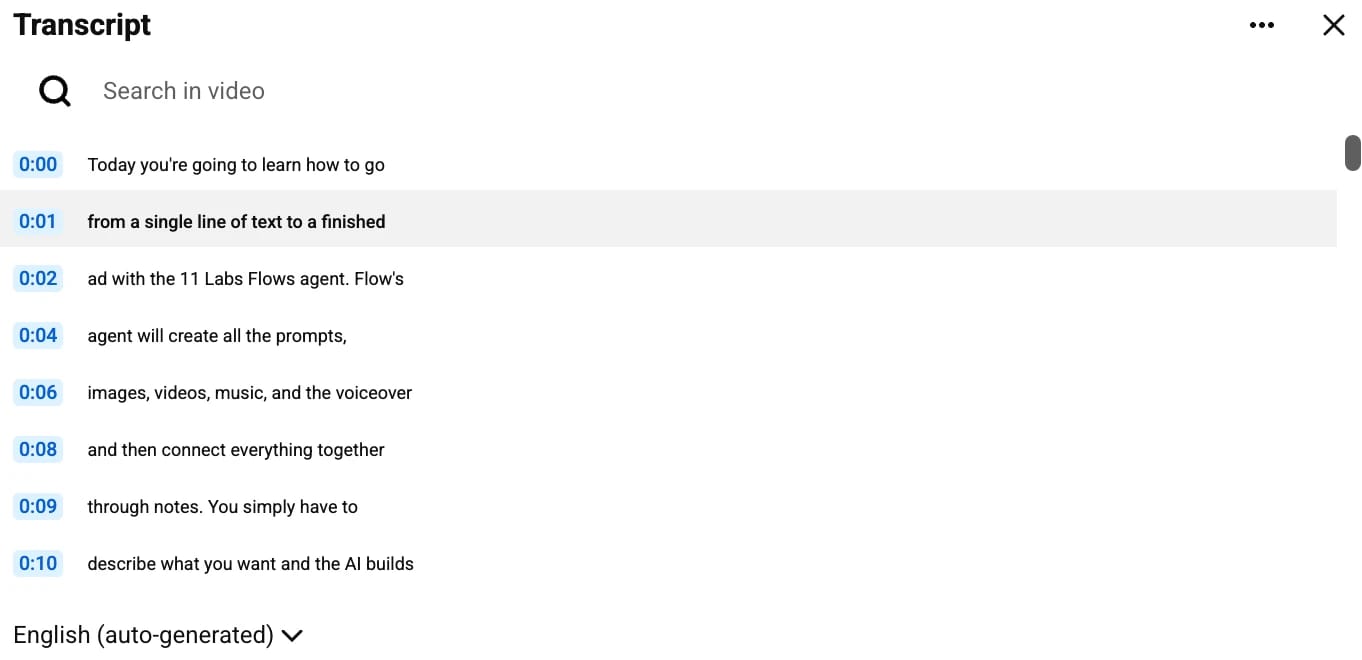
- Muestra la transcripción: Haz clic en el botón «Mostrar transcripción» de la sección «Transcripción» en negrita para generar automáticamente una transcripción de YouTube.
En la parte superior de la pantalla verás un cuadro de transcripción que avanza junto al vídeo. Puedes buscar en él y saltar al momento concreto en que se dijo algo. El único problema es que no puedes descargar la transcripción, así que tendrás que mantenerte en la ventana de YouTube para ordenador mientras uses esta función.
En móvil
Puedes generar rápidamente la transcripción de un vídeo de YouTube desde la app de YouTube si el vídeo tiene los subtítulos activados. El proceso es casi idéntico al de ordenador; la única diferencia es que permanecerás dentro de la app de YouTube todo el tiempo.
- Abre el vídeo: Dentro de la app de YouTube, pulsa el vídeo que quieres ver y transcribir.
- Amplía el cuadro de descripción: Pulsa «...Más» en el cuadro de descripción, justo debajo del vídeo, para ampliar toda la descripción.
- Transcribe: Si los subtítulos están activados, verás una sección «Transcripción» con un botón «Mostrar transcripción». Púlsalo y aparecerá una transcripción generada automáticamente justo debajo del vídeo.
Como en la versión de ordenador, puedes saltar entre momentos concretos usando la transcripción.
Método 2: Transcribe un vídeo de YouTube con una herramienta de IA
Si quieres descargar la transcripción de un vídeo de YouTube para otros usos, utilizar una herramienta de IA para transcribir rápidamente todo el vídeo probablemente sea la mejor opción. Muchas herramientas te permiten transcribir vídeos de YouTube gratis o tras crear una cuenta gratuita.
Para obtener los mejores resultados, usa siempre una herramienta creada específicamente para el reconocimiento de voz, ya que funciones como las etiquetas de hablante, marcas de tiempo y una alta precisión te proporcionarán un archivo final mucho más útil.
Así puedes transcribir vídeos de YouTube con ElevenCreative:
- Busca la URL: Ve a un vídeo de YouTube que quieras transcribir y copia la URL de la parte superior de la página.
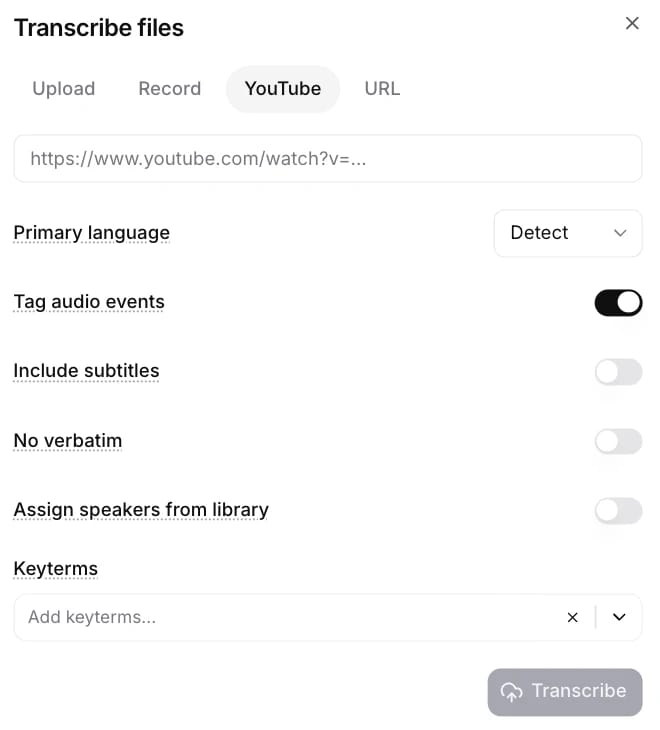
- Cópiala en ElevenCreative: Pega la URL en el generador de transcripciones de YouTube de ElevenCreative.
- Configura las opciones: Otra razón para usar ElevenCreative es que la plataforma te permite configurar los ajustes de transcripción, por ejemplo, añadiendo términos clave. Configura en esta fase los detalles que quieras para perfeccionar la transcripción final.
- Procesa el audio: Pulsa «Transcribir» y observa cómo ElevenCreative empieza a transcribir tu archivo. Dependiendo de la duración del archivo, esto puede llevar muy poco tiempo.
- Revisa la transcripción: Revisa la transcripción final en la interfaz de transcripción de ElevenCreative; podrás modificar texto, añadir notas o dividir y combinar distintos segmentos.
- Exporta: Haz clic en el botón «Exportar» situado en la parte superior derecha de la página y elige entre las opciones disponibles, como texto, PDF, DOCX, JSON, HTML, Avid, SRT y VTT.
Especialmente si necesitas una transcripción final precisa que capture incluso los matices del idioma o el habla con acento, ElevenCreative debería ser tu opción principal. Incluso puedes gestionar transcripciones de YouTube con IA por lotes con la API de Voz a Texto, ya que nunca tendrás que descargar el vídeo ni extraer el audio por tu cuenta.
Método 3: Transcribe manualmente un vídeo de YouTube a texto
Aunque el bajo WER y la alta precisión de ElevenCreative te permiten transcribir vídeos de YouTube automáticamente, algunos usuarios quizá sigan prefiriendo transcribir manualmente sus clips de vídeo. Sobre todo si trabajas con clips cortos o quieres más flexibilidad en el formato de la transcripción, siempre puedes hacerlo a mano.
Aquí tienes algunos consejos para transcribir manualmente:
- Reproduce el vídeo a menor velocidad: Trabajar a velocidad 0,5x te da más tiempo para escribir sin tener que pausar constantemente.
- Divide la pantalla: Dividir la pantalla entre un vídeo de YouTube en un lado y el programa de procesamiento de texto abierto en el otro te permite escribir fácilmente sin alternar entre ventanas.
- Usa atajos de teclado para pausar y retroceder: Las teclas J, K y L te permiten retroceder, pausar y avanzar, respectivamente. Úsalas, especialmente la J, para moverte por el vídeo y comprobar que la transcripción sea correcta.
Aunque el tiempo exacto dependerá de la rapidez con la que escribas, probablemente tardarás unas 3-4 veces la duración total del vídeo.
¿Cuál es el mejor método para transcribir vídeos de YouTube?
La mejor forma de transcribir un vídeo de YouTube a texto depende de para qué necesites la transcripción. Si solo quieres moverte por el vídeo, la función integrada de YouTube puede ser suficiente. Si quieres un documento para reutilizar contenido, transcribir con una herramienta de IA será una mejor opción.
Aquí tienes una guía de referencia rápida para comparar cada método.
Para usuarios que quieren ver una transcripción al instante para mejorar la accesibilidad, la versión integrada de YouTube probablemente sea suficiente. Si quieres una transcripción más profesional para cualquier otro caso de uso, el generador de transcripciones de YouTube de ElevenCreative te proporcionará un documento final más detallado y preciso.
¿Qué puedes hacer con una transcripción de YouTube?
Después de crear la transcripción de un vídeo con ElevenCreative, puedes usarla en otras herramientas que te ayuden con todo, desde traducir hasta añadir subtítulos a tu contenido.
Aquí tienes un breve resumen de cómo puedes usar tu transcripción de YouTube:
- Crea subtítulos: Sube tu vídeo al generador de subtítulos para crear rápidamente subtítulos sincronizados en más de 90 idiomas, con detección de hablantes y formatos listos para exportar a YouTube, TikTok e Instagram.
- Traduce tu contenido: Usa el traductor de subtítulos para localizar tus subtítulos a más de 150 idiomas y llegar a nuevas audiencias de todo el mundo.
- Reutiliza tu contenido: Puedes usar tu transcripción como base para otros formatos de contenido, como artículos extensos o guías prácticas. Con una transcripción clara y precisa, solo tendrás que editar el texto en lugar de empezar completamente desde cero.
Para equipos que quieran ir aún más lejos, explora todas las herramientas disponibles en ElevenCreative para descubrir cómo podemos ayudarte a ampliar tus flujos de trabajo de voz, diseño de voz, clonación de voz, efectos de sonido, música, imagen y vídeo.
Transcribe vídeos de YouTube con ElevenCreative
Pega un enlace de YouTube y recibe una transcripción detallada con etiquetas de hablante gracias a ElevenLabs. Con tecnología de Voz a Texto de ElevenLabs Scribe v2, la herramienta ofrece una precisión líder en el sector para tus transcripciones de YouTube.
Descubre más sobre ElevenCreative y las herramientas que tenemos disponibles, o regístrate para probar hoy gratis el generador de transcripciones de YouTube de ElevenLabs.
Preguntas frecuentes sobre la transcripción de YouTube

Jack Limebear forma parte del equipo de Growth, donde escribe y desarrolla estrategias de contenido para el blog y la sección de insights. Antes de unirse a ElevenLabs, pasó más de diez años liderando la estrategia de contenido en organizaciones que van desde startups SaaS en rápido crecimiento hasta empresas Fortune 500. Tiene un máster en Literatura Inglesa por la Universidad de Cambridge.