

工作区
了解团队如何在共享工作区中协作。
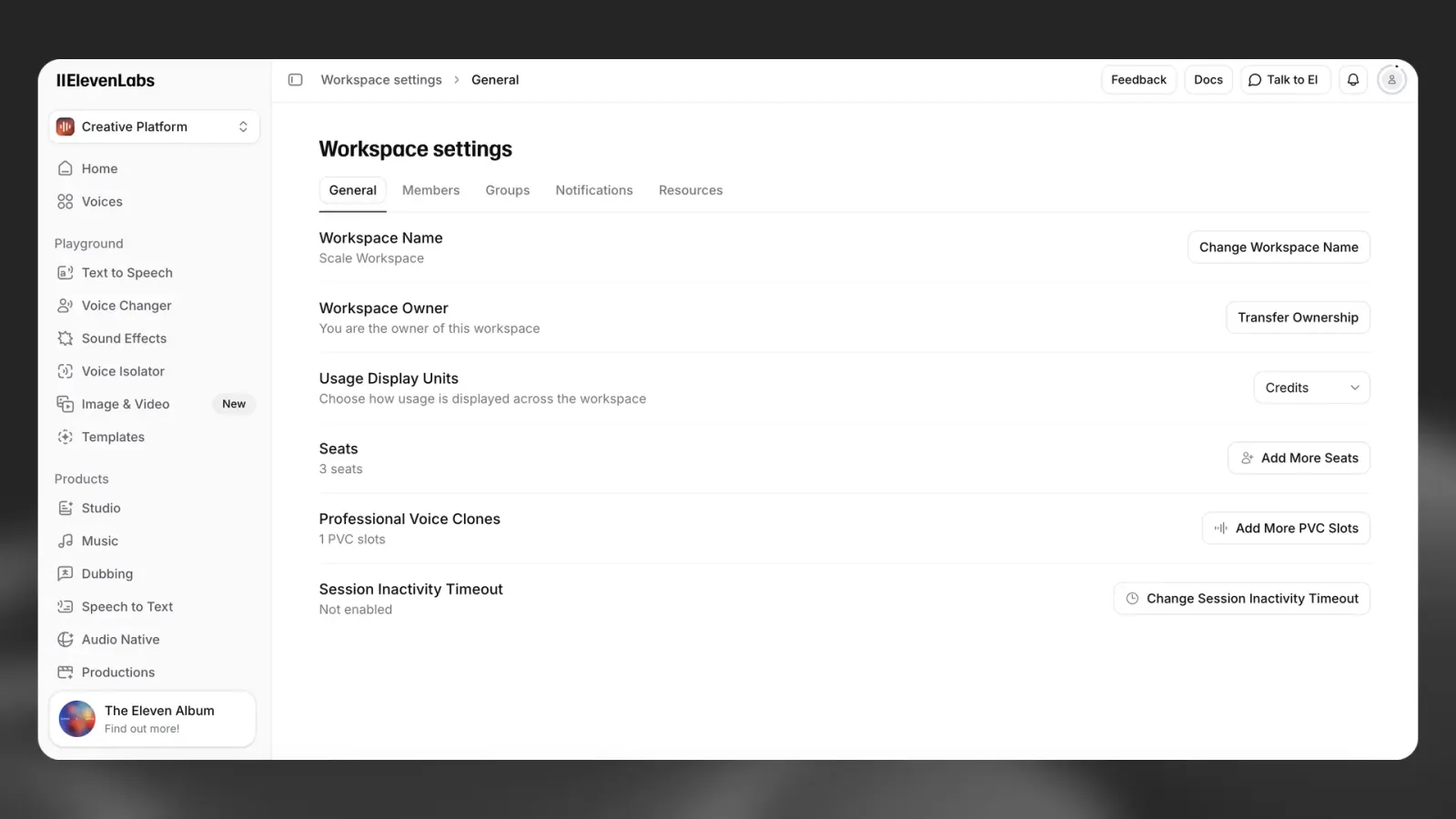
概述
对于希望在 ElevenLabs 中协作的团队,我们提供共享的多席位工作区。工作区具有以下优势:
- 共享计费:无需让每位团队成员分别创建和管理订阅,团队的所有字符用量和计费都会集中到一个工作区。
- 共享资源:在工作区内,团队可以共享:音色、智能体、ElevenCreative Studio 项目、配音等。
- 访问管理:工作区管理员可以轻松添加和移除团队成员。
- API 密钥管理:可以为团队签发和撤销不限数量的 API 密钥。
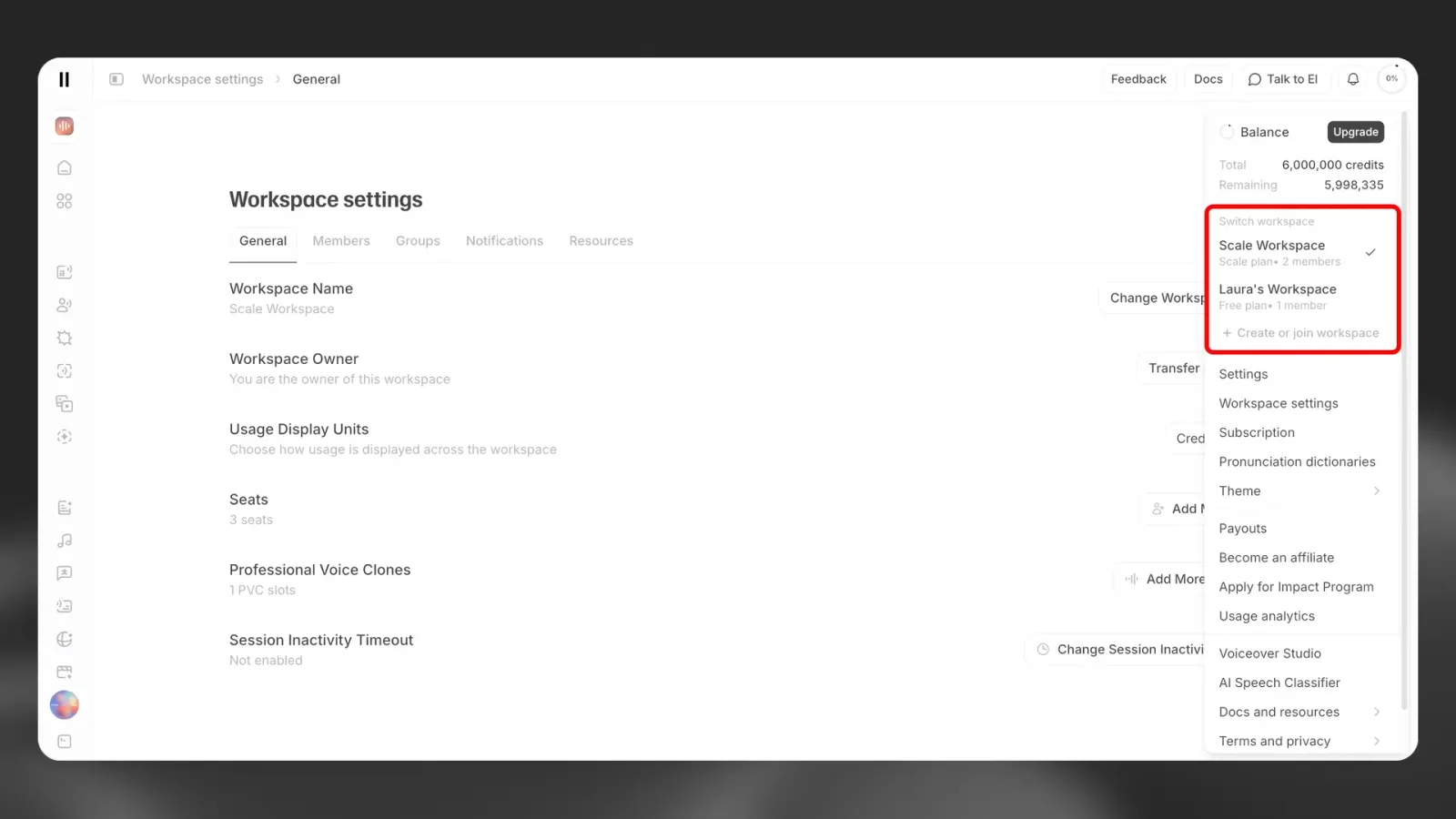
- 多工作区成员身份:用户可以加入多个工作区,并从账户菜单中轻松切换。
多工作区成员身份
用户现在可以接受多个工作区的邀请,从而跨不同团队和组织协作。
主要功能
-
接受其他工作区的邀请:当你接受加入另一工作区的邀请时,现有资源(音色、项目、智能体等)会保留在原工作区中。
-
在工作区之间复制资源:工作区所有者以及拥有 在工作区之间复制资源 权限的成员,可以将以下资源从一个工作区复制到另一个:
- 音色
- ElevenCreative Studio 项目
- 配音
- 基础智能体配置(注意:与智能体关联的密钥不会一同复制)
- 发音词典
可以通过两种方式复制这些资源:
- 一次复制全部资源 — 在工作区设置中,单击一次即可将所有受支持的资源复制到另一个工作区。复制全部资源可能需要几分钟。
- 逐个复制 — 在工作区资源页面中,选择资源旁的 将资源复制到其他工作区 图标,然后选择目标工作区。
企业版工作区只能复制到同一合并计费组中的工作区。默认禁用跨工作区复制, 但工作区所有者可在工作区设置中开启 企业版复制 来启用。之后管理员可向用户组授予 在工作区之间复制资源权限。
-
在工作区之间切换:使用账户菜单中的工作区切换器,可在工作区之间快速切换。
工作区限制
- 每位用户一次只能拥有一个免费工作区
- 可加入的付费工作区数量不限
FAQ
如何创建工作区?
创建工作区
所有订阅了 Scale、商业版和企业版的账户都会自动启用多席位工作区。在 Scale 和商业版套餐中,账户所有者默认是工作区管理员,可添加更多团队成员,也可指定其他人为管理员。设置企业版账户时,系统会要求你指定一名工作区管理员。
如何向工作区添加团队成员?
向工作区添加团队成员
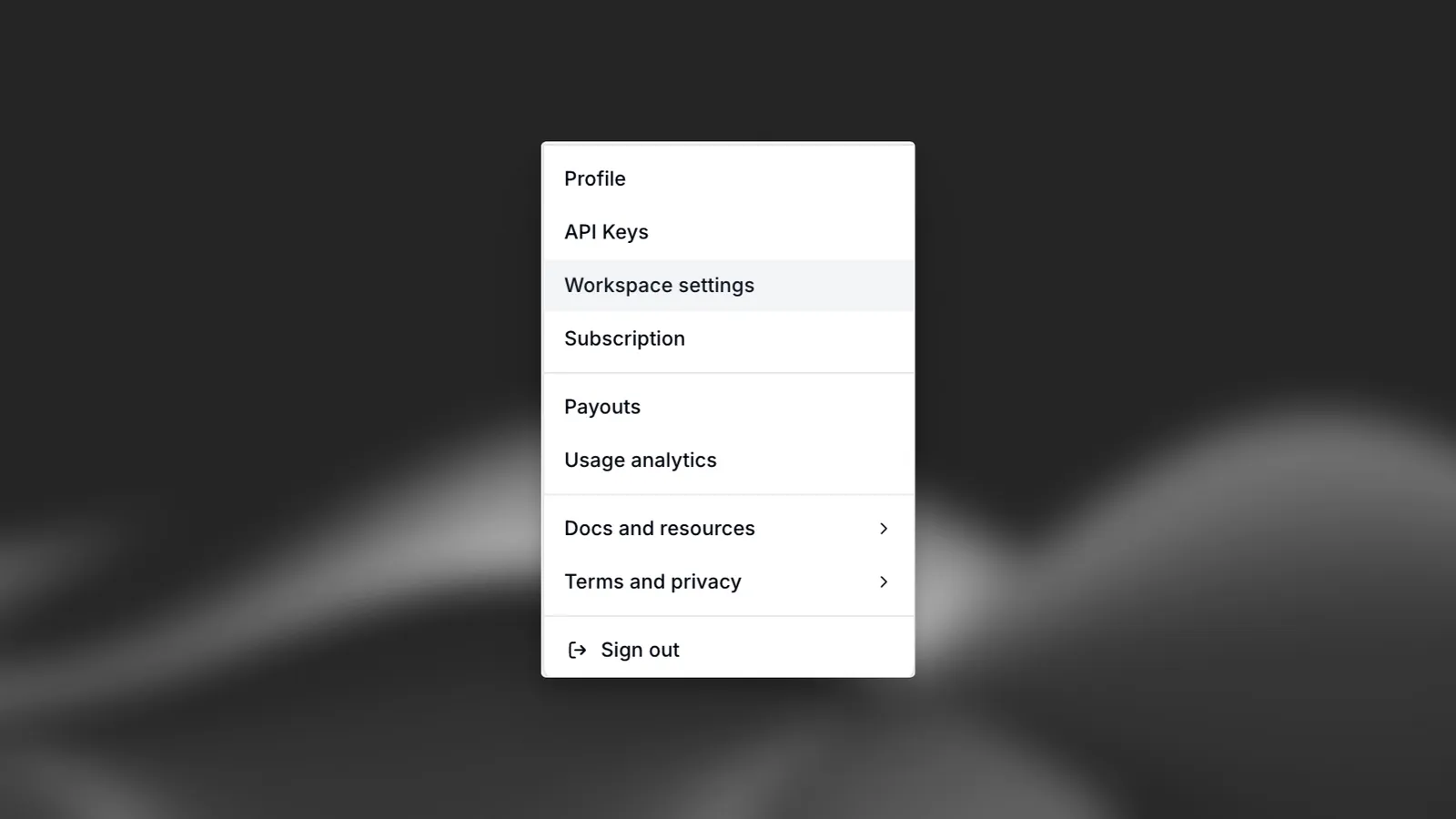
登录后,选择控制台右上角的个人资料图标,选择 工作区设置,然后前往 成员 选项卡。在这里可以添加团队成员、分配角色以及从工作区移除成员。
批量邀请
企业版客户可在按照 SSO 配置流程中的验证域名步骤完成域名验证后,批量邀请用户。
用户自动配置
企业版客户可以通过工作区设置中的安全与 SSO 选项卡启用用户自动配置。
启用此功能后,可以选择哪些已验证域名会触发自动加入。使用已启用域名邮箱地址的新用户将自动加入工作区并占用一个席位。
可以要求所有成员使用双重身份验证吗?
要求使用双重身份验证
企业版工作区管理员可以要求所有成员使用双重身份验证(2FA)。选择控制台右上角的个人资料图标,选择 工作区设置,然后开启 要求使用双重身份验证。
开启前,必须先在自己的账户上启用 2FA。开启后,成员必须启用 2FA 才能访问工作区,并且在此要求有效期间无法移除它。
可以为成员分配哪些角色?
如何管理计费?
管理计费
要管理计费,请选择控制台右上角的个人资料图标,然后选择 订阅。在这里可以更新付款信息并查看过往发票。
如何管理服务账户 / API 密钥?
管理服务账户
要管理服务账户,请选择控制台右上角的个人资料图标,然后选择 工作区设置。前往 服务账户 选项卡后,即可创建/删除服务账户,并为这些服务账户签发新的 API 密钥。
谁是工作区所有者?
管理工作区所有者
每个工作区都有一名所有者。默认情况下,所有者是最初创建工作区的成员。所有权可以转移给其他账户。
如果降级订阅后超出新套餐可用的席位数量,除所有者外的所有用户都将被锁定。工作区管理员也可以在降级前预先锁定用户。