

Avatars
Créez des identités visuelles persistantes avec des mouvements des lèvres synchronisés pour des vidéos face caméra.
Vue d’ensemble
Les avatars sont des identités visuelles persistantes qui associent une personne, un personnage ou un animal à n’importe quelle voix ElevenLabs pour générer des vidéos face caméra avec des mouvements des lèvres synchronisés. Créez des identités réutilisables une seule fois et associez-les à n’importe quelle voix ou script pour produire du contenu vidéo cohérent à grande échelle.
Certains modèles Avatar et certaines capacités d’importation d’images de référence sont restreints aux États-Unis en raison d’exigences réglementaires ou de fournisseurs.
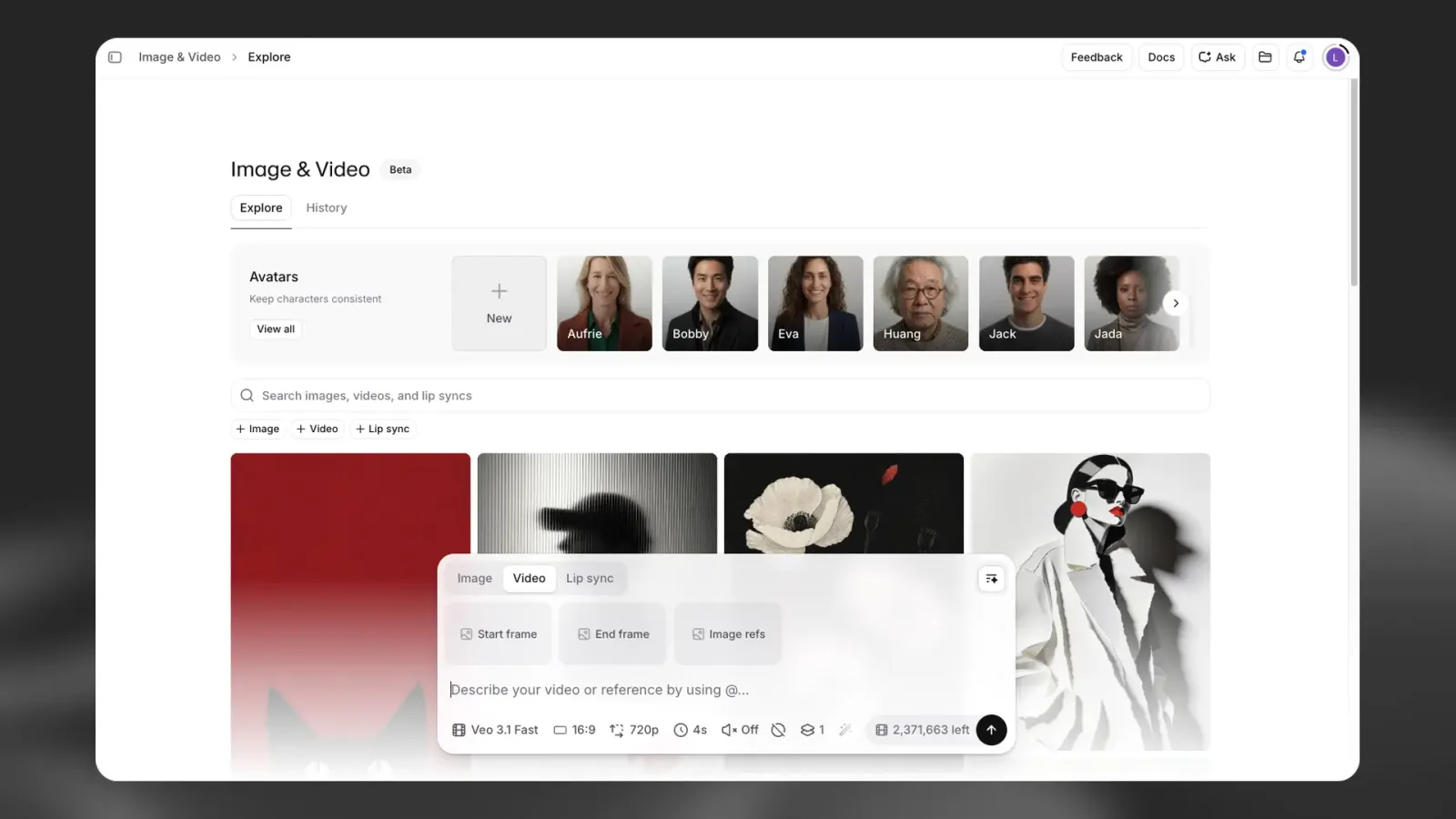
Fonctionnalités clés
- Identités persistantes : créez des avatars une fois et réutilisez-les dans un nombre illimité de vidéos
- Flexibilité vocale : associez n’importe quel avatar à toute voix de votre bibliothèque, y compris les voix clonées
- Variations de style : générez plusieurs styles à partir d’un même avatar avec différents angles, tenues, arrière-plans ou éclairages
- Text to Speech intégré : convertissez directement du texte en parole dans l’interface Avatar
- Intégration Flows : automatisez à grande échelle la génération de vidéos d’avatars avec le nœud Avatar
- Plusieurs modèles de synchronisation labiale : la plateforme sélectionne automatiquement le modèle optimal selon le format d’entrée et les exigences de qualité
Créer un avatar
Générez un nouvel avatar à partir d’images de référence ou d’un prompt textuel :
Accéder à la création d’avatar
Accédez à Image & Vidéo, puis dans la section Avatar, cliquez sur Nouveau.
Importer des images de référence ou décrire votre avatar
Importez plusieurs images de référence de la même personne ou du même personnage sous différents angles. Des images de référence de meilleure qualité, présentant des perspectives variées, produisent de meilleurs résultats.
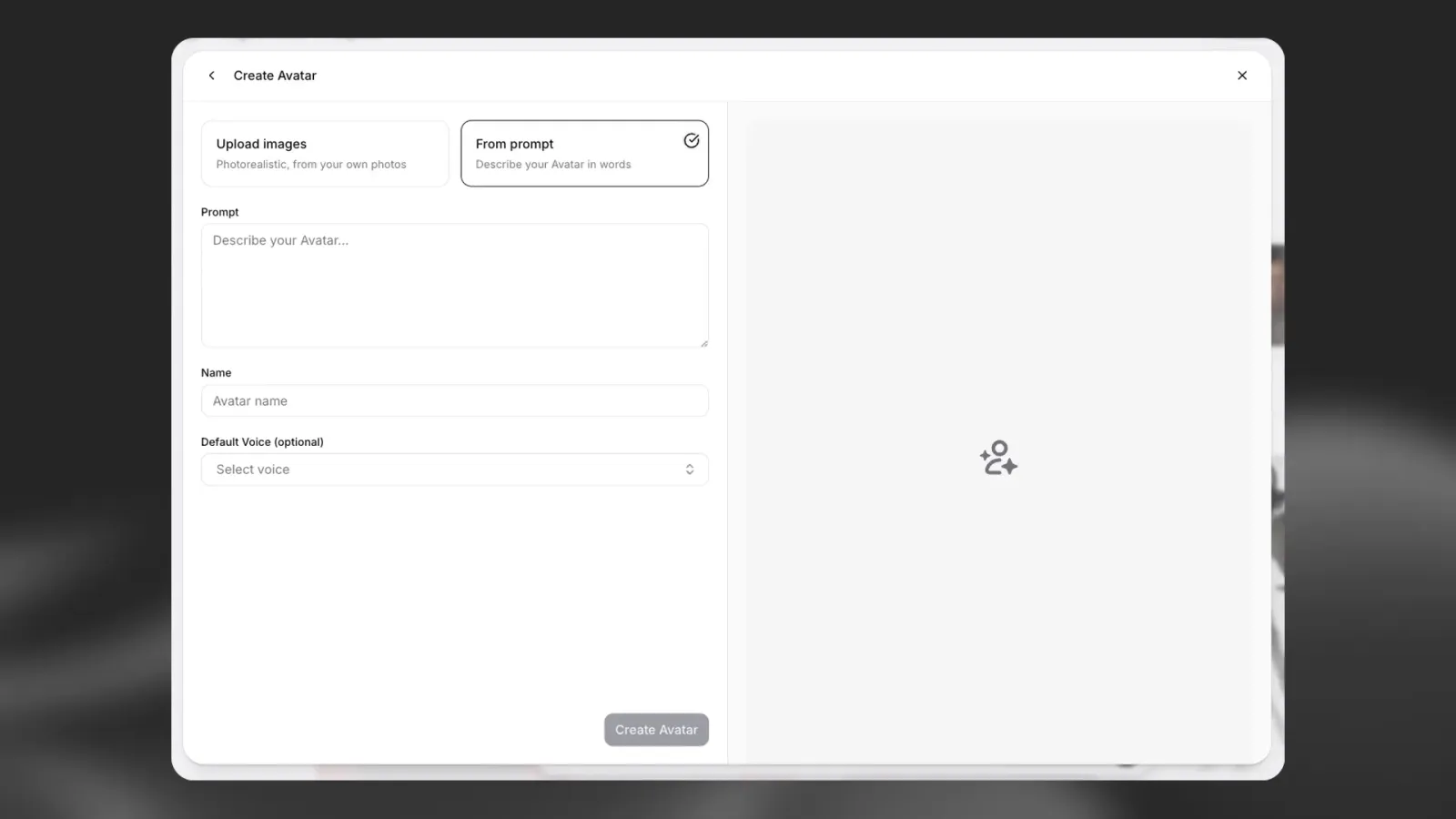
Vous pouvez également décrire votre avatar à l’aide d’un prompt textuel.
Une fois créé, l’avatar apparaît dans votre bibliothèque et peut être utilisé dans tous vos projets.
Styles
Les styles sont des variations d’un avatar existant qui représentent différents contextes visuels :
- Angles et cadrages de caméra
- Tenues et accessoires
- Arrière-plans et environnements
- Conditions d’éclairage
Créer un style
Pour créer un style pour un avatar existant, cliquez sur Voir l’avatar, puis sur « Nouveau style ».
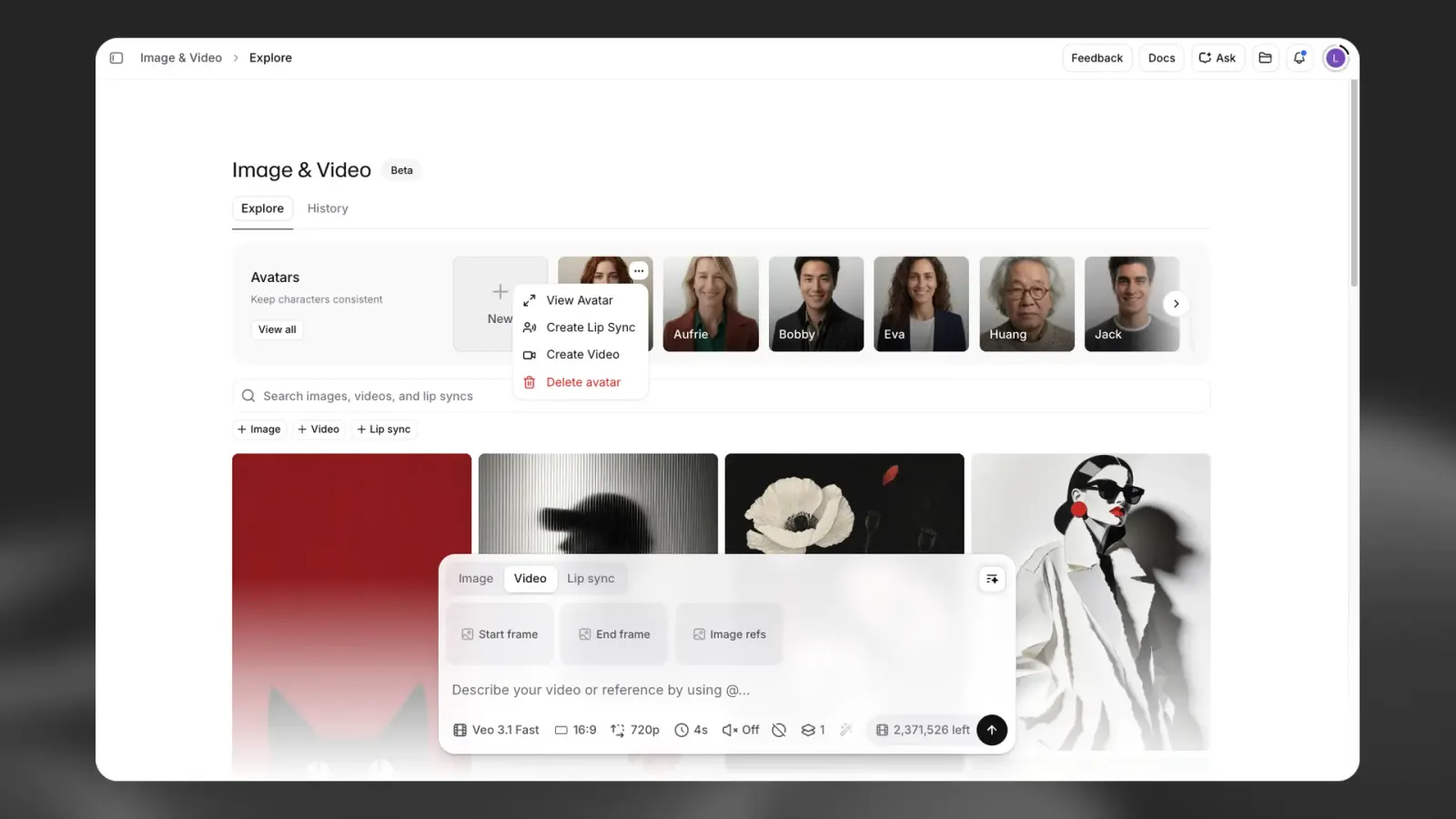
Vous pouvez créer des styles de deux façons :
Prompt : décrivez le nouveau style à l’aide d’un prompt textuel.
Importer : importez une image de référence pour guider le nouveau style tout en préservant l’identité principale.
Les styles vous permettent de préserver la cohérence de votre marque dans différents contextes, sans régénérer l’avatar entier.
Générer des vidéos
Générez des vidéos face caméra en associant n’importe quel avatar à une voix et à un script :
Sélectionner un avatar
Choisissez un avatar dans votre bibliothèque et sélectionnez Créer une synchronisation labiale. Choisissez le style que vous souhaitez utiliser.
Choisir une voix
Si vous avez défini une voix par défaut pour votre avatar, elle sera présélectionnée. Vous pouvez aussi utiliser n’importe quelle voix de votre bibliothèque, y compris des voix de la communauté, clonées ou créées.
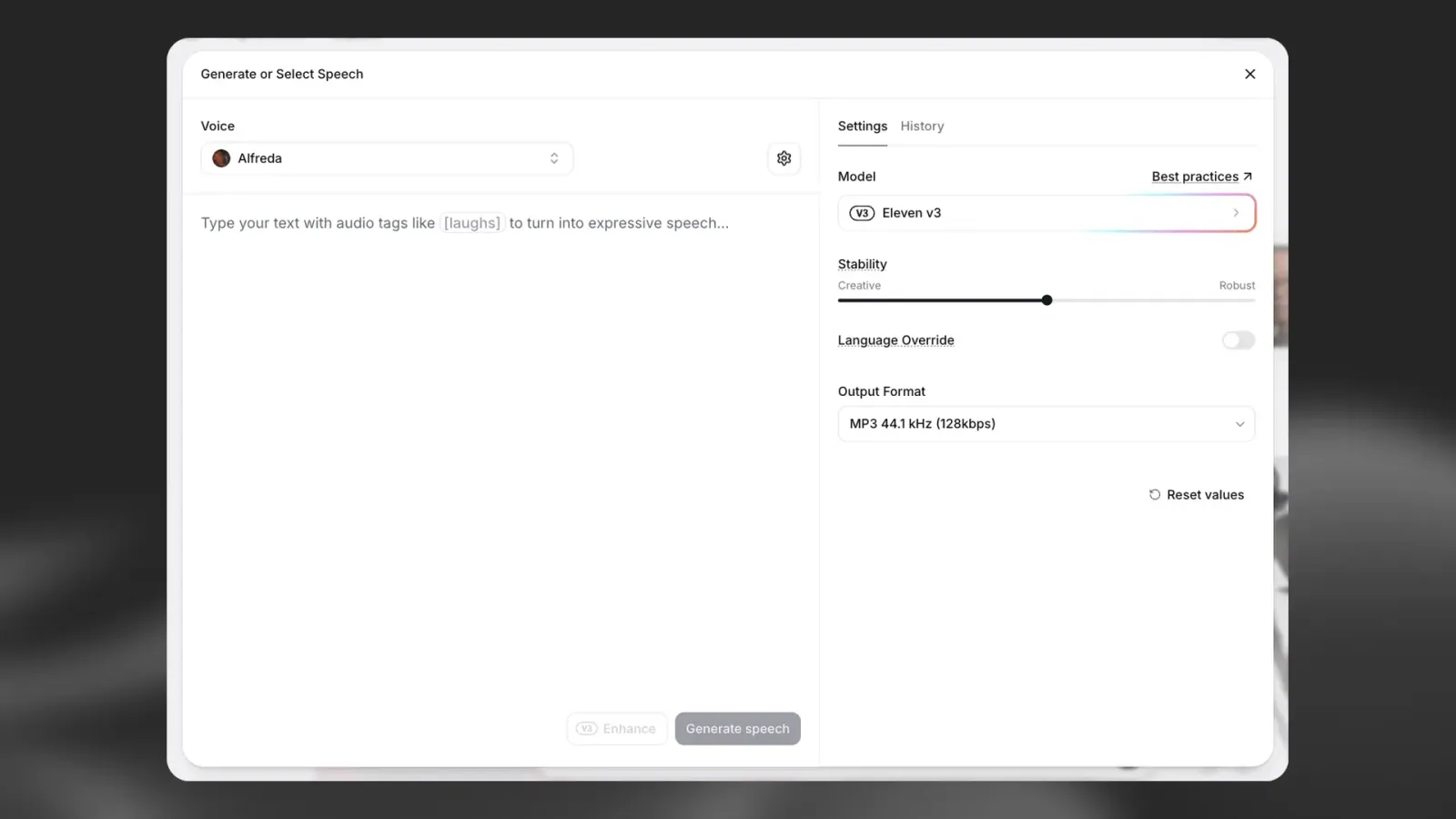
Ajouter votre script
Saisissez le texte que vous souhaitez faire prononcer à l’avatar, puis cliquez sur Générer la parole. Vous pouvez écouter la parole générée avant de passer à l’étape suivante et la régénérer si nécessaire.
Vous pouvez également sélectionner une génération Text to Speech précédente dans votre historique.
Lorsque votre sélection vous convient, cliquez sur Utiliser la parole.
Générer
À l’étape suivante, vous pouvez ajouter un prompt facultatif pour guider les éléments visuels de la synchronisation labiale. La plateforme sélectionne le modèle de synchronisation labiale optimal selon votre entrée et vos exigences de qualité, mais vous pouvez également modifier le modèle avant de générer la vidéo. Lorsque vous êtes prêt, cliquez sur Générer pour créer votre synchronisation labiale.
Intégration Flows
Le nœud Avatar dans Flows permet d’automatiser à grande échelle la génération de vidéos d’avatars.
Cas d’utilisation :
- Campagnes vidéo personnalisées avec scripts dynamiques
- Génération de vidéos par lots avec une identité de marque cohérente
- Pipelines de contenu automatisés avec remplacement de voix et d’éléments visuels
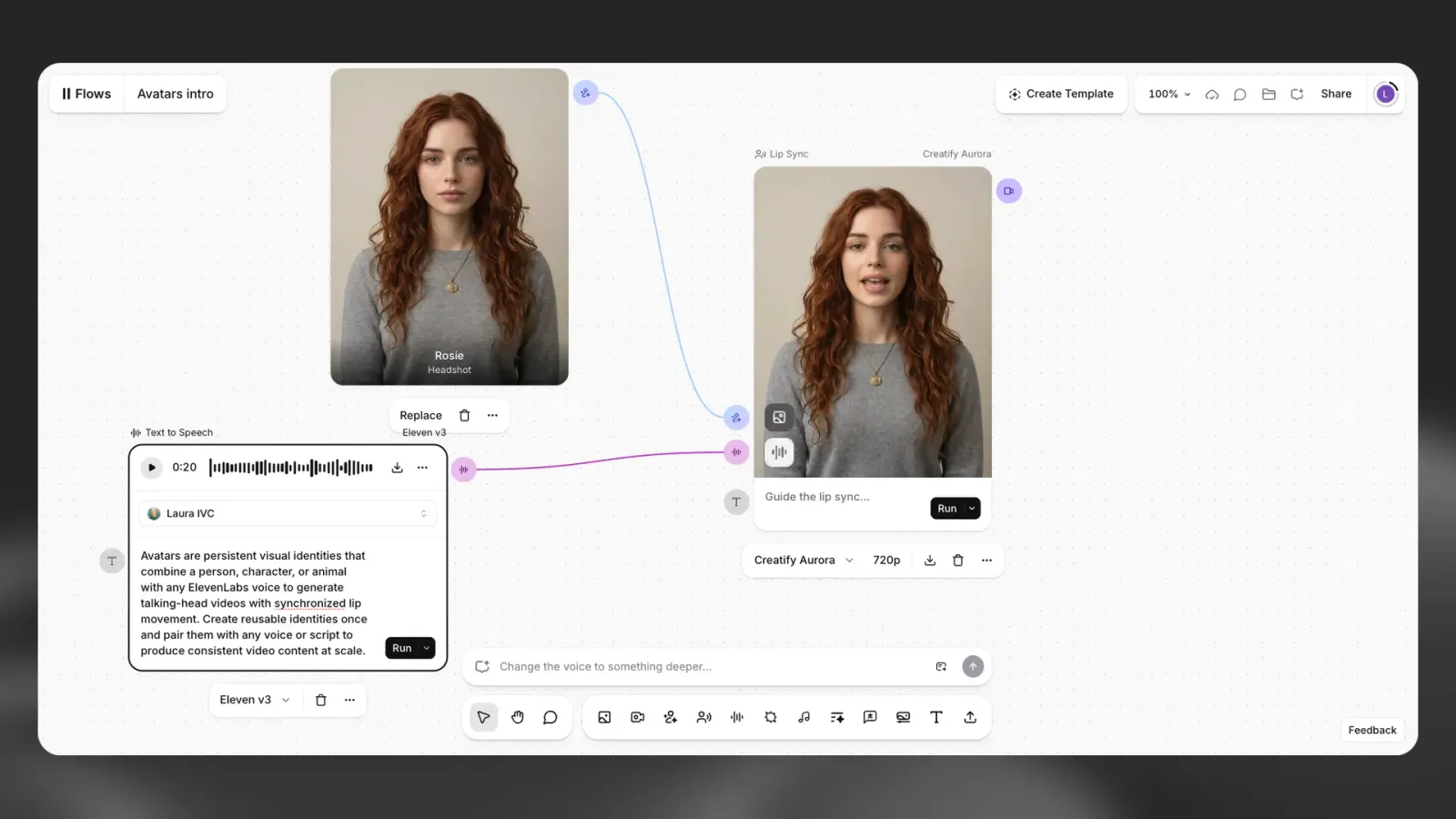
En savoir plus sur Flows.
Coût en crédits
La génération d’avatars suit la structure tarifaire Image & Vidéo existante. Les coûts varient selon :
- Le modèle de synchronisation labiale sélectionné
- La résolution de sortie
- La durée de la vidéo
Les crédits sont déduits à chaque génération. Consultez votre consommation dans vos analyses d’utilisation.
Informations clés
- Disponibilité : tous les forfaits payants
- Modèles de synchronisation labiale : la plateforme sélectionne automatiquement le modèle optimal
- Compatibilité vocale : fonctionne avec toutes les voix ElevenLabs, y compris les voix clonées
- Réutilisabilité : les avatars et les styles persistent pour un nombre illimité de générations
- Prise en charge de Flows : disponible comme nœud Avatar pour l’automatisation
- Accès API : non disponible au lancement, prévu dans une future version