

Avatare
Erstellen Sie beständige visuelle Identitäten mit synchronisierten Lippenbewegungen für Talking-Head-Videos.
Überblick
Avatare sind beständige visuelle Identitäten, die eine Person, Figur oder ein Tier mit einer beliebigen ElevenLabs-Stimme kombinieren, um Talking-Head-Videos mit synchronisierten Lippenbewegungen zu erstellen. Erstellen Sie wiederverwendbare Identitäten einmal und kombinieren Sie sie mit einer beliebigen Stimme oder einem Skript, um konsistente Videoinhalte im großen Maßstab zu produzieren.
Einige Avatar-Modelle und Funktionen zum Hochladen von Referenzbildern sind in den Vereinigten Staaten aufgrund regulatorischer Anforderungen oder Vorgaben von Anbietern eingeschränkt.
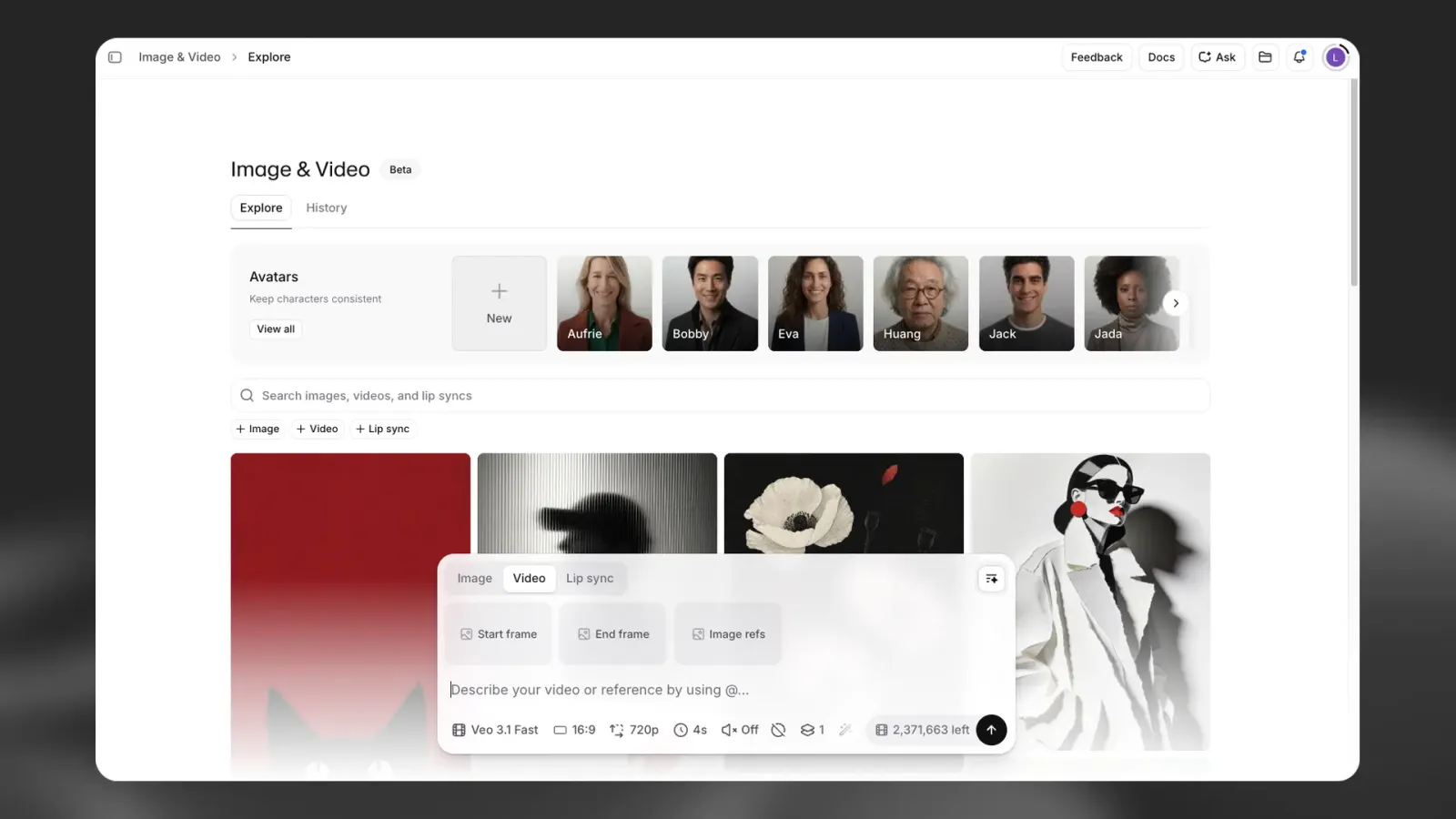
Kernfunktionen
- Beständige Identitäten: Erstellen Sie Avatare einmal und verwenden Sie sie in unbegrenzt vielen Videos wieder
- Flexible Stimmen: Kombinieren Sie jeden Avatar mit jeder Stimme aus Ihrer Bibliothek, einschließlich geklonter Stimmen
- Stilvarianten: Erstellen Sie aus einem einzelnen Avatar mehrere Stile mit unterschiedlichen Perspektiven, Outfits, Hintergründen oder Lichtverhältnissen
- Integriertes Text to Speech: Wandeln Sie Text direkt in der Avatar-Oberfläche in Sprache um
- Flows-Integration: Automatisieren Sie die Erstellung von Avatar-Videos im großen Maßstab mit dem Avatar-Knoten
- Mehrere Lippensynchronisationsmodelle: Die Plattform wählt anhand des Eingabeformats und der Qualitätsanforderungen automatisch das optimale Modell aus
Einen Avatar erstellen
Erstellen Sie einen neuen Avatar aus Referenzbildern oder einem Text-Prompt:
Referenzbilder hochladen oder Ihren Avatar beschreiben
Laden Sie mehrere Referenzbilder derselben Person oder Figur aus verschiedenen Perspektiven hoch. Hochwertigere Referenzbilder mit unterschiedlichen Blickwinkeln liefern bessere Ergebnisse.
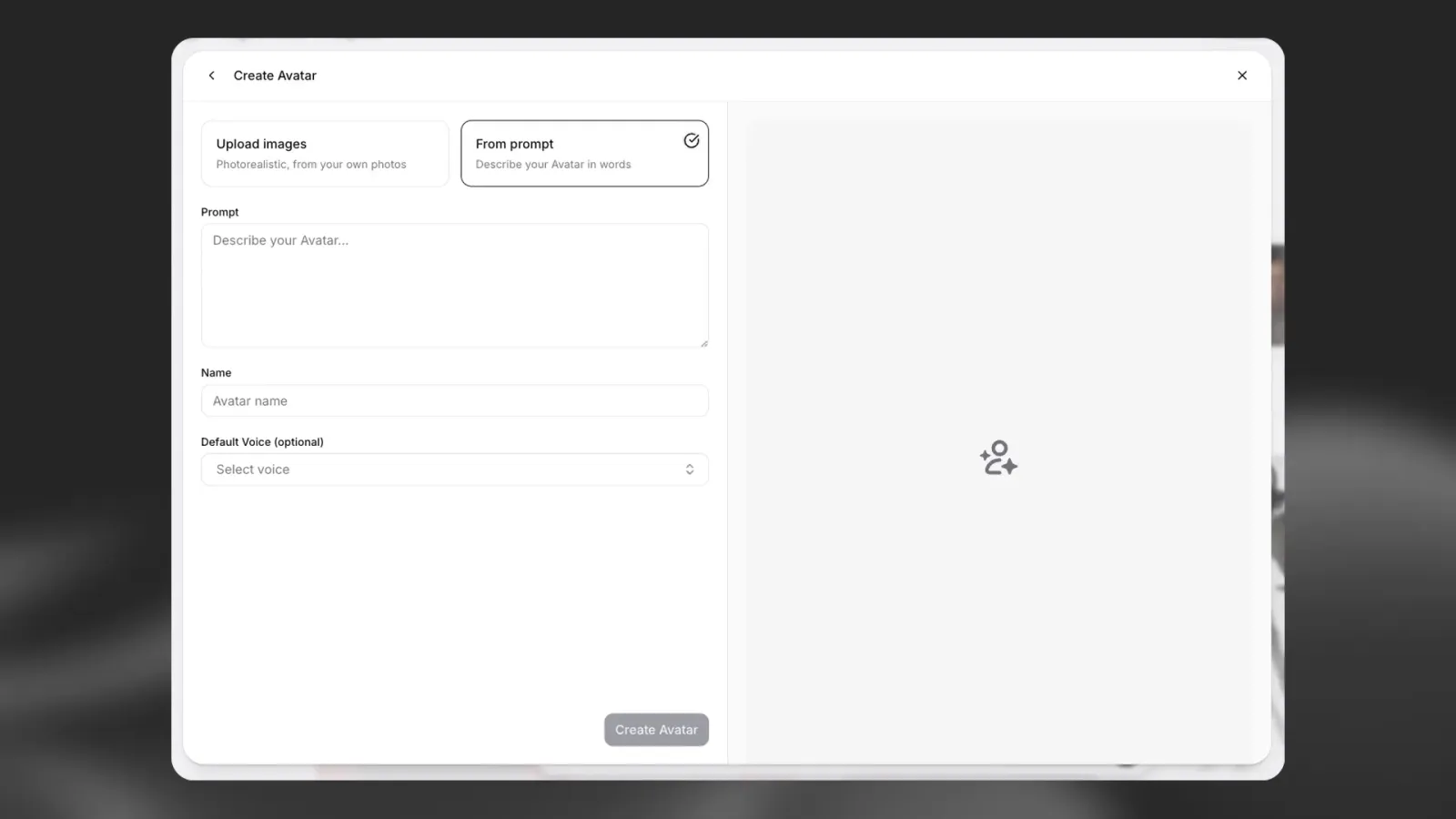
Alternativ können Sie Ihren Avatar mit einem Text-Prompt beschreiben.
Nach der Erstellung erscheint der Avatar in Ihrer Bibliothek und kann projektübergreifend verwendet werden.
Stile
Stile sind Varianten eines bestehenden Avatars, die unterschiedliche visuelle Kontexte darstellen:
- Kameraperspektiven und Bildausschnitte
- Outfits und Accessoires
- Hintergründe und Umgebungen
- Lichtverhältnisse
Einen Stil erstellen
Um einen Stil für einen bestehenden Avatar zu erstellen, klicken Sie auf Avatar anzeigen und dann auf „Neuer Stil“.
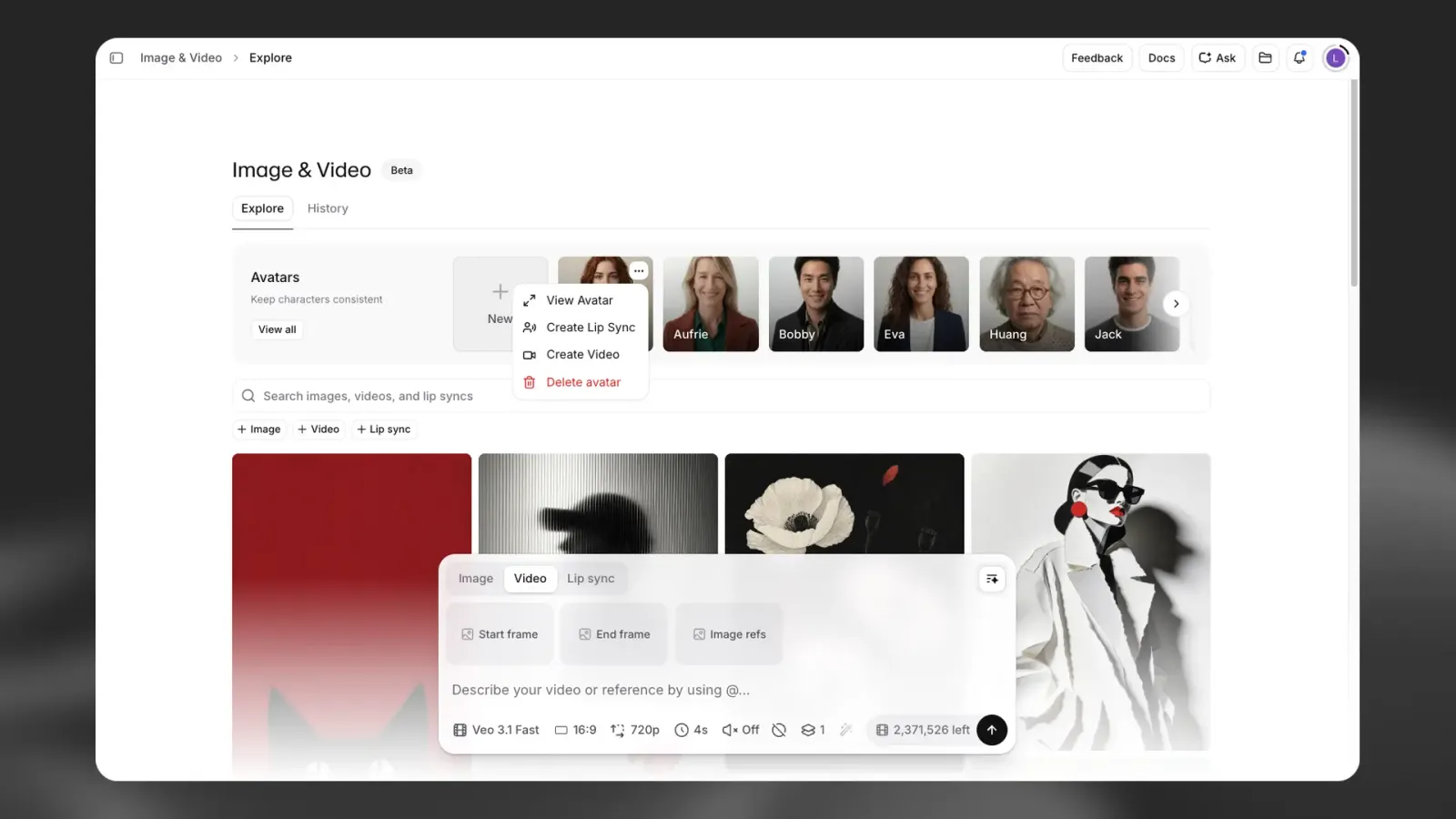
Sie können Stile auf zwei Arten erstellen:
Prompt: Beschreiben Sie den neuen Stil mit einem Text-Prompt.
Hochladen: Laden Sie ein Referenzbild hoch, um den neuen Stil zu steuern und gleichzeitig die Kernidentität beizubehalten.
Mit Stilen können Sie die Markenkonsistenz in unterschiedlichen Kontexten wahren, ohne den gesamten Avatar neu zu generieren.
Videos generieren
Erstellen Sie Talking-Head-Videos, indem Sie einen beliebigen Avatar mit einer Stimme und einem Skript kombinieren:
Einen Avatar auswählen
Wählen Sie einen Avatar aus Ihrer Bibliothek aus und dann Lippensynchronisation erstellen. Wählen Sie den gewünschten Stil aus.
Eine Stimme auswählen
Wenn Sie eine Standardstimme für Ihren Avatar festgelegt haben, ist sie vorausgewählt. Sie können auch jede Stimme aus Ihrer Bibliothek verwenden, darunter Community-Stimmen, geklonte Stimmen oder erstellte Stimmen.
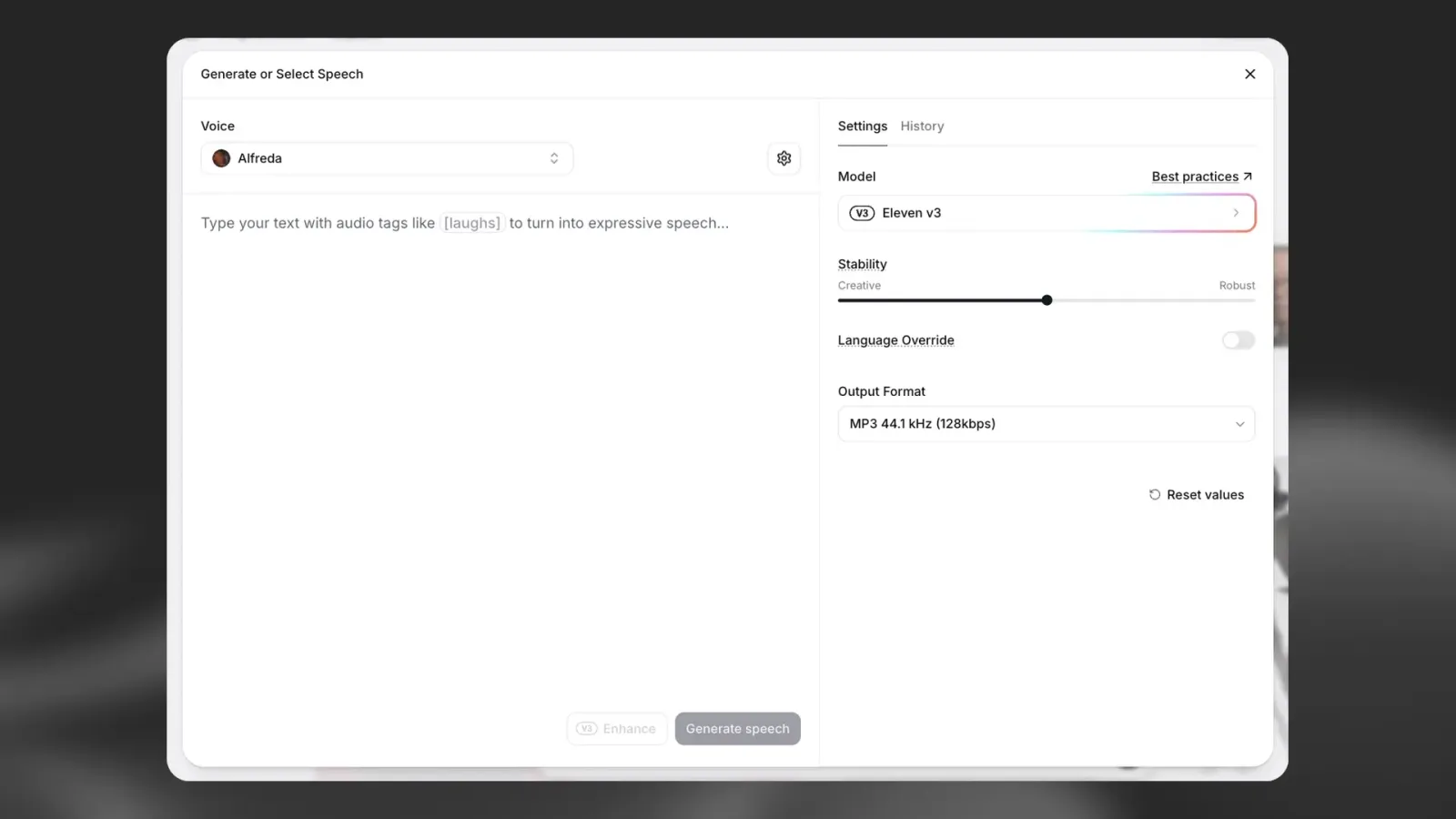
Ihr Skript hinzufügen
Geben Sie den Text ein, den der Avatar sprechen soll, und klicken Sie auf Sprache generieren. Sie können die generierte Sprache vor dem nächsten Schritt anhören und bei Bedarf neu generieren.
Sie können auch eine frühere Text to Speech-Generierung aus Ihrem Verlauf auswählen.
Wenn Sie mit Ihrer Auswahl zufrieden sind, klicken Sie auf Sprache verwenden.
Generieren
Im nächsten Schritt können Sie einen optionalen Prompt hinzufügen, um die visuellen Elemente der Lippensynchronisation zu steuern. Die Plattform wählt anhand Ihrer Eingabe und Qualitätsanforderungen das optimale Lippensynchronisationsmodell aus. Sie können das Modell jedoch auch vor der Videogenerierung ändern. Wenn Sie bereit sind, klicken Sie auf Generieren, um Ihre Lippensynchronisation zu erstellen.
Flows-Integration
Der Avatar-Knoten in Flows ermöglicht die automatisierte Erstellung von Avatar-Videos im großen Maßstab.
Anwendungsfälle umfassen:
- Personalisierte Videokampagnen mit dynamischen Skripten
- Stapelweise Videogenerierung mit konsistentem Branding
- Automatisierte Content-Pipelines mit Austausch von Stimme und Bildmaterial
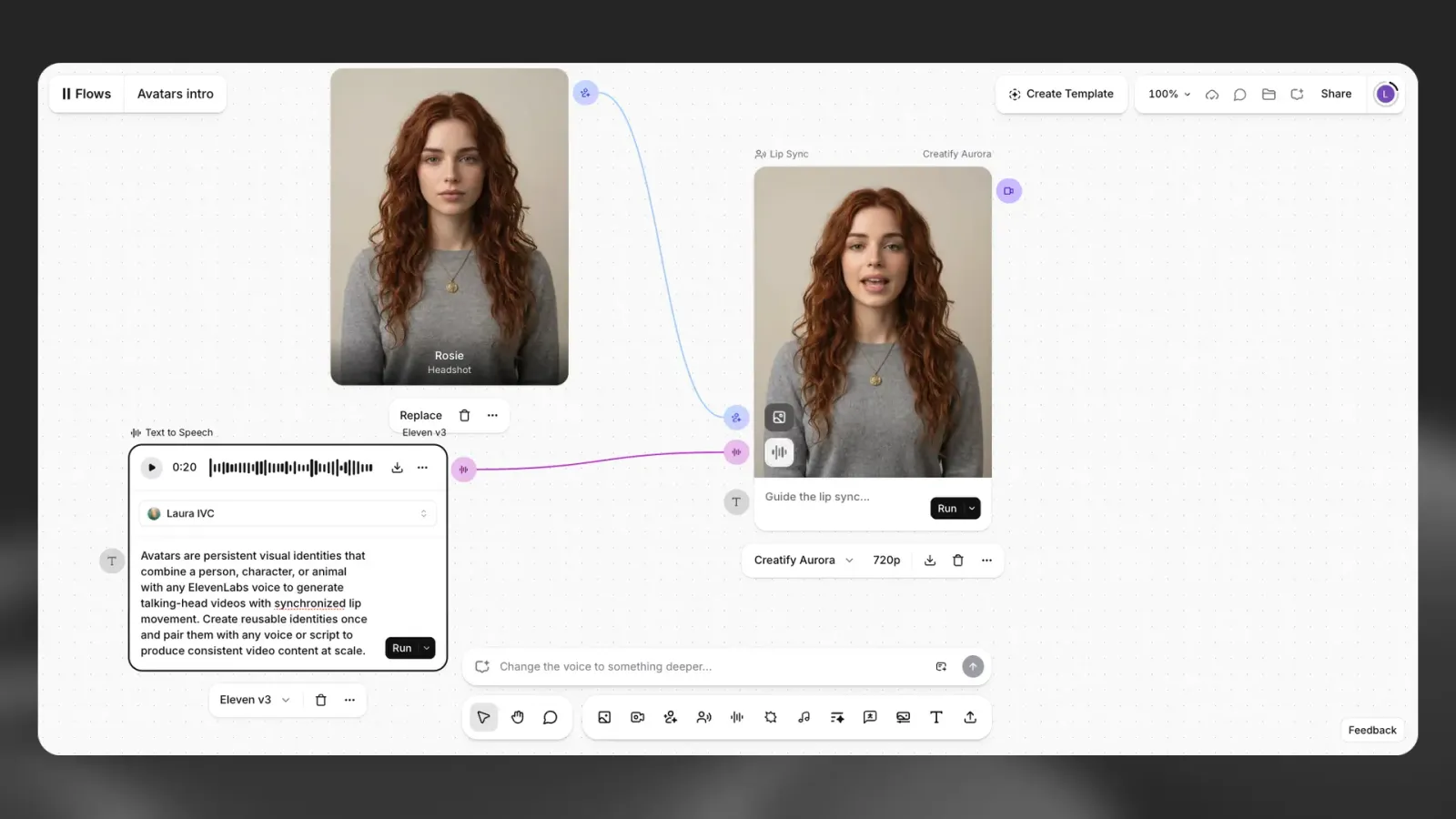
Erfahren Sie mehr über Flows.
Credit-Kosten
Für die Avatar-Generierung gilt die bestehende Preisstruktur für Bild & Video. Die Kosten variieren je nach:
- Ausgewähltem Lippensynchronisationsmodell
- Ausgabeauflösung
- Videodauer
Credits werden pro Generierung abgezogen. Prüfen Sie Ihren Verbrauch in Ihrer Nutzungsanalyse.
Wichtige Fakten
- Verfügbarkeit: Alle kostenpflichtigen Pläne
- Lippensynchronisationsmodelle: Die Plattform wählt automatisch das optimale Modell aus
- Stimmkompatibilität: Funktioniert mit allen ElevenLabs-Stimmen, einschließlich geklonter Stimmen
- Wiederverwendbarkeit: Avatare und Stile bleiben über unbegrenzt viele Generierungen erhalten
- Flows-Unterstützung: Für die Automatisierung als Avatar-Knoten verfügbar
- API-Zugriff: Zum Start nicht verfügbar; für eine zukünftige Veröffentlichung geplant