

Workspaces
Découvrez comment les équipes peuvent collaborer dans un Workspace partagé.
Vue d’ensemble
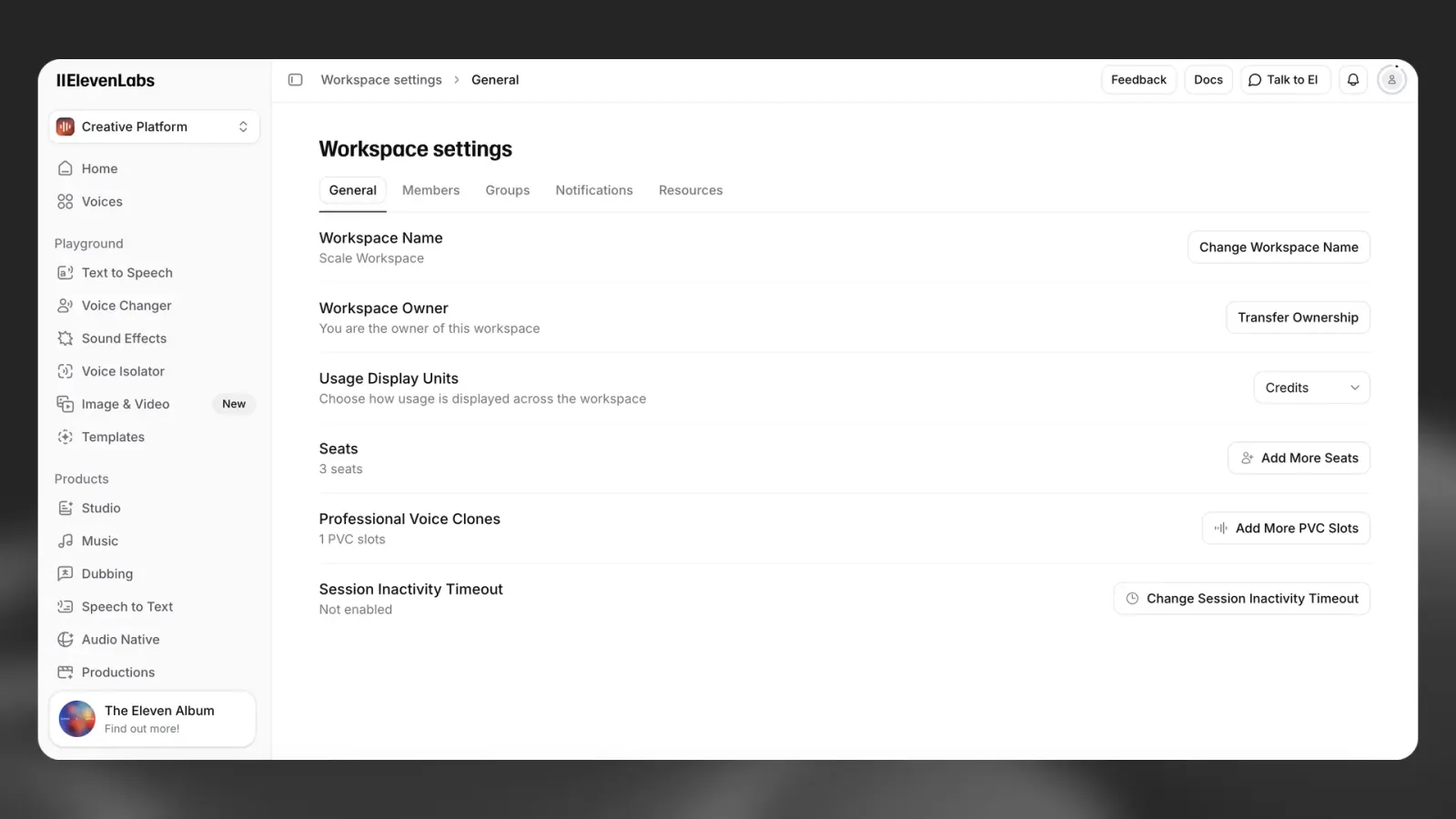
Pour les équipes souhaitant collaborer dans ElevenLabs, nous proposons des Workspaces partagés à plusieurs sièges. Les Workspaces offrent les avantages suivants :
- Facturation partagée : plutôt que de demander à chaque membre de votre équipe de créer et de gérer individuellement son abonnement, toute l’utilisation de caractères et la facturation de votre équipe sont centralisées dans un seul Workspace.
- Ressources partagées : dans un Workspace, votre équipe peut partager des voix, des agents, des projets ElevenCreative Studio, des doublages et bien plus encore.
- Gestion des accès : l’administrateur de votre Workspace peut facilement ajouter et supprimer des membres de l’équipe.
- Gestion des clés API : vous pouvez émettre et révoquer un nombre illimité de clés API pour votre équipe.
- Appartenance à plusieurs Workspaces : les utilisateurs peuvent appartenir à plusieurs Workspaces et passer facilement de l’un à l’autre depuis le menu de leur compte.
Appartenance à plusieurs Workspaces
Les utilisateurs peuvent désormais accepter des invitations à plusieurs Workspaces, ce qui vous permet de collaborer entre différentes équipes et organisations.
Fonctionnalités clés
-
Accepter des invitations à d’autres Workspaces : lorsque vous acceptez une invitation à rejoindre un autre Workspace, vos ressources existantes (voix, projets, agents, etc.) restent dans votre Workspace d’origine.
-
Copier des ressources entre Workspaces : les propriétaires de Workspace et les membres disposant de l’autorisation Copier les ressources entre les Workspaces peuvent copier les ressources suivantes d’un Workspace à un autre :
- Voix
- Projets ElevenCreative Studio
- Doublages
- Configurations d’agent de base (remarque : les secrets associés à l’agent ne seront pas copiés)
- Dictionnaires de prononciation
Vous pouvez copier ces ressources de deux façons :
- Toutes en une fois : depuis vos paramètres du Workspace, copiez toutes les ressources prises en charge vers un autre Workspace en un clic. La copie de toutes les ressources peut prendre quelques minutes.
- Une à la fois : depuis la page des ressources du Workspace, sélectionnez l’icône Copier la ressource vers un autre Workspace à côté d’une ressource, puis choisissez le Workspace de destination.
La copie pour les Workspaces Enterprise est limitée aux Workspaces du même groupe de facturation consolidée. La copie entre Workspaces est désactivée par défaut, mais le propriétaire d’un Workspace peut l’activer dans les paramètres du Workspace en activant Copie Enterprise. Les administrateurs peuvent ensuite accorder l’autorisation Copier les ressources entre les Workspaces aux groupes d’utilisateurs.
-
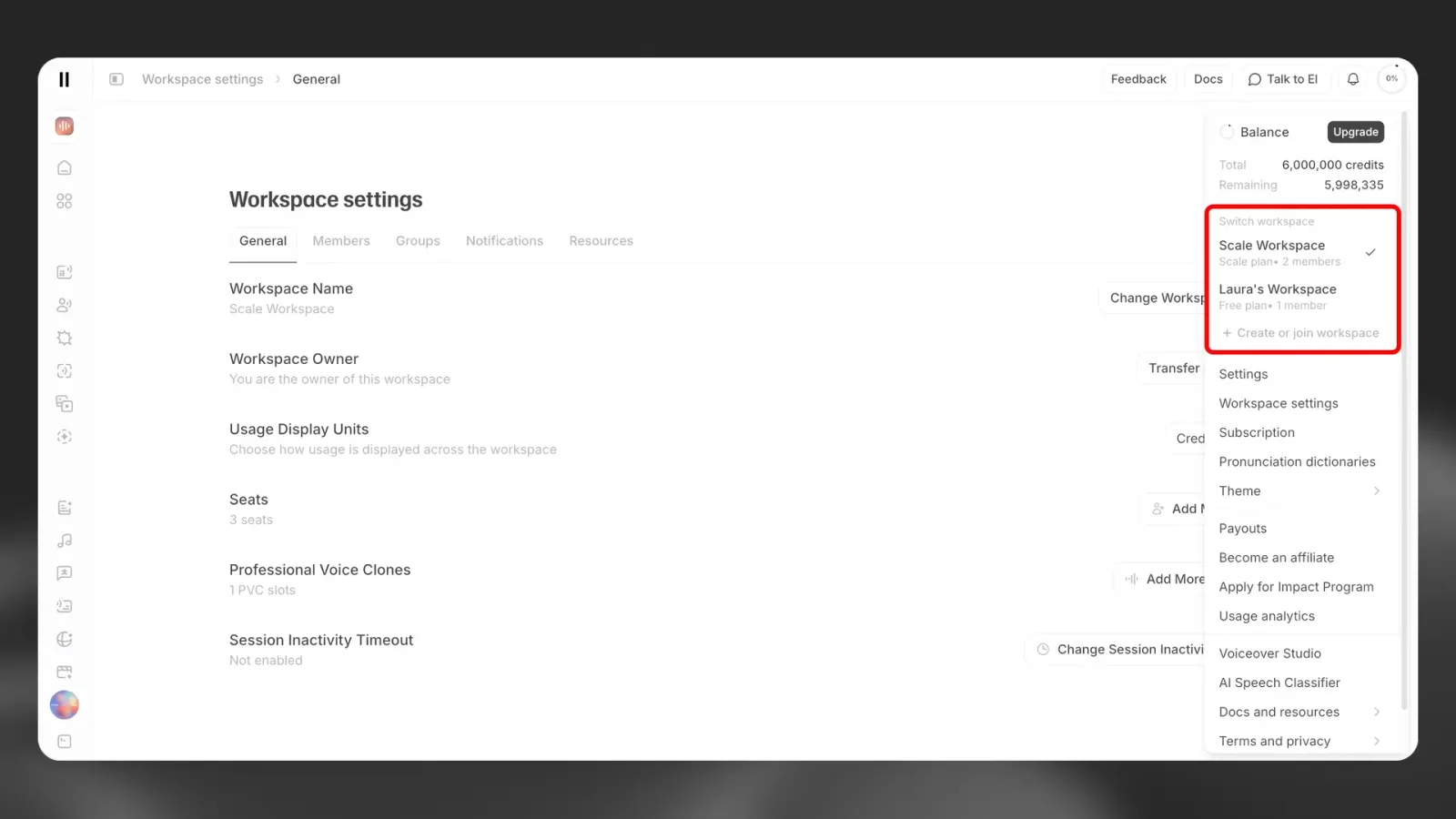
Passer d’un Workspace à l’autre : utilisez le sélecteur de Workspace dans le menu de votre compte pour naviguer rapidement entre vos Workspaces.
Limites des Workspaces
- Chaque utilisateur ne peut disposer que d’un seul Workspace gratuit à la fois
- Il n’y a pas de limite au nombre de Workspaces payants auxquels vous pouvez appartenir
FAQ
Comment créer un Workspace ?
Créer un Workspace
Les Workspaces à plusieurs sièges sont automatiquement activés pour tous les comptes disposant d’un abonnement Scale, Business ou Enterprise. Dans les forfaits Scale et Business, le propriétaire du compte est administrateur du Workspace par défaut. Il peut ajouter des membres à l’équipe et désigner d’autres administrateurs. Lors de la configuration de votre compte Enterprise, vous devrez désigner un administrateur de Workspace.
Comment ajouter un membre à une équipe dans un Workspace ?
Ajouter un membre à une équipe dans un Workspace
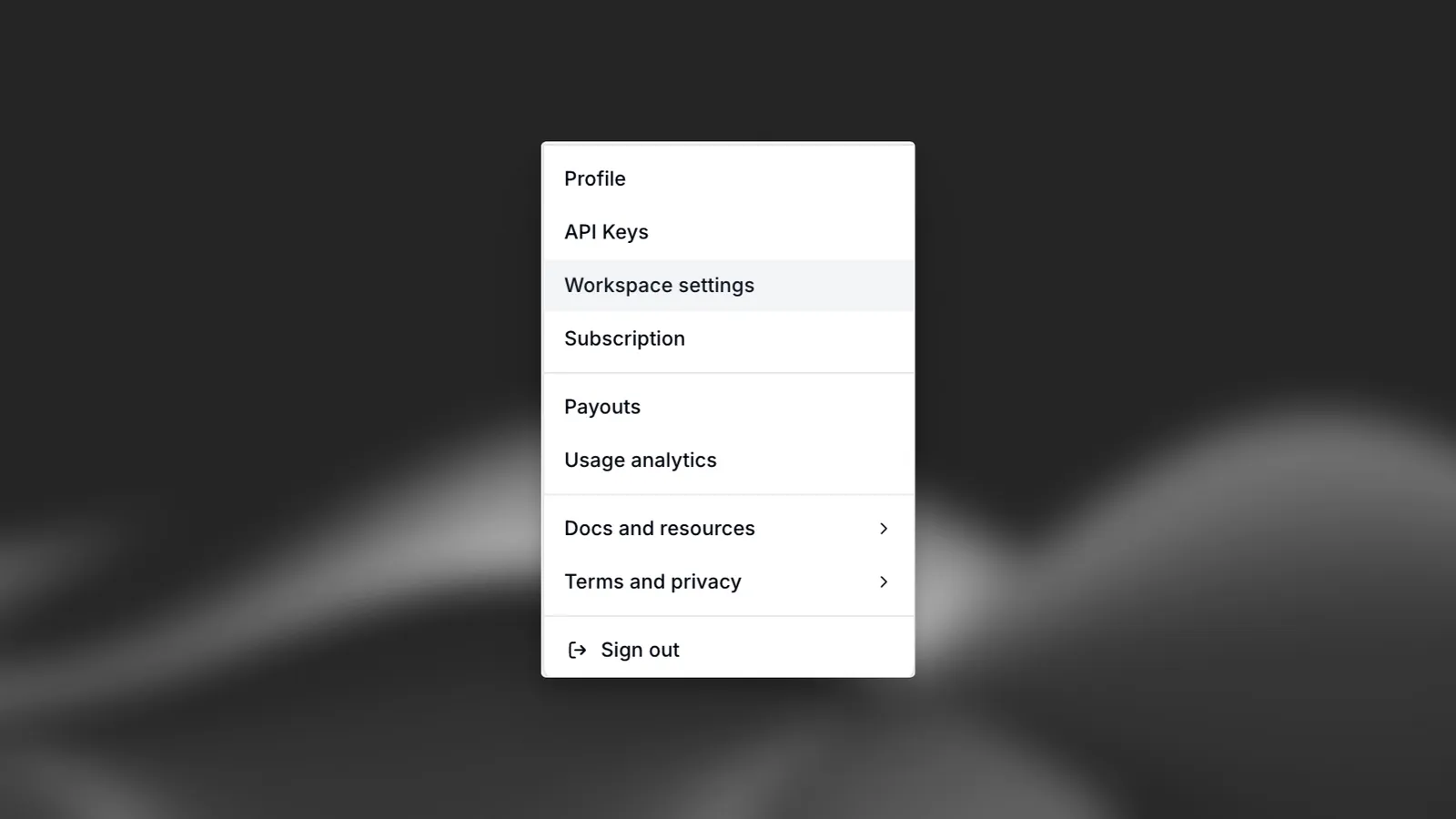
Une fois connecté, sélectionnez l’icône de votre profil dans l’angle supérieur droit du Dashboard, choisissez Paramètres du Workspace, puis accédez à l’onglet Membres. Vous pourrez alors ajouter des membres à l’équipe, attribuer des rôles et supprimer des membres du Workspace.
Invitations groupées
Les clients Enterprise peuvent inviter leurs utilisateurs en masse une fois leur domaine vérifié en suivant l’étape de vérification du domaine du processus de configuration de l’authentification unique.
Provisionnement automatique des utilisateurs
Les clients Enterprise peuvent activer le provisionnement automatique des utilisateurs depuis l’onglet Sécurité et authentification unique des paramètres du Workspace.
Lorsque cette fonctionnalité est active, vous pouvez sélectionner les domaines vérifiés qui déclencheront l’inscription automatique. Les nouveaux utilisateurs possédant une adresse email issue d’un domaine activé rejoindront automatiquement votre Workspace et occuperont un siège.
Puis-je exiger l'authentification à deux facteurs pour tous les membres ?
Exiger l’authentification à deux facteurs
Les administrateurs de Workspace Enterprise peuvent exiger que chaque membre utilise l’authentification à deux facteurs (2FA). Sélectionnez l’icône de votre profil dans l’angle supérieur droit du Dashboard, choisissez Paramètres du Workspace, puis activez Exiger l’authentification à deux facteurs.
Vous devez activer la 2FA sur votre propre compte avant de pouvoir activer cette option. Une fois activée, les membres doivent activer la 2FA pour accéder au Workspace et ne peuvent pas la désactiver tant que cette exigence est active.
Quels rôles puis-je attribuer aux membres ?
Rôles et sièges
Rôle d’administrateur : les administrateurs disposent d’autorisations étendues, notamment pour ajouter ou supprimer des membres de l’équipe, gérer les autorisations et gérer l’abonnement de votre Workspace. Les administrateurs occupent toujours un siège complet.
Types de sièges : chaque membre du Workspace occupe un siège complet ou un siège Basic :
- Les sièges complets offrent un accès sans restriction à tous les produits ElevenLabs, y compris ElevenCreative, ElevenAgents et ElevenAPI
- Les sièges Basic sont conçus pour les membres travaillant principalement avec ElevenAgents ou ElevenAPI, avec un accès limité à ElevenCreative (plafond mensuel de 50 000 crédits ou 5 $ pour les forfaits Enterprise)
En savoir plus sur la gestion des membres et des types de sièges.
Comment gérer la facturation ?
Gérer la facturation
Pour gérer votre facturation, sélectionnez l’icône de votre profil dans l’angle supérieur droit du Dashboard, puis choisissez Abonnement. Vous pourrez alors mettre à jour vos informations de paiement et accéder aux anciennes factures.
Comment gérer les comptes de service et les clés API ?
Gérer les comptes de service
Pour gérer les comptes de service, sélectionnez l’icône de votre profil dans l’angle supérieur droit du Dashboard, puis choisissez Paramètres du Workspace. Accédez à l’onglet Comptes de service pour créer ou supprimer des comptes de service, ainsi qu’émettre de nouvelles clés API pour ces comptes de service.
Qui est le propriétaire du Workspace ?
Gérer le propriétaire du Workspace
Chaque Workspace possède un propriétaire. Par défaut, il s’agit du membre qui a créé le Workspace à l’origine. La propriété peut être transférée à un autre compte.
Si vous rétrogradez votre abonnement et dépassez le nombre de sièges disponibles dans votre nouveau forfait, tous les utilisateurs, à l’exception du propriétaire, seront verrouillés. Les administrateurs de Workspace peuvent également verrouiller des utilisateurs avant la rétrogradation.